Snapr
Snapr앱 테마
이 가이드는 간단합니다. 앱 테마가 무엇인지, 오버레이 테마와 차이가 무엇인지, 그리고 빠르게 만드는 방법만 정리했습니다.
앱 테마 vs 오버레이 테마#
두 테마 모두 같은 커스텀 테마 폴더를 사용합니다.
macOS/Linux: ~/.snapr/themes/
Windows: %USERPROFILE%\.snapr\themes\
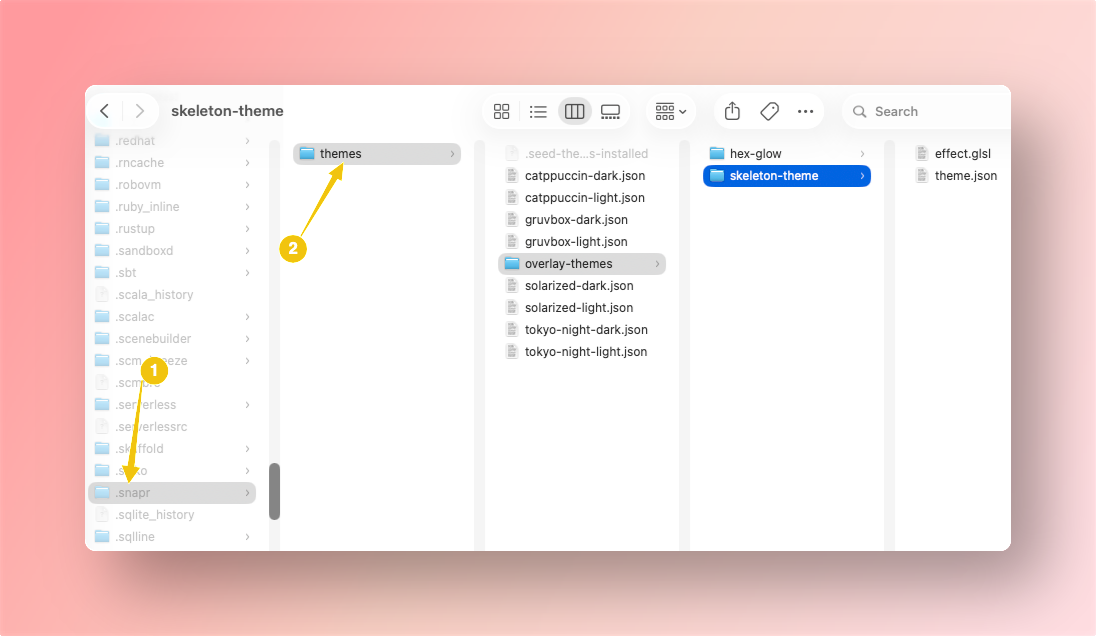
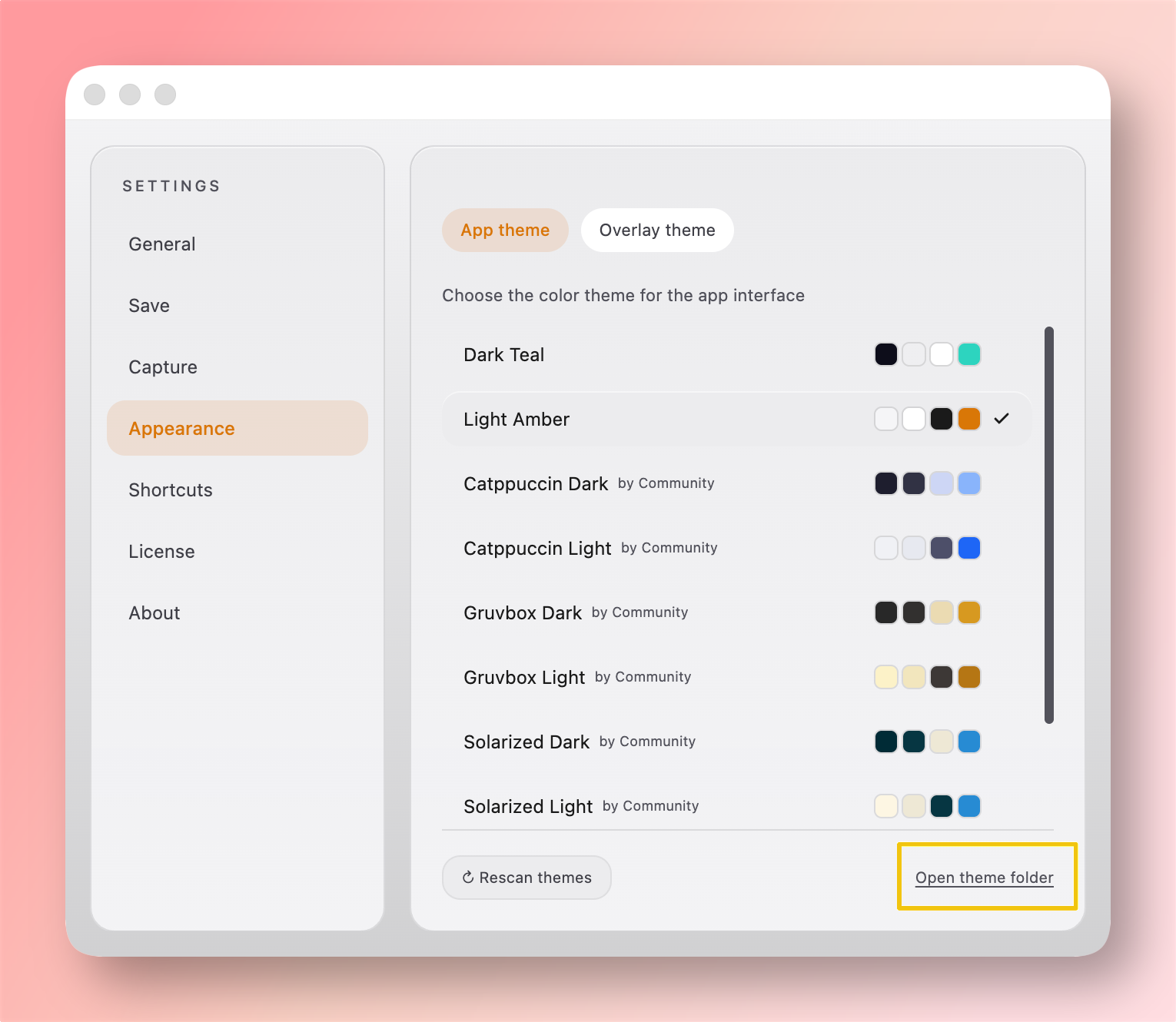
이 폴더는 Settings → Appearance → Open theme folder에서 바로 열 수 있습니다.
하지만 적용되는 대상은 다릅니다.
| 타입 | 적용 대상 | 대표 키 |
|---|---|---|
type: "app" | 앱 UI 색상 (설정, 에디터 패널, 텍스트, 버튼, 보더) | --color-bg, --color-text, --color-accent |
type: "overlay" | 캡처 선택 오버레이 시각 요소 | stroke, dimBg, lineWidth, effect |
정리하면, 앱 테마는 작업 화면 팔레트, 오버레이 테마는 캡처 오버레이 스타일입니다.
앱 테마 만드는 방법#
- 커스텀 테마 폴더에
.json파일을 만듭니다. - 필수 필드
type,id,name,variables를 넣습니다. schemaVersion은 숫자로 작성합니다. (예:1)- Settings → Appearance를 엽니다.
- Rescan themes를 누른 뒤 테마를 선택합니다.
예시 (solarized-dark.json):
{
  "type": "app",
  "id": "solarized-dark",
  "name": "Solarized Dark",
  "schemaVersion": 1,
  "variables": {
    "--color-bg": "#002b36",
    "--color-surface": "rgba(7,54,66,0.85)",
    "--color-text": "#fdf6e3",
    "--color-text-secondary": "#93a1a1",
    "--color-border": "rgba(238,232,213,0.20)",
    "--color-accent": "#b58900",
    "--color-accent-on": "#002b36"
  }
}
최소 예시 (accent-only.json):
{
  "type": "app",
  "id": "accent-only",
  "name": "Accent Only",
  "schemaVersion": 1,
  "variables": {
    "--color-accent": "#a6e22e",
    "--color-accent-on": "#272822"
  }
}
샘플 테마 팩#
Solarized/Monokai 스타일을 포함한 앱 테마 샘플입니다.
파일을 테마 폴더에 넣고 Rescan themes를 누르세요.