Snapr
SnaprDownload & Install Snapr
Snapr is a lightweight screen capture tool designed for speed and simplicity. Whether you need quick screenshots or full recordings, installation takes less than a minute on both macOS and Windows. Get set up and start your first capture right away.
Installing on MacOS#
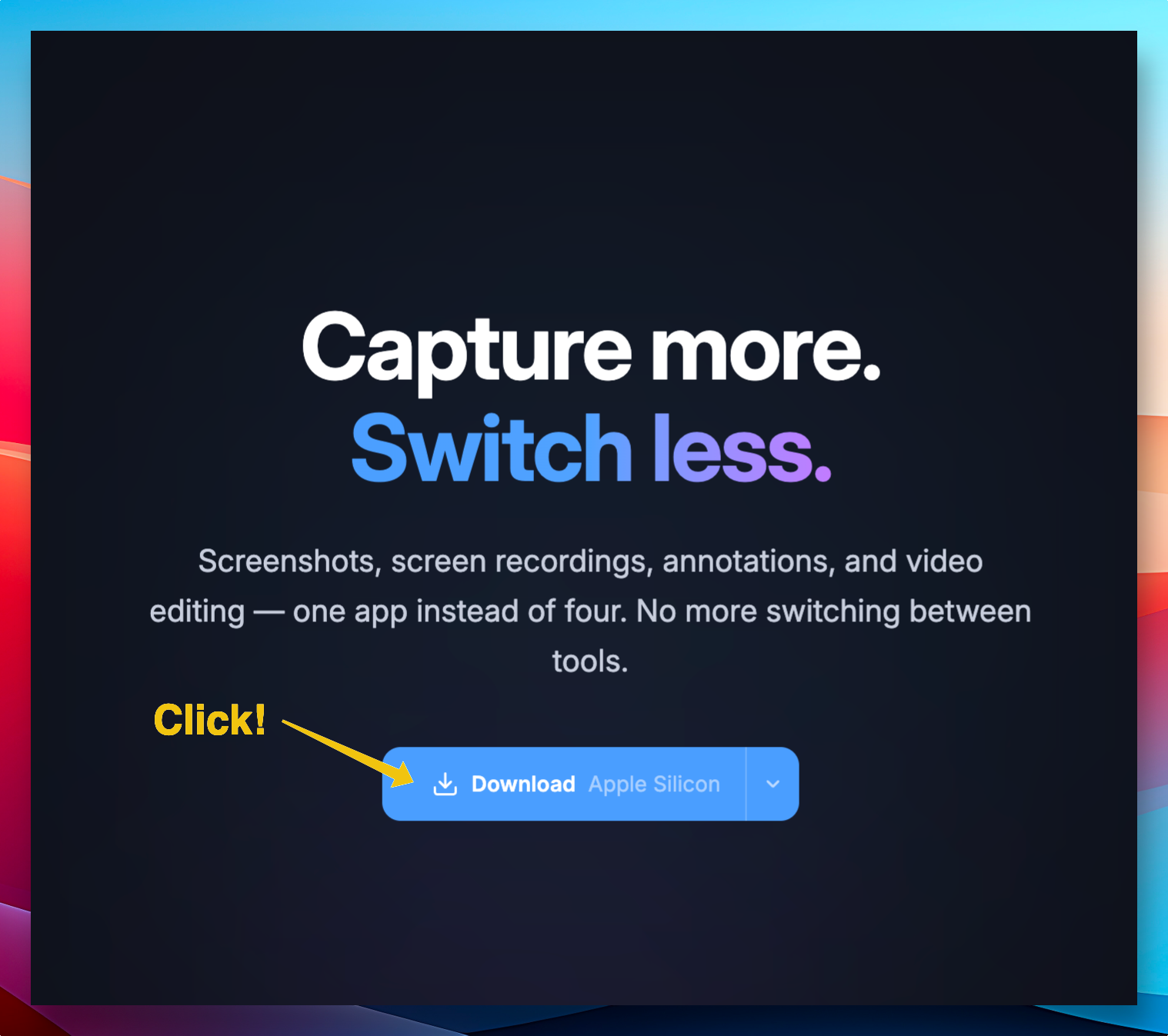
Download the Mac version from the website.
 Open the downloaded file and drag the app into the
 Applications folder to install it. The entire process is straightforward — no complicated setup wizards or extra dependencies required.
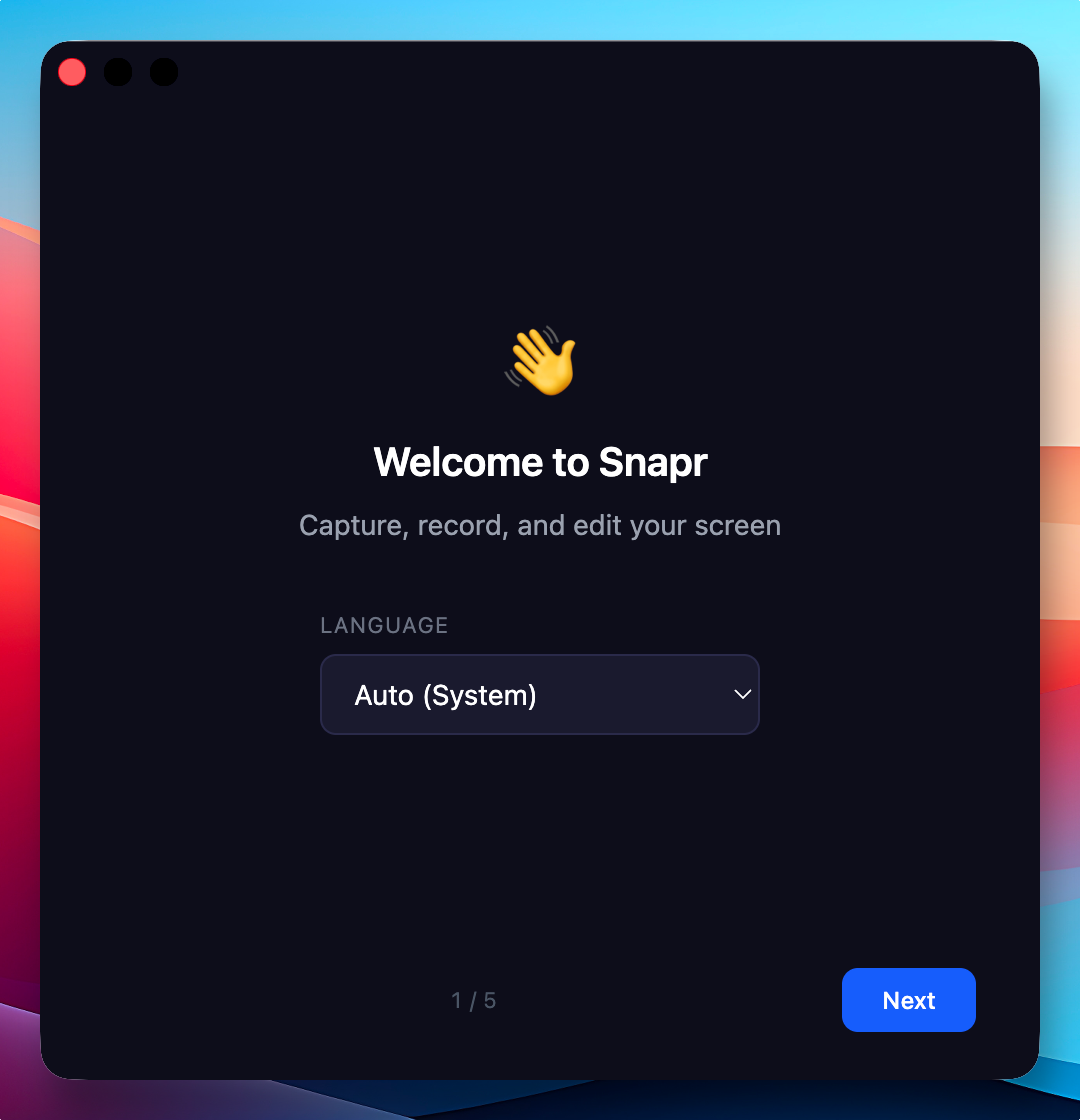
When you launch the app for the first time, an onboarding screen will appear where you can configure basic settings such as language, shortcuts, and system permissions. This guided setup ensures your screenshot workflow is ready from the very first launch.
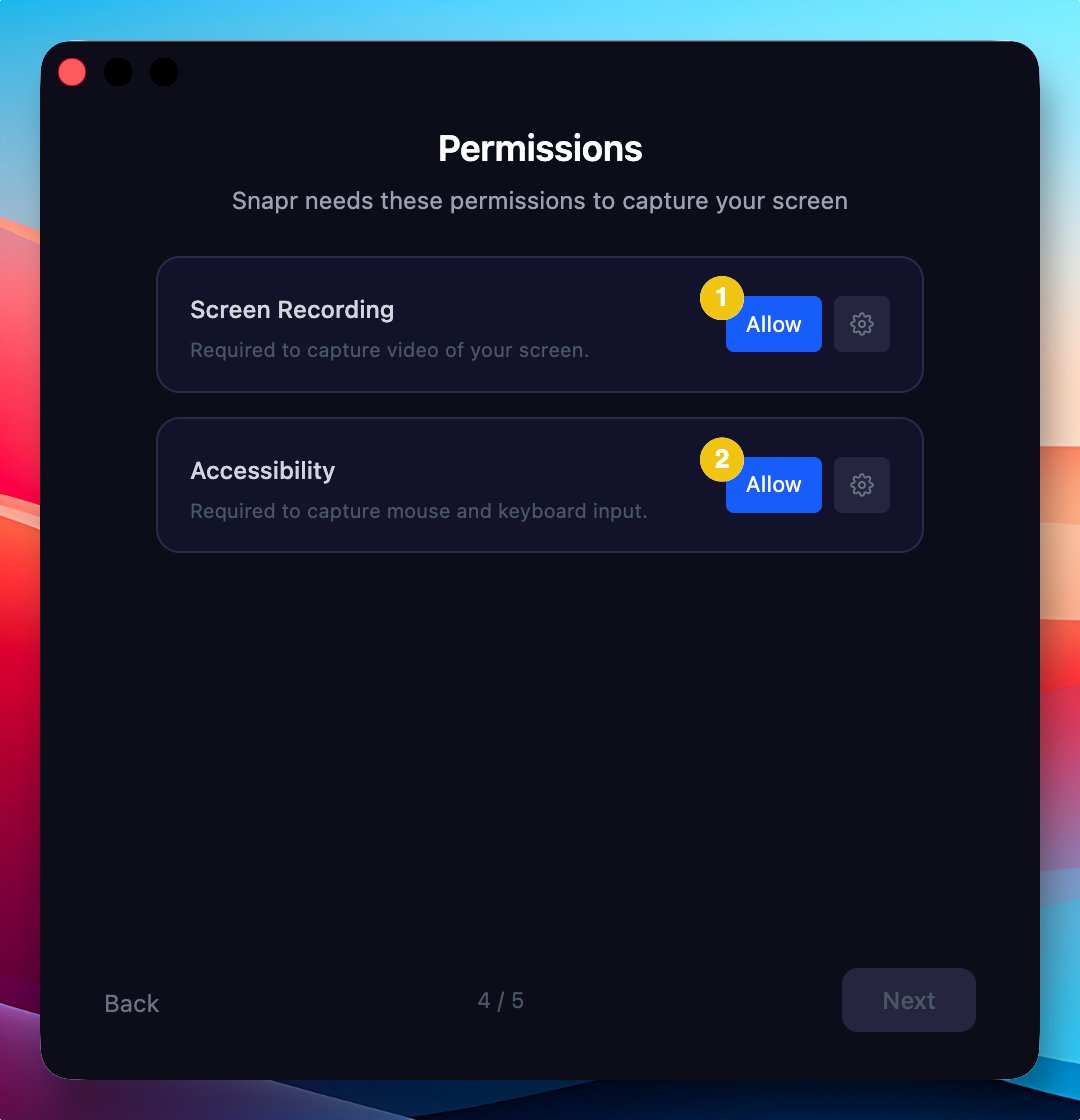
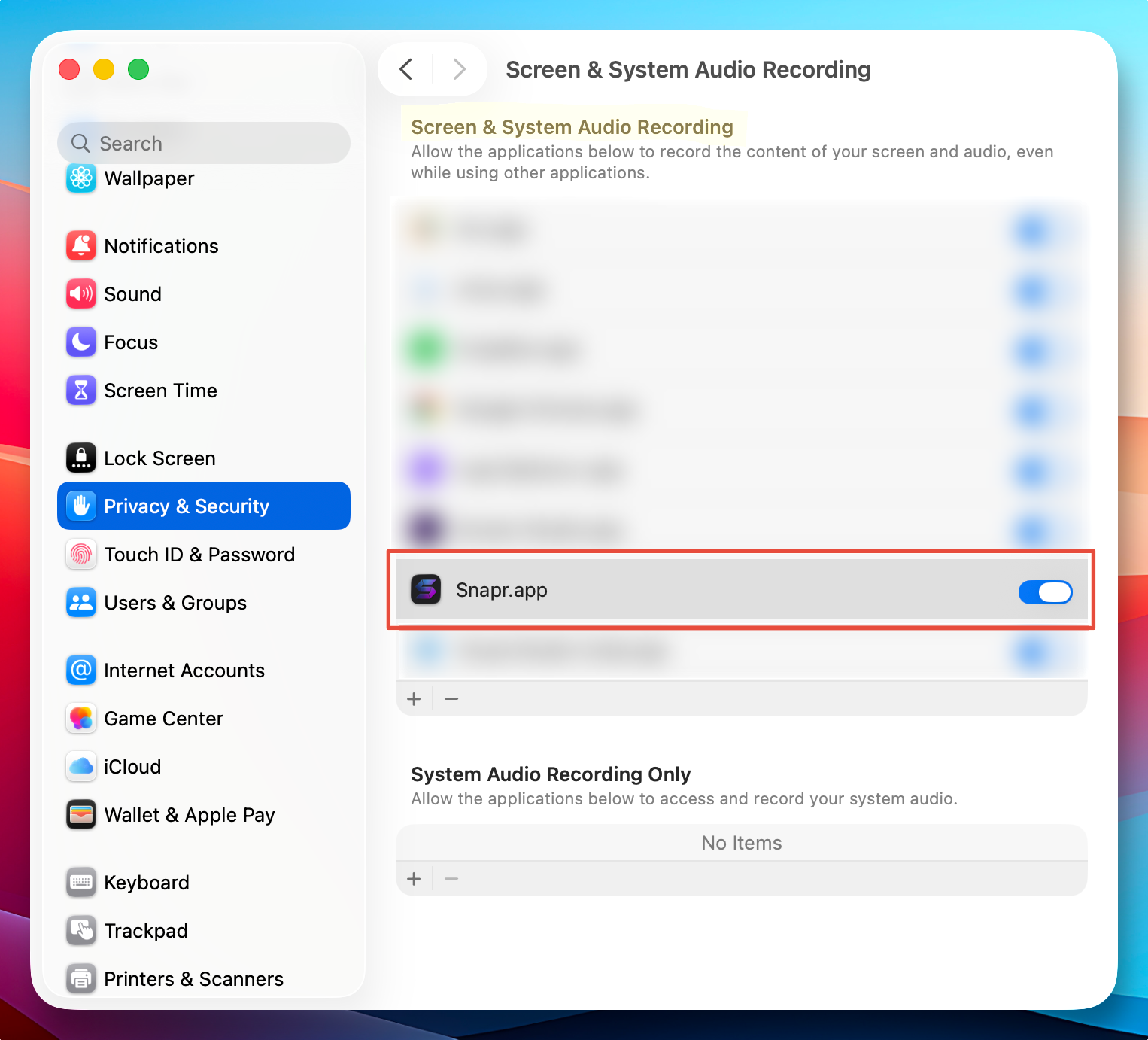
Please grant the required permissions to make full use of all Snapr features. These permissions let Snapr function as a true all-in-one capture tool — covering screenshots, recordings, and accessibility-driven window detection. Clicking the Allow button will take you to the system permission settings popup. If the system popup does not appear, try opening the settings window using the settings button. The app may restart during the permission granting process.
Go to Privacy & Security > Screen Recording, find Snapr, and check it to grant screen recording permission.
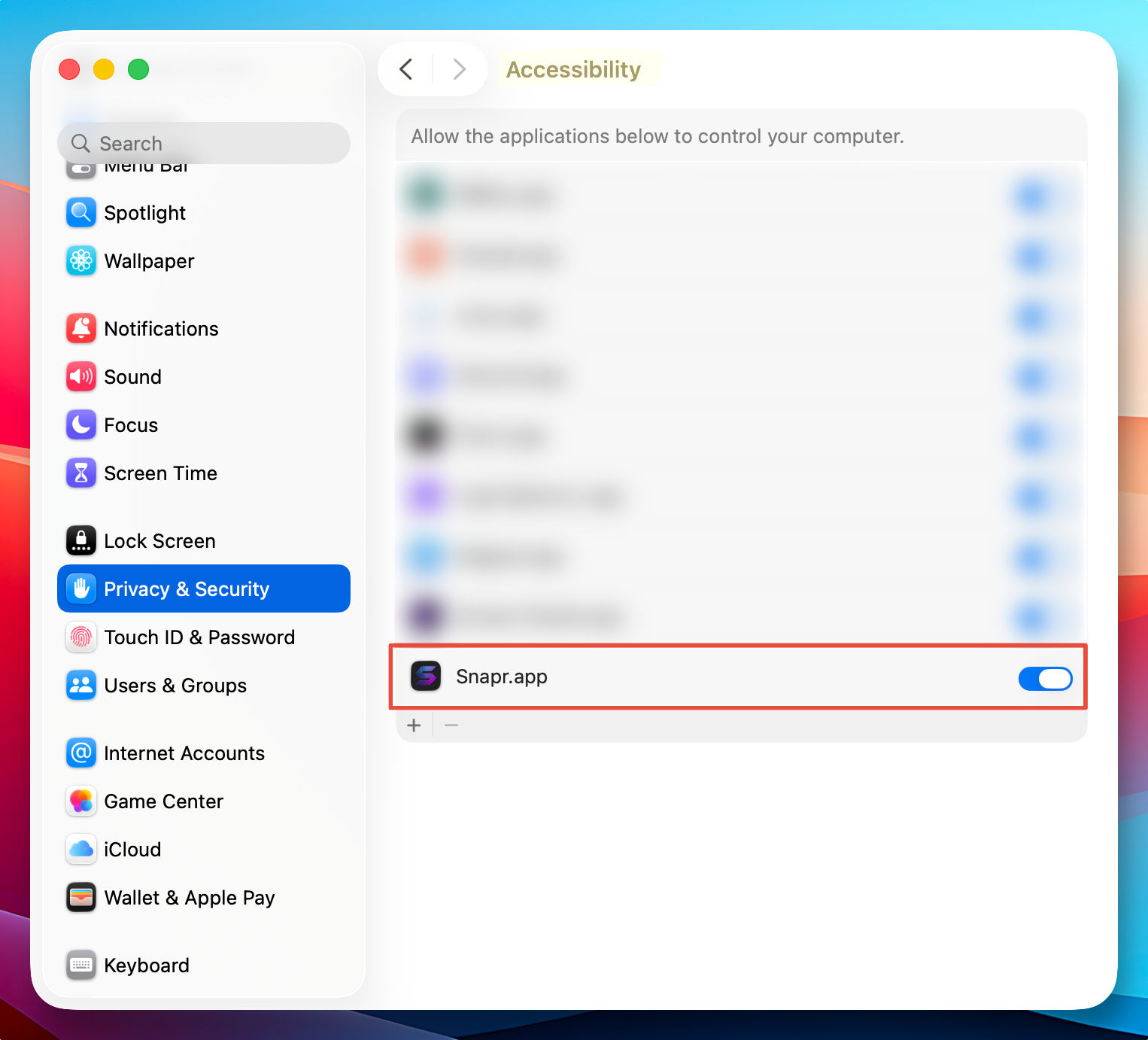
Go to Privacy & Security > Accessibility, find Snapr, and check it to grant accessibility permission.
Installing on Windows#
Download the Windows version from the website.
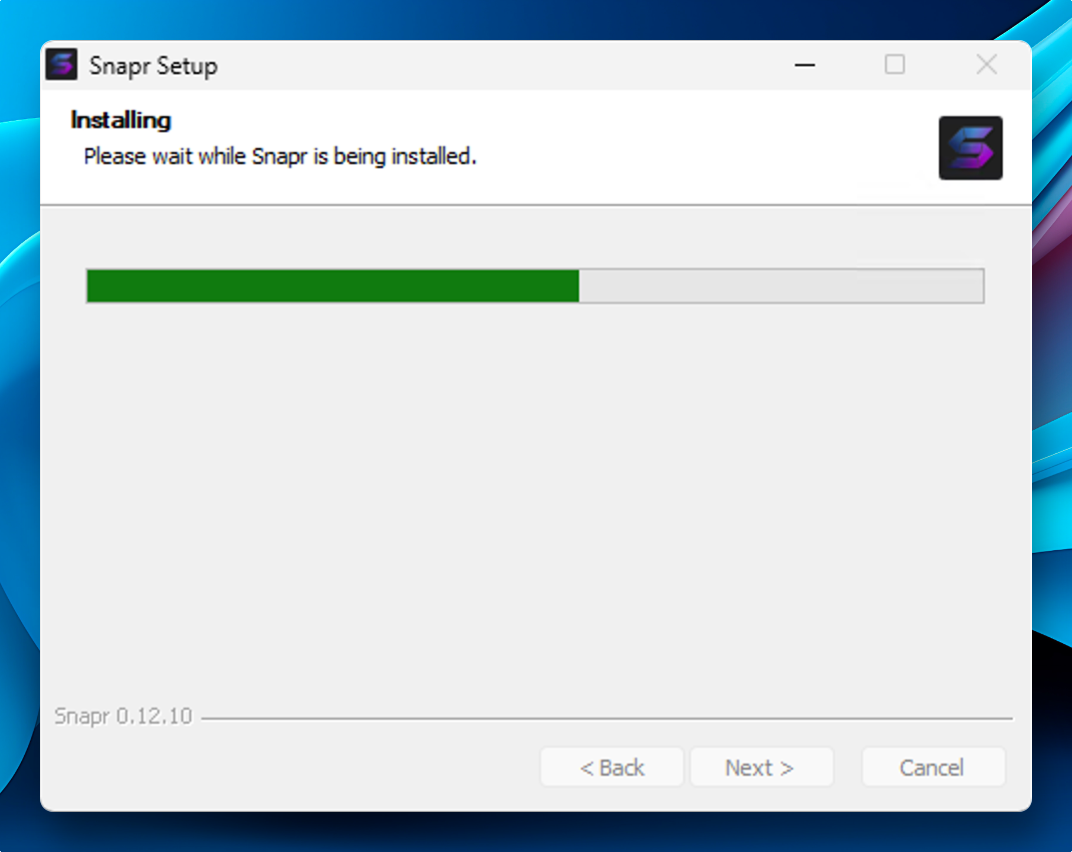
Open the downloaded file and follow the installation wizard to complete the installation. Within seconds you will have a productivity capture tool ready to go — no restart required.
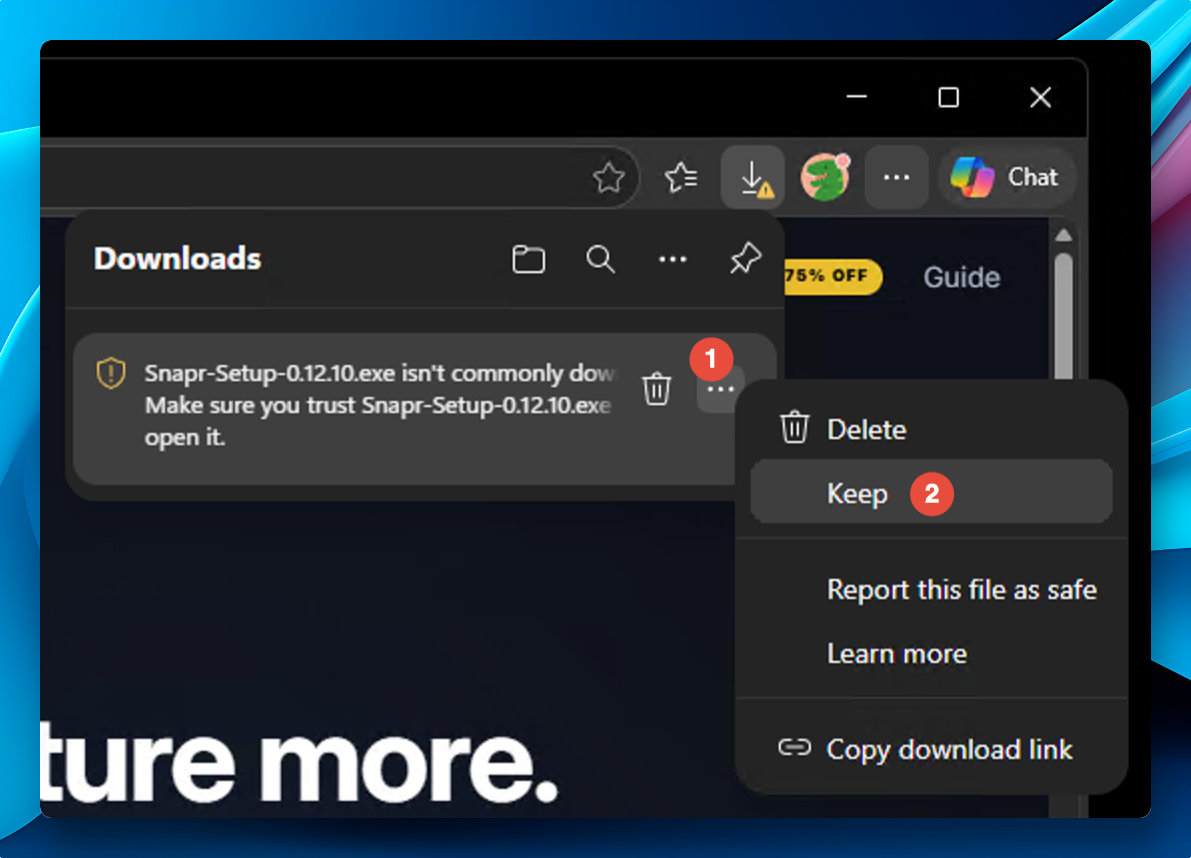
If the download is blocked
The app is currently undergoing code signing, so the downloaded file may be blocked by your browser. In this case, click Keep in the download popup to keep the file, then run it to proceed with the installation.