 Snapr
Snapr캡처 후 편집
스내퍼는 스냅샷/녹화 후 결과물을 바로 편집할 수 있는 기능을 제공합니다.
기존 이미지와 호환 MP4 영상 열기도 지원합니다. 편집 프리셋을 사용하면 배경, 커서, 내보내기 설정을 재사용할 수 있습니다.
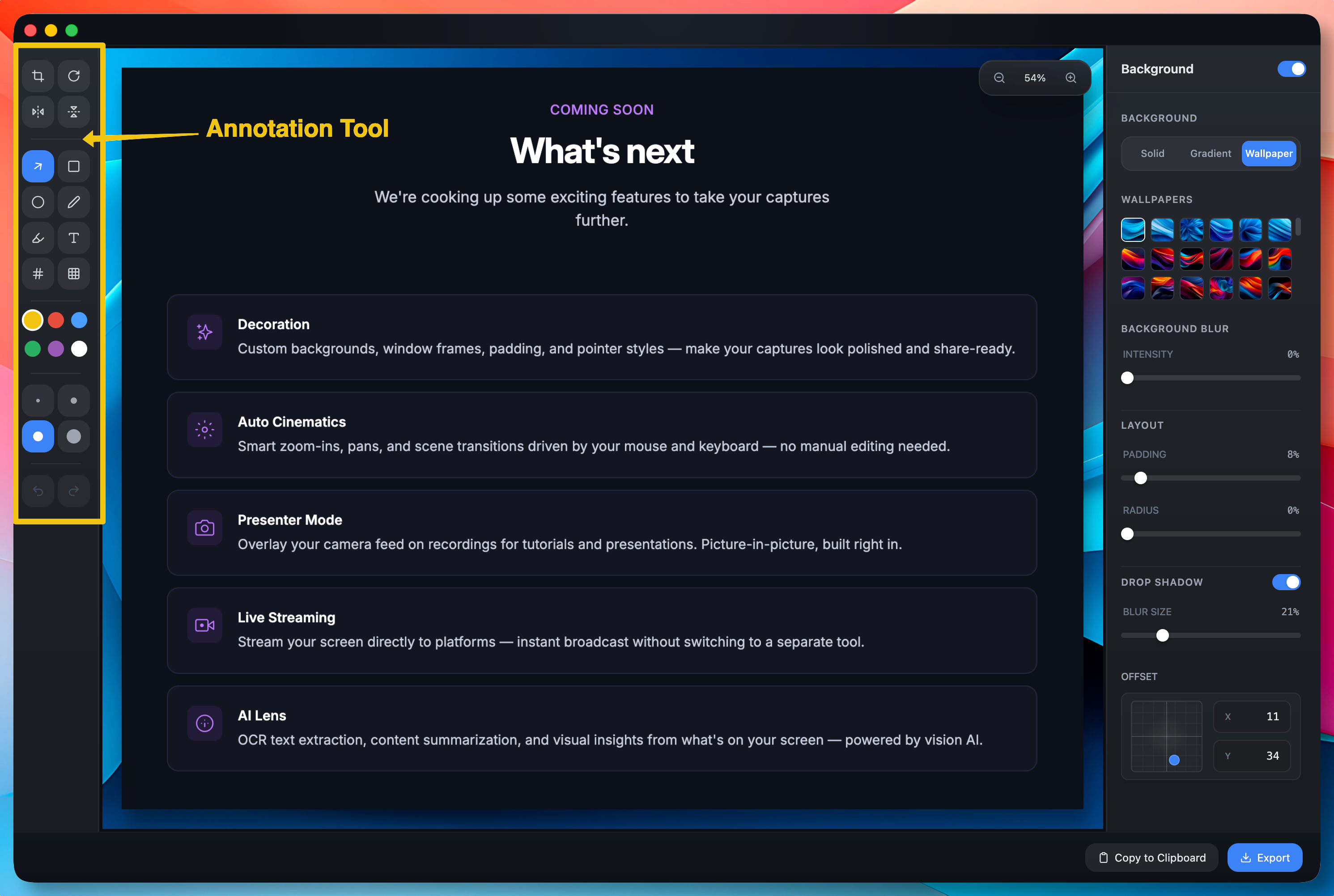
스냅샷 편집기#
- 다양한 주석 도구 (화살표, 도형, 텍스트, 형광펜 등)
- 모자이크 처리
- 자르기, 회전 및 플립
- 빠른 넘버링 (번호 자동 붙이기)
- 배경 합성
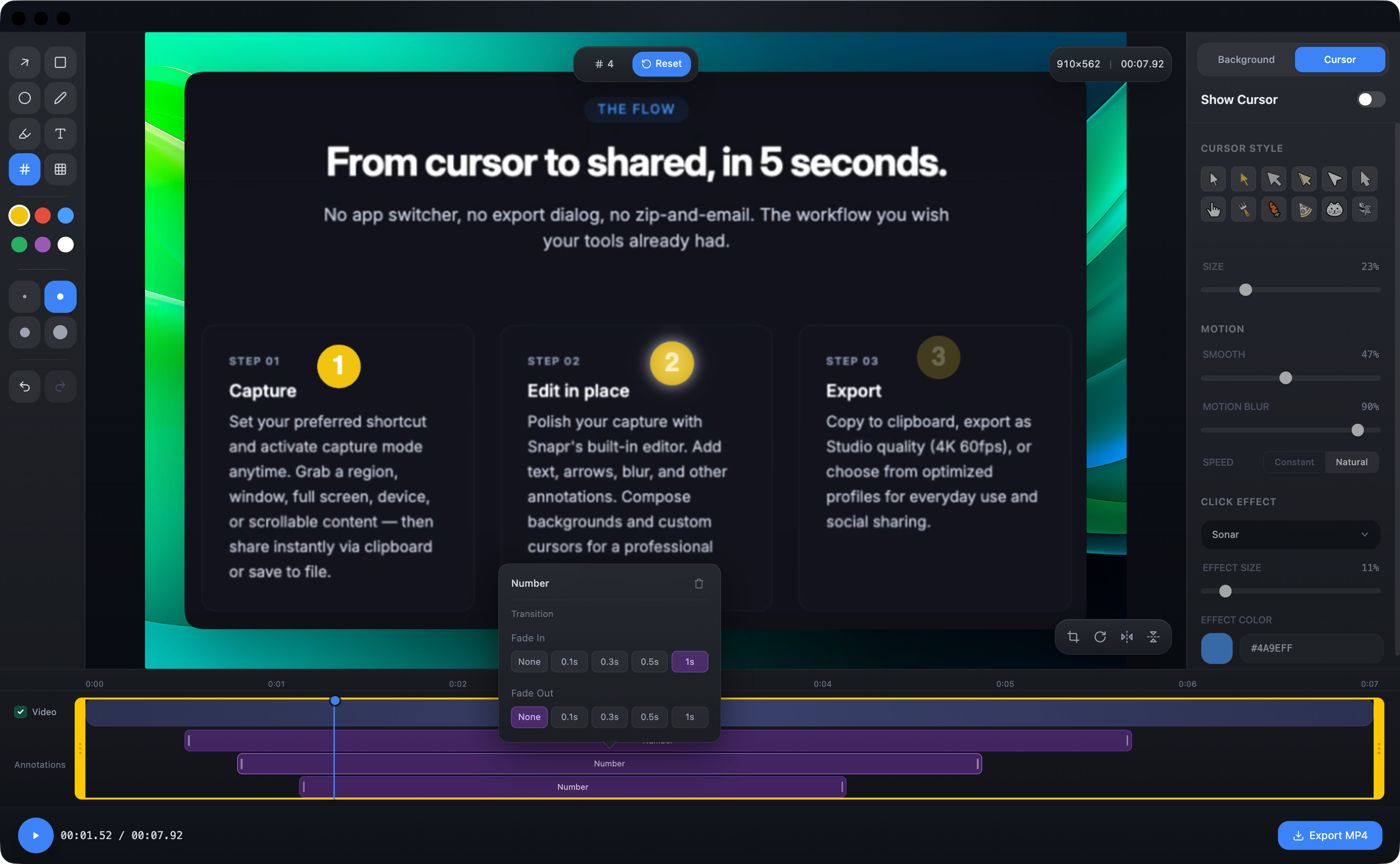
녹화 편집기#
- 타임라인에서 구간 자르기
- 타임라인 기반 주석 추가 (화살표, 도형, 텍스트, 형광펜 등)
- 모자이크 처리
- 자르기, 회전 및 플립
- 빠른 넘버링 (번호 자동 붙이기)
- 오디오 스트림 토글 (시스템/마이크)
- 배경 합성
Shift로 정교하게 그리기#
- 펜·형광펜: Shift를 누르면 직선 구간을 그립니다. 그리는 도중 누르면 그 지점부터 직선이 되고, 떼면 다시 자유롭게 그릴 수 있습니다.
- 사각형·원: 드래그 중 Shift를 누르면 정사각형이나 완전한 원을 유지합니다.
- 화살표: Shift를 누르면 현재 진행 방향을 고정한 채 길이를 조정합니다.
기존 주석을 수정하려면 Escape로 선택 도구로 전환한 뒤 주석을 선택하세요.
복사·공유·내보내기#
하단 출력 버튼에는 현재 동작이 표시됩니다. 오른쪽 화살표 메뉴에서 동작을 바꿀 수 있으며, 선택만으로 실행되지는 않습니다. 실행하려면 본체 버튼을 누르세요.
- 이미지: 클립보드로 복사, 링크로 내보내기, 파일로 내보내기. 파일이나 링크로 내보낼 때는 PNG 또는 PDF를 선택할 수 있습니다.
- 영상: 링크로 내보내기, 파일로 내보내기. 출력 전에 영상 내보내기 설정을 조정할 수 있습니다.
마지막 동작은 이미지와 영상별로 기억합니다. 링크로 내보내려면 공유 서비스 연결이 필요합니다. 공유 링크 안내를 참고하세요.
같은 메뉴에서 완료 후 편집기 닫기를 켜면 복사나 내보내기 후 창을 닫습니다. 이 선택도 기억하며, 작업이 성공했을 때만 닫습니다. 실패하거나 취소하면 편집기를 유지합니다.
이 방식으로 닫으면 워크스페이스의 편집 내용은 저장하지 않습니다. 출력물에는 편집이 반영되지만, 나중에 다시 수정할 수 있는 워크스페이스 저장과는 다릅니다. 편집을 이어갈 계획이라면 이 옵션을 사용하기 전에 워크스페이스를 저장하세요.
키보드로 이동하기#
Tab과 Shift+Tab으로 주요 항목 사이를 이동합니다. 도구·색상·크기·변형·프리셋 그룹 안에서는 방향키로 포커스를 옮기고 Enter 또는 Space로 선택합니다. 포커스만 옮겨서는 옵션을 적용하지 않습니다. 메뉴는 Escape로 닫습니다.
타임라인 편집 영역에서 Space는 재생·일시 정지로 동작하고, 버튼이나 메뉴에 포커스가 있으면 해당 컨트롤의 키보드 동작을 따릅니다.