 Snapr
Snapr캡처 활성화 및 옵션
캡처 활성화#
스내퍼 캡처는 트레이 아이콘 또는 단축키를 통해 활성화할 수 있습니다.
- 단축키: 설정에서 지정한 단축키를 눌러 캡처 모드를 활성화할 수 있습니다.
- 트레이 아이콘: 스내퍼 아이콘을 클릭하여 캡처 모드를 활성화할 수 있습니다.
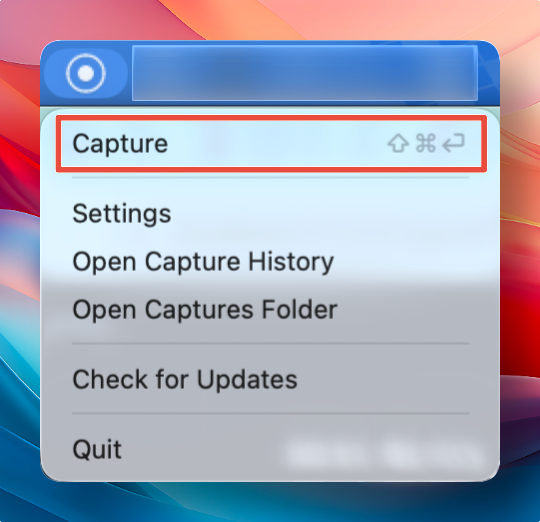
캡처 모드가 활성화되면 아래와 같은 컨트롤바가 나타납니다.

캡처 옵션#
캡처 모드 설정
- 스크린샷 모드: 캡처 영역을 이미지로 저장
- 화면 녹화 모드: 캡처 영역을 동영상으로 저장
Tab키를 이용해서 빠르게 모드를 전환할 수 있습니다.
캡처 대상 설정
- 영역 지정 모드: 드래그로 영역을 지정하여 캡처
- 윈도우 선택 모드: 캡처할 윈도우를 선택하여 캡처
- 전체 화면 모드: 화면 전체를 캡처
숫자키
1,2,3을 이용해서 빠르게 캡처 대상 모드를 전환할 수 있습니다.
영역 지정 모드 팁#
- 영역의 사이즈나 비율 프리셋을 사용하면 빠르게 원하는 크기로 캡처할 수 있습니다.
- 드래그로 영역을 지정할 때,
Shift키를 누르고 있으면 현재 비율을 유지하며 리사이즈할 수 있습니다. Ctrl키를 누르고 있으면 2의 지수 사이즈로 리사이즈를 합니다. (1024x768, 512x256 등)