Snapr
Snaprアプリテーマ
このガイドはシンプルです。アプリテーマの役割、オーバーレイテーマとの違い、そして作り方だけをまとめます。
アプリテーマ vs オーバーレイテーマ#
どちらも同じカスタムテーマフォルダーを使います。
macOS/Linux: ~/.snapr/themes/
Windows: %USERPROFILE%\.snapr\themes\
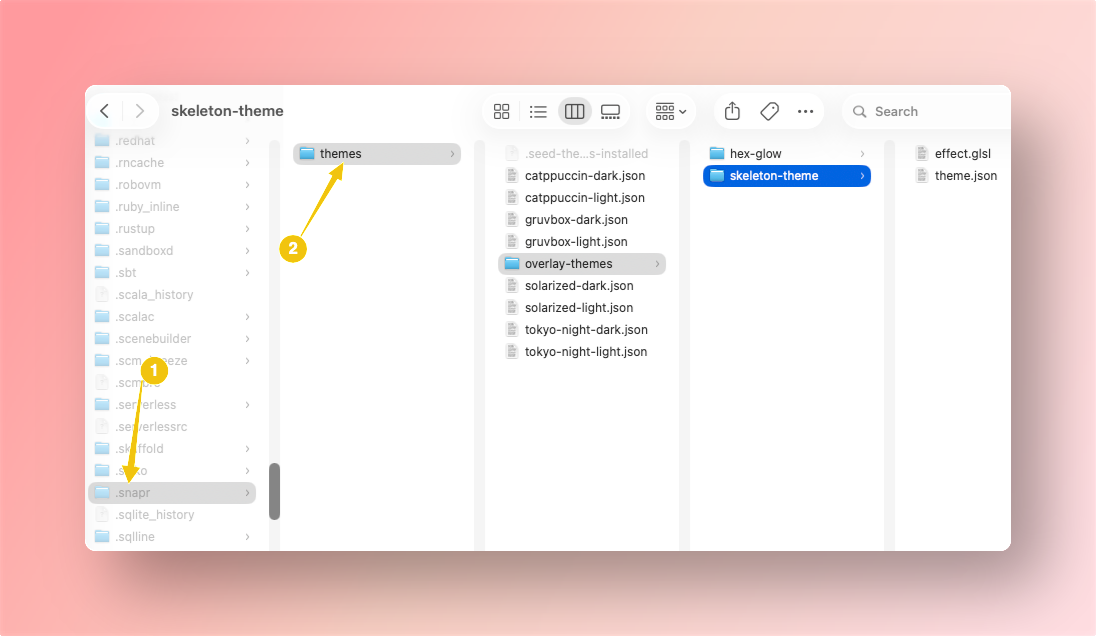
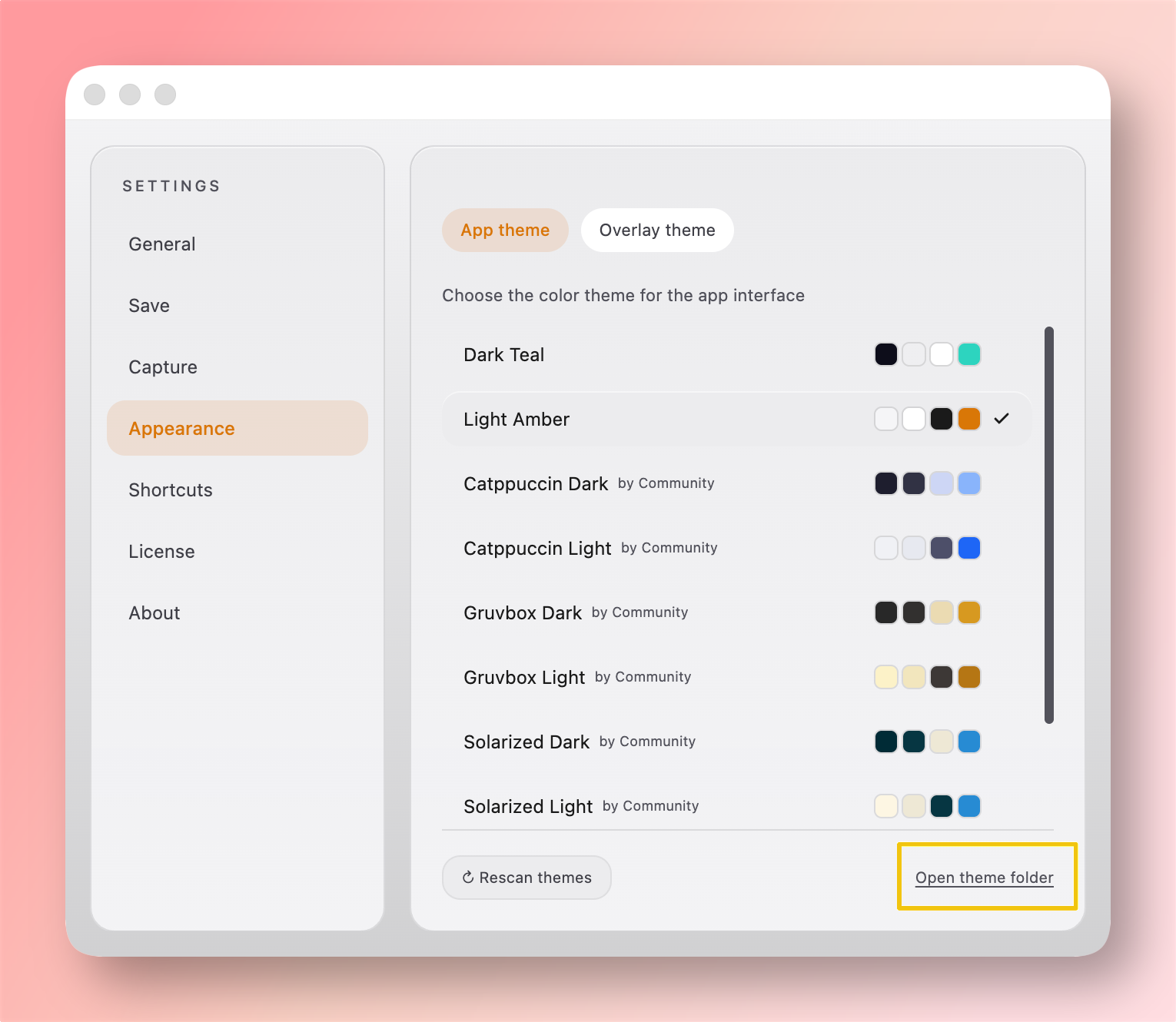
このフォルダーは Settings → Appearance → Open theme folder から直接開けます。
ただし、対象は異なります。
| タイプ | 対象 | 主なキー |
|---|---|---|
type: "app" | アプリUIの配色(設定、エディターパネル、文字、ボタン、ボーダー) | --color-bg, --color-text, --color-accent |
type: "overlay" | キャプチャ選択オーバーレイの見た目 | stroke, dimBg, lineWidth, effect |
要するに、アプリテーマは作業画面の配色、オーバーレイテーマはキャプチャ時の見た目です。
アプリテーマの作成方法#
- カスタムテーマフォルダーに
.jsonファイルを作成します。 - 必須フィールド
type,id,name,variablesを設定します。 schemaVersionは数値で指定します(例:1)。- Settings → Appearance を開きます。
- Rescan themes を押して、テーマを選択します。
例(solarized-dark.json):
{
  "type": "app",
  "id": "solarized-dark",
  "name": "Solarized Dark",
  "schemaVersion": 1,
  "variables": {
    "--color-bg": "#002b36",
    "--color-surface": "rgba(7,54,66,0.85)",
    "--color-text": "#fdf6e3",
    "--color-text-secondary": "#93a1a1",
    "--color-border": "rgba(238,232,213,0.20)",
    "--color-accent": "#b58900",
    "--color-accent-on": "#002b36"
  }
}
最小例(accent-only.json):
{
  "type": "app",
  "id": "accent-only",
  "name": "Accent Only",
  "schemaVersion": 1,
  "variables": {
    "--color-accent": "#a6e22e",
    "--color-accent-on": "#272822"
  }
}
サンプルテーマパック#
Solarized/Monokai系を含むアプリテーマのサンプルです。
ファイルをテーマフォルダーに入れて Rescan themes を押してください。