 Snapr
Snaprキャプチャの起動とオプション
キャプチャの起動#
Snaprのキャプチャはトレイアイコンまたはショートカットキーで起動できます。
- ショートカットキー: 設定で指定したショートカットキーを押してキャプチャモードを起動できます。
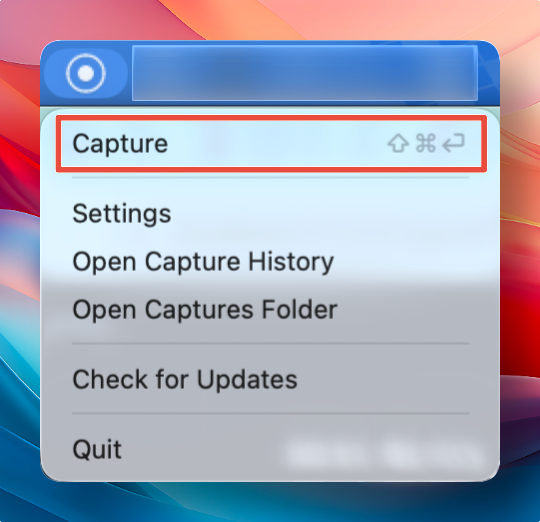
- トレイアイコン: Snaprアイコンをクリックしてキャプチャモードを起動できます。
キャプチャモードが起動すると、以下のようなコントロールバーが表示されます。

キャプチャオプション#
キャプチャモード設定
- スクリーンショットモード: キャプチャ領域を画像として保存
- 画面録画モード: キャプチャ領域を動画として保存
Tabキーで素早くモードを切り替えることができます。
キャプチャ対象設定
- 領域指定モード: ドラッグで領域を指定してキャプチャ
- ウィンドウ選択モード: キャプチャするウィンドウを選択してキャプチャ
- フルスクリーンモード: 画面全体をキャプチャ
数字キー
1、2、3で素早くキャプチャ対象モードを切り替えることができます。
領域指定モードのヒント#
- サイズや比率のプリセットを使うと、素早く目的のサイズでキャプチャできます。
- ドラッグで領域を指定する際、
Shiftキーを押しながら操作すると現在の比率を保ったままリサイズできます。 Ctrlキーを押しながら操作すると、2の累乗サイズでリサイズできます。(1024x768、512x256 など)