 Snapr
Snapr設定画面
設定可能なオプション#
- 言語設定
- ファイル保存設定(キャプチャファイルおよびワークスペースファイル)
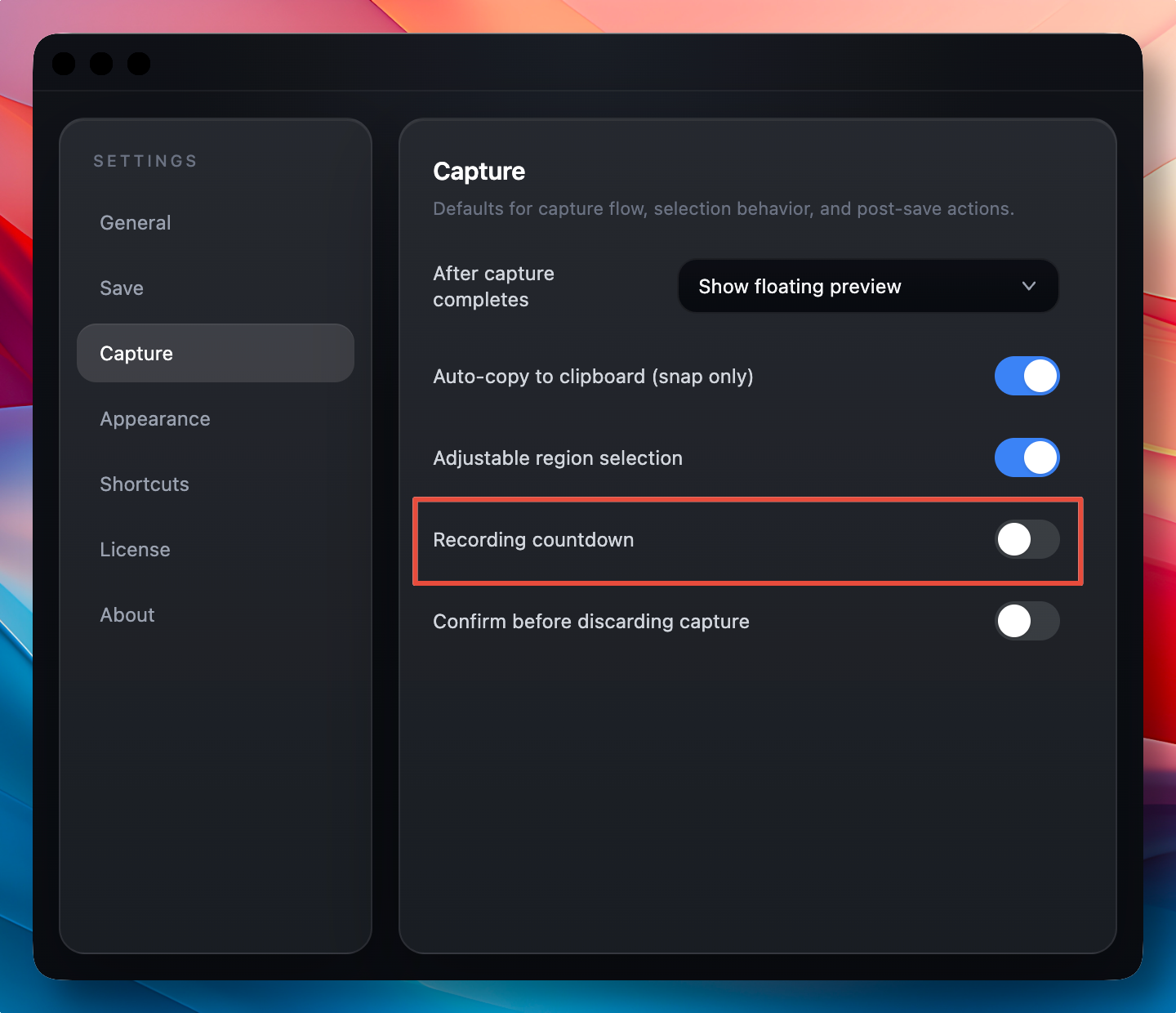
- キャプチャ完了後の動作設定
- 領域選択方式の設定
- 録画時のカウントダウン表示設定
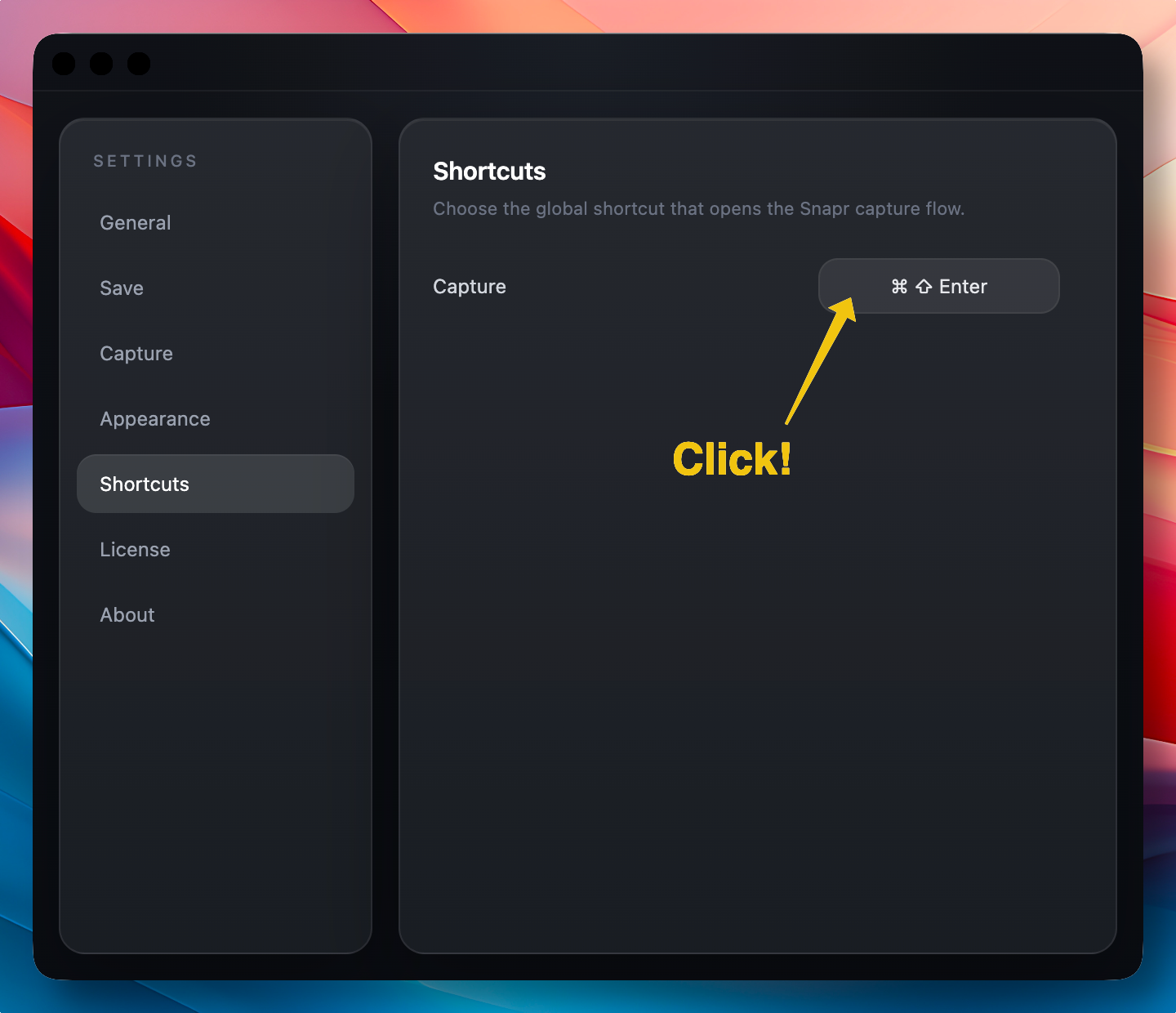
- キャプチャショートカットキーの指定
- 外観設定(キャプチャコントロールバー、領域スタイル)
主要設定の詳細#
ファイル保存設定#
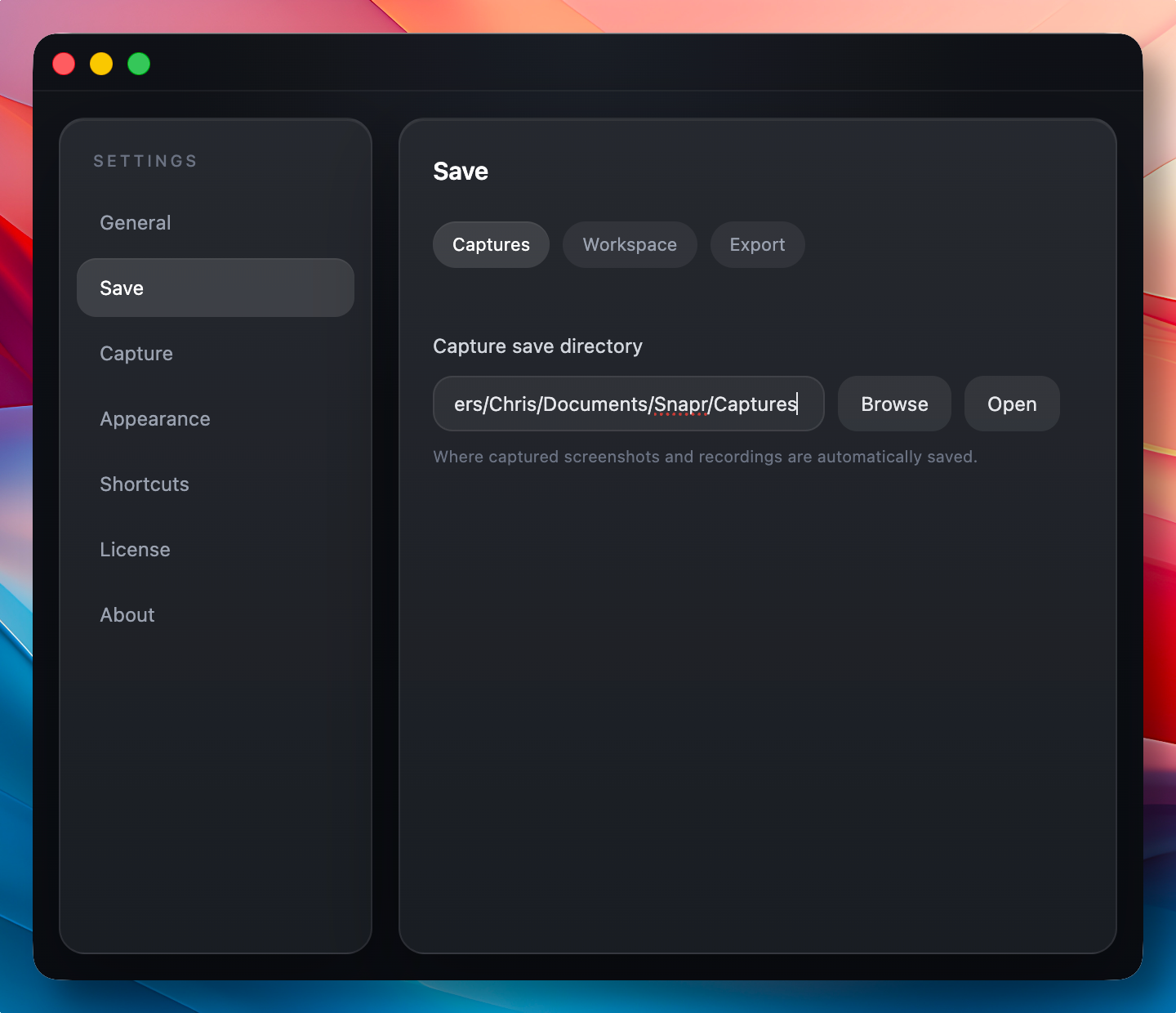
キャプチャファイルの保存先
Snaprのキャプチャが完了すると、元のファイルがデフォルトで保存される場所です。デフォルトはユーザーフォルダ内のSnapr/Capturesですが、カスタマイズ可能です。
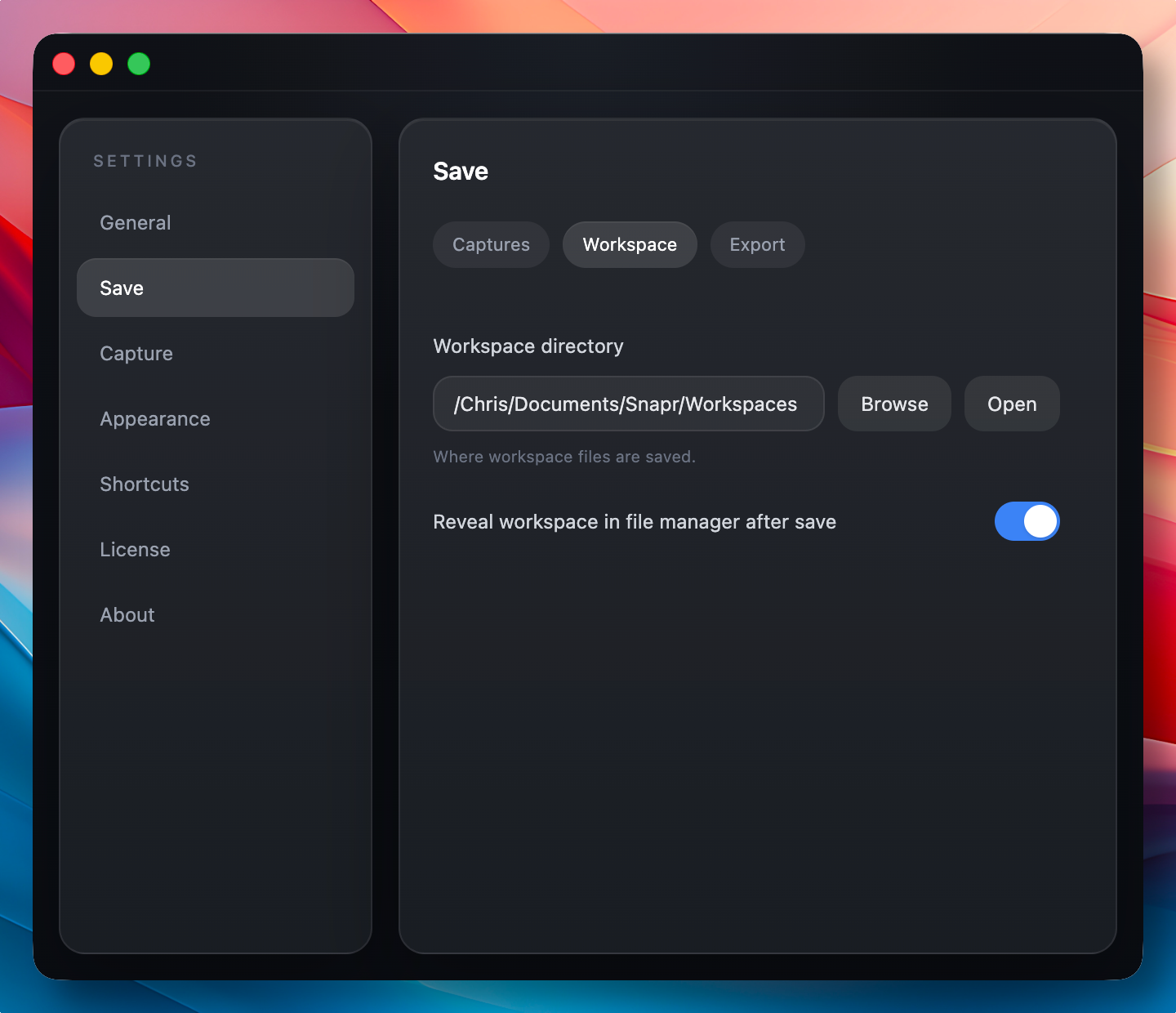
ワークスペースファイルの保存先
Snaprは誰でも素早く簡単に画面をキャプチャできるように作られたツールです。それだけでなく、キャプチャした画像をより完成度の高い仕上がりに編集できる機能も提供しています。Snaprではこのような編集作業が行われる空間をワークスペースと呼び、ワークスペースは作業ファイルが実際に保存される場所を意味します。
キャプチャ完了後の動作設定#
Snaprはさまざまなユーザーの使用目的やワークフローに対応するよう努めています。キャプチャ結果をすぐに活用したいユーザー、そのまま編集作業に移りたいユーザー、余計な動作なく静かに素早くキャプチャだけを終えたいユーザーまで、それぞれのニーズをすべて考慮しました。このような流れは、キャプチャ完了後の動作設定からお好みの方式を選択できるよう構成しています。
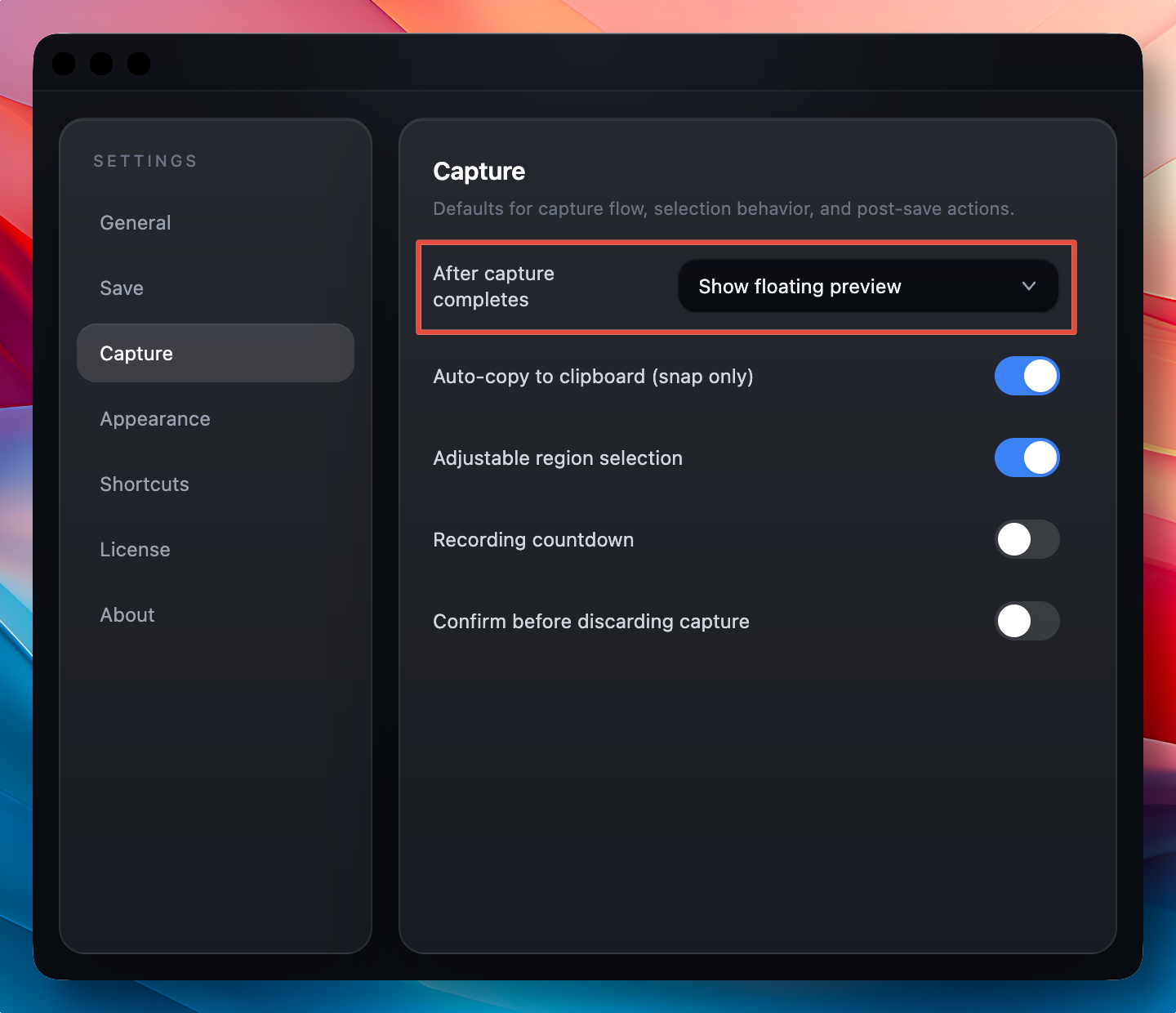
- プレビューフローティングウィンドウで表示: キャプチャが完了すると、小さなプレビューウィンドウが表示されます。このウィンドウではキャプチャされた画像を素早く確認でき、必要に応じてそのまま編集に進むことができます。
- キャプチャ保存先を開く: キャプチャが保存されたフォルダが自動的に開きます。このオプションは、キャプチャしたファイルをすぐに確認したり、他の作業に活用したいユーザーに便利です。
- 何もしない: キャプチャ完了後、追加の動作なく静かに終了します。このオプションは素早く何度もキャプチャする必要がある場面で便利で、不要なウィンドウや通知なしに作業に集中できます。
領域選択方式の設定#
Snaprはキャプチャ対象を選択するためのさまざまなモードを提供しています。領域指定モード、ウィンドウ選択モード、フルスクリーンモード、デバイス(Mac専用)を提供しています。
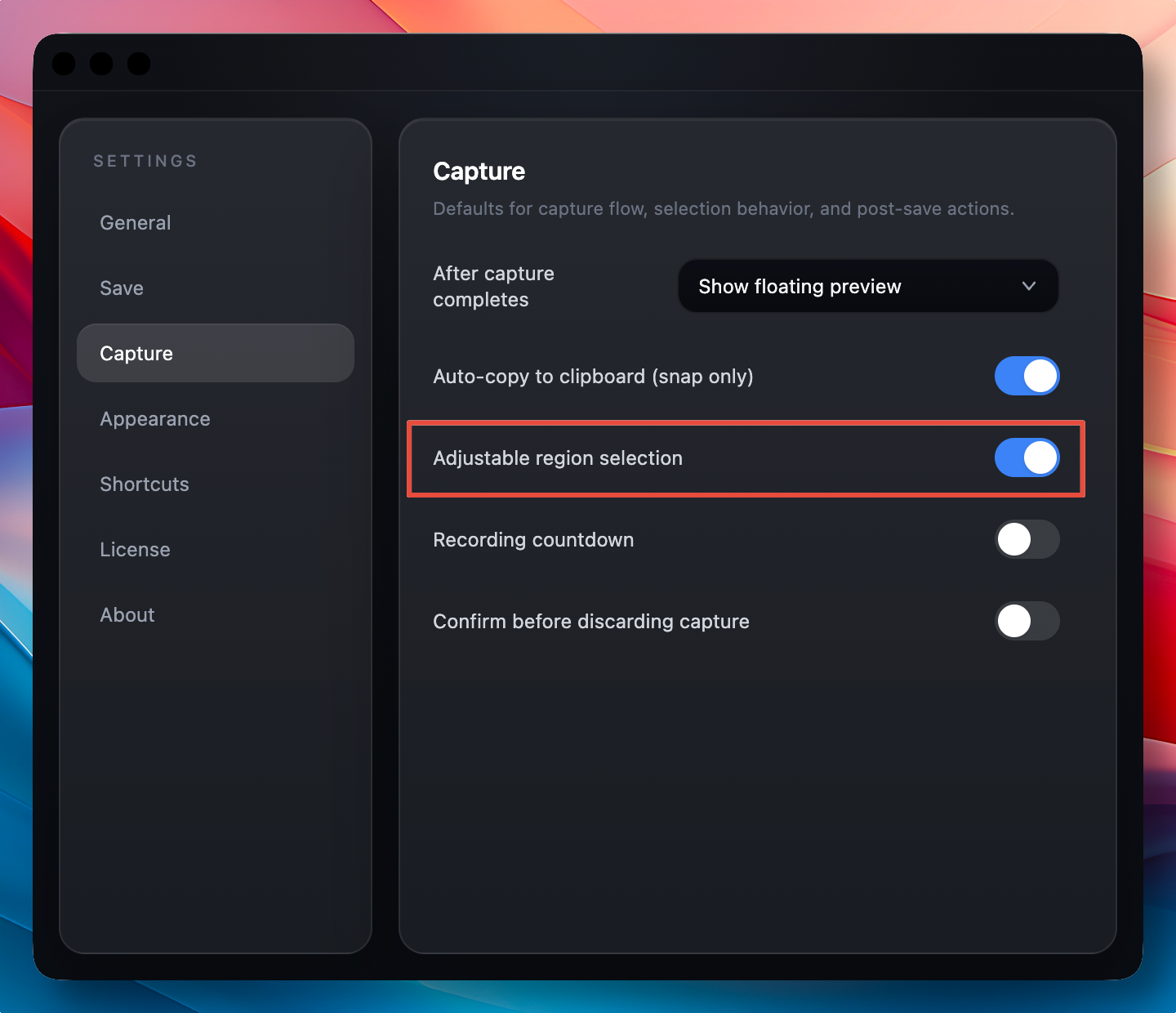
特に領域指定モードでは、リサイズオプションによってキャプチャ方式が変わります。
-
領域サイズ調整 ON: 領域を一度選択した後でも、マウスでサイズを再調整できます。最初に選択した領域を基準に、希望のサイズまで細かく合わせてキャプチャする際に便利です。
-
領域サイズ調整 OFF: 領域をドラッグして指定すると、即座にキャプチャが完了します。追加の調整ステップがないため、素早くキャプチャを終えたいユーザーに適しています。
録画時のカウントダウン設定#
録画開始前にカウントダウン(3秒)を表示するかどうかを設定できます。このオプションは、録画開始前に準備時間が必要なユーザーに便利です。
キャプチャショートカットキーの指定#
Snaprもキャプチャを素早く実行できるようショートカットキー設定機能を提供しています。Snaprが特別なのは、お好みのショートカットキーを自由に設定できる点です。
外観設定#
Snaprはキャプチャツールの外観をユーザーの好みに合わせて調整できるさまざまなオプションを提供しています。キャプチャコントロールバーの位置と透明度、領域選択時に表示されるスタイルなどを設定できます。
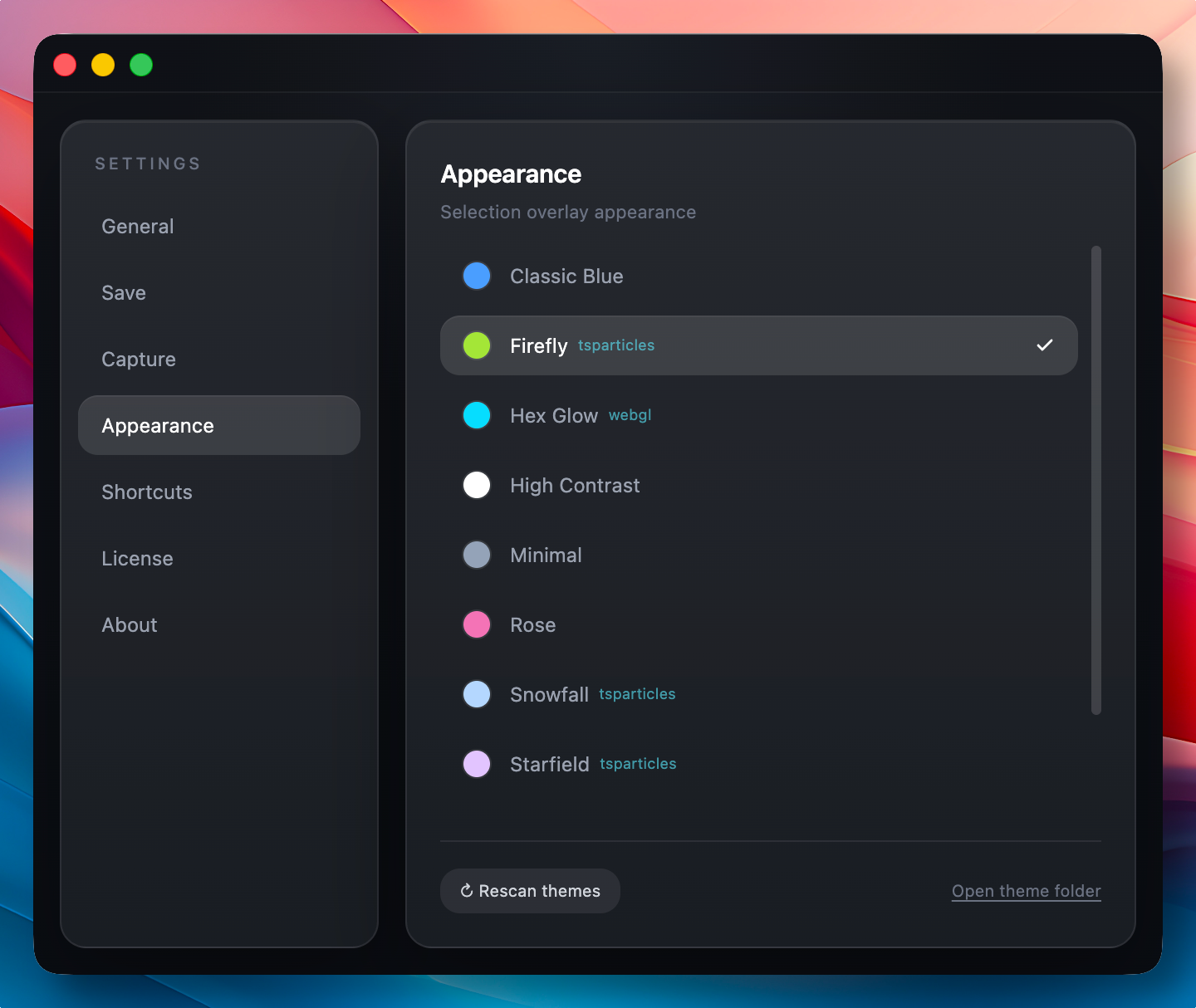
こんなことも可能です。現在もカスタムテーマをサポートしていますが、公式ガイドは今後提供予定です。