Snapr
SnaprТемы приложения
Коротко и по делу: что такое App Theme, чем она отличается от Overlay Theme и как быстро сделать свою.
App Theme vs Overlay Theme#
Обе используют одну и ту же папку пользовательских тем:
macOS/Linux: ~/.snapr/themes/
Windows: %USERPROFILE%\.snapr\themes\
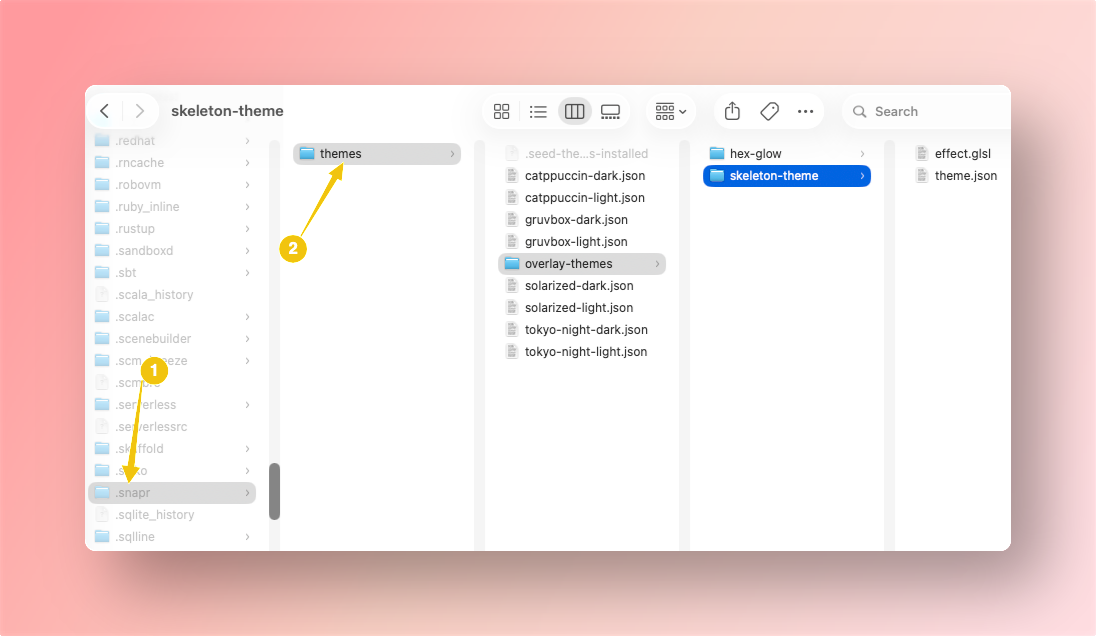
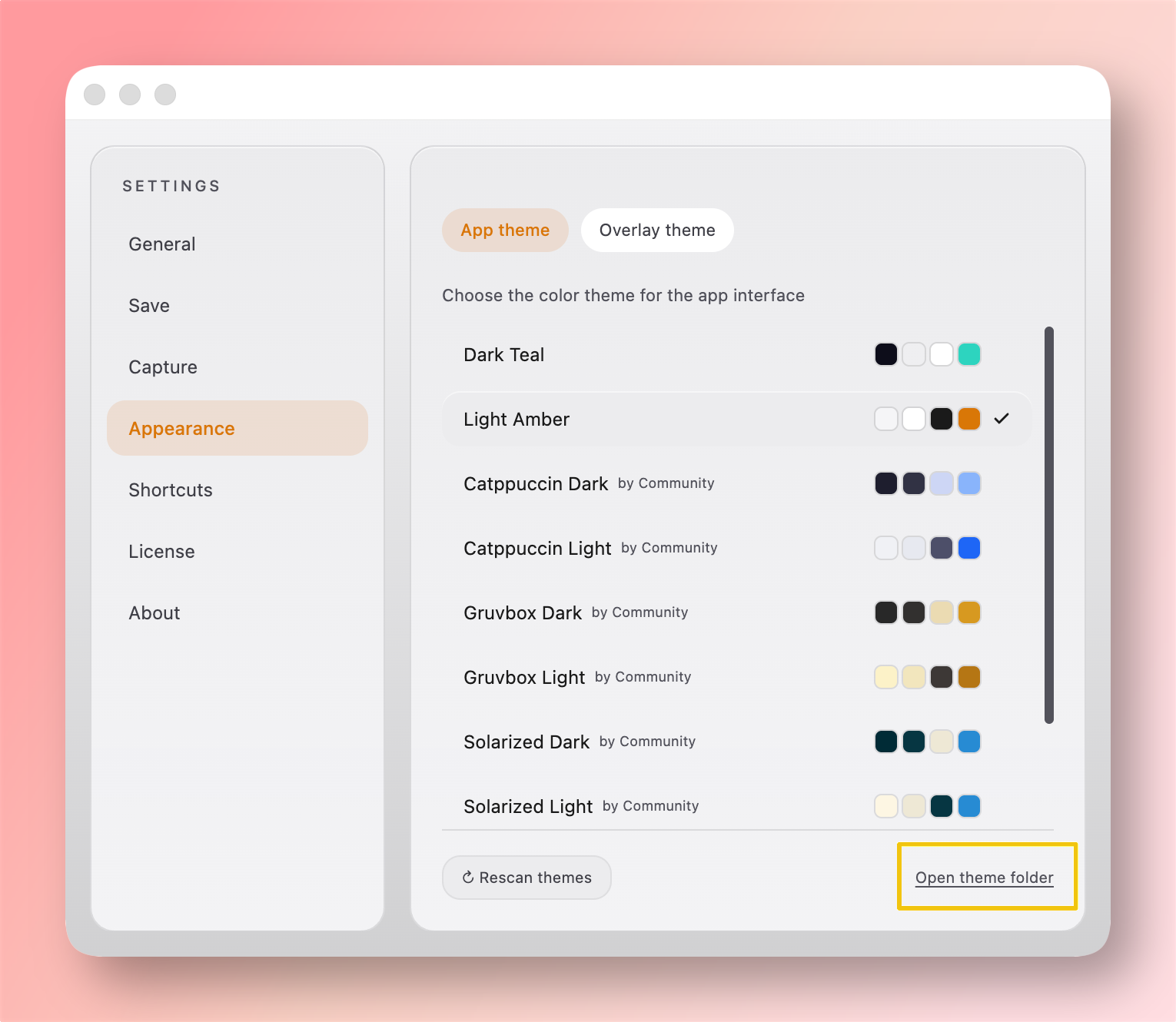
Эту папку также можно открыть напрямую через Settings → Appearance → Open theme folder.
Но отвечают за разное:
| Тип | Что настраивает | Типичные ключи |
|---|---|---|
type: "app" | Цвета интерфейса приложения (настройки, панели редактора, текст, кнопки, рамки) | --color-bg, --color-text, --color-accent |
type: "overlay" | Визуал области выделения при захвате | stroke, dimBg, lineWidth, effect |
Итого: App Theme — палитра рабочего интерфейса, Overlay Theme — стиль слоя выделения при захвате.
Как создать App Theme#
- Создайте
.jsonфайл в папке пользовательских тем. - Укажите обязательные поля:
type,id,name,variables. schemaVersionуказывайте числом (например,1).- Откройте Settings → Appearance.
- Нажмите Rescan themes и выберите тему.
Пример (solarized-dark.json):
{
  "type": "app",
  "id": "solarized-dark",
  "name": "Solarized Dark",
  "schemaVersion": 1,
  "variables": {
    "--color-bg": "#002b36",
    "--color-surface": "rgba(7,54,66,0.85)",
    "--color-text": "#fdf6e3",
    "--color-text-secondary": "#93a1a1",
    "--color-border": "rgba(238,232,213,0.20)",
    "--color-accent": "#b58900",
    "--color-accent-on": "#002b36"
  }
}
Минимальный пример (accent-only.json):
{
  "type": "app",
  "id": "accent-only",
  "name": "Accent Only",
  "schemaVersion": 1,
  "variables": {
    "--color-accent": "#a6e22e",
    "--color-accent-on": "#272822"
  }
}
Пакет примеров тем#
Примеры App Theme (включая варианты в стиле Solarized/Monokai):
Скачать примеры App Theme (.zip)
Поместите файлы в папку тем и нажмите Rescan themes.