 Snapr
SnaprЭкран настроек
Доступные настройки#
- Настройка языка
- Настройки сохранения файлов (файлы захвата и файлы рабочего пространства)
- Действия после захвата
- Режим выбора области
- Обратный отсчёт перед записью
- Назначение горячих клавиш для захвата
- Настройки внешнего вида (панель управления захватом, стиль области)
Подробности основных настроек#
Настройки сохранения файлов#
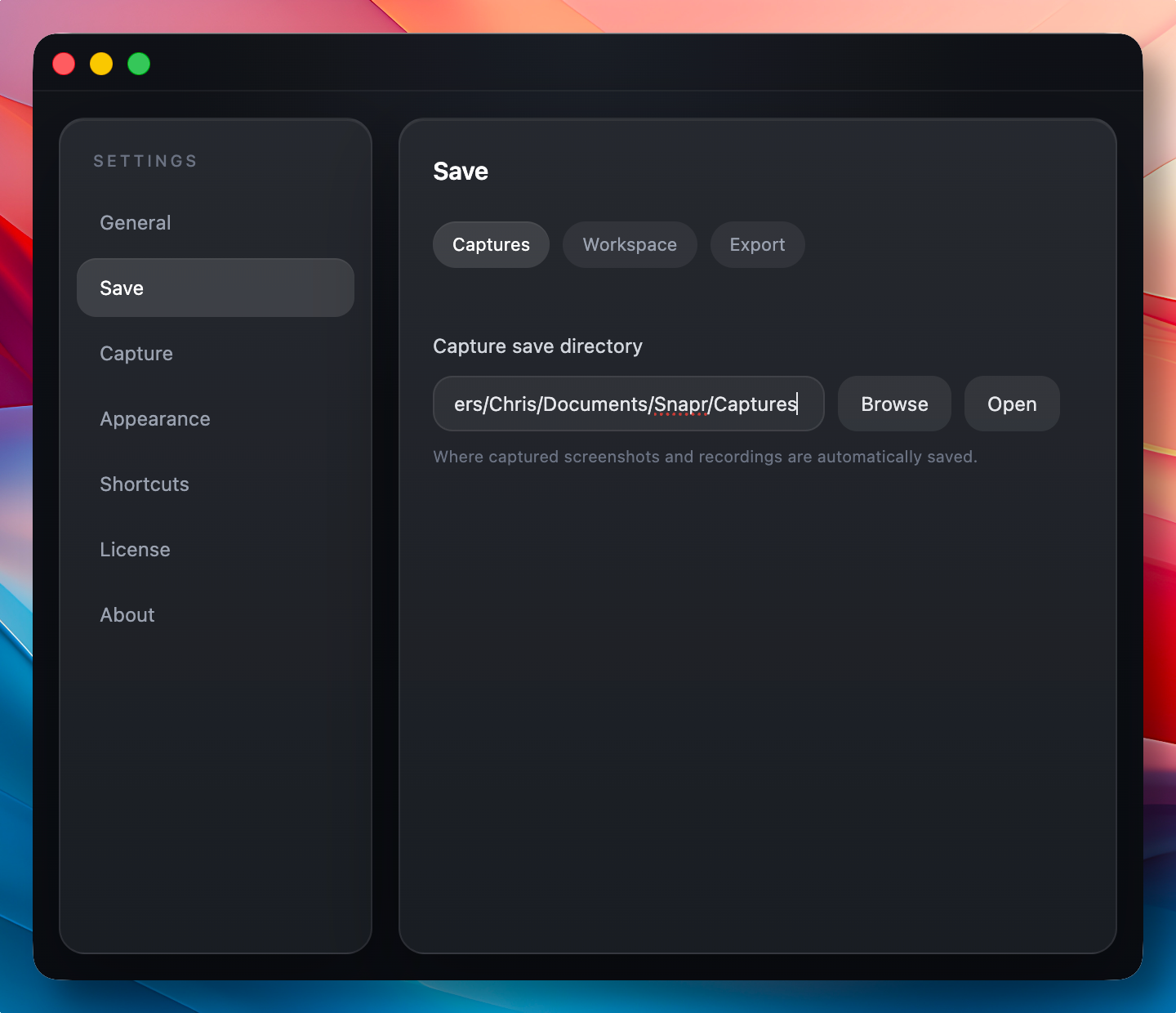
Место сохранения файлов захвата
Это место по умолчанию, куда сохраняются оригинальные захваты Snapr. По умолчанию это папка Snapr/Captures в директории пользователя, но её можно изменить.
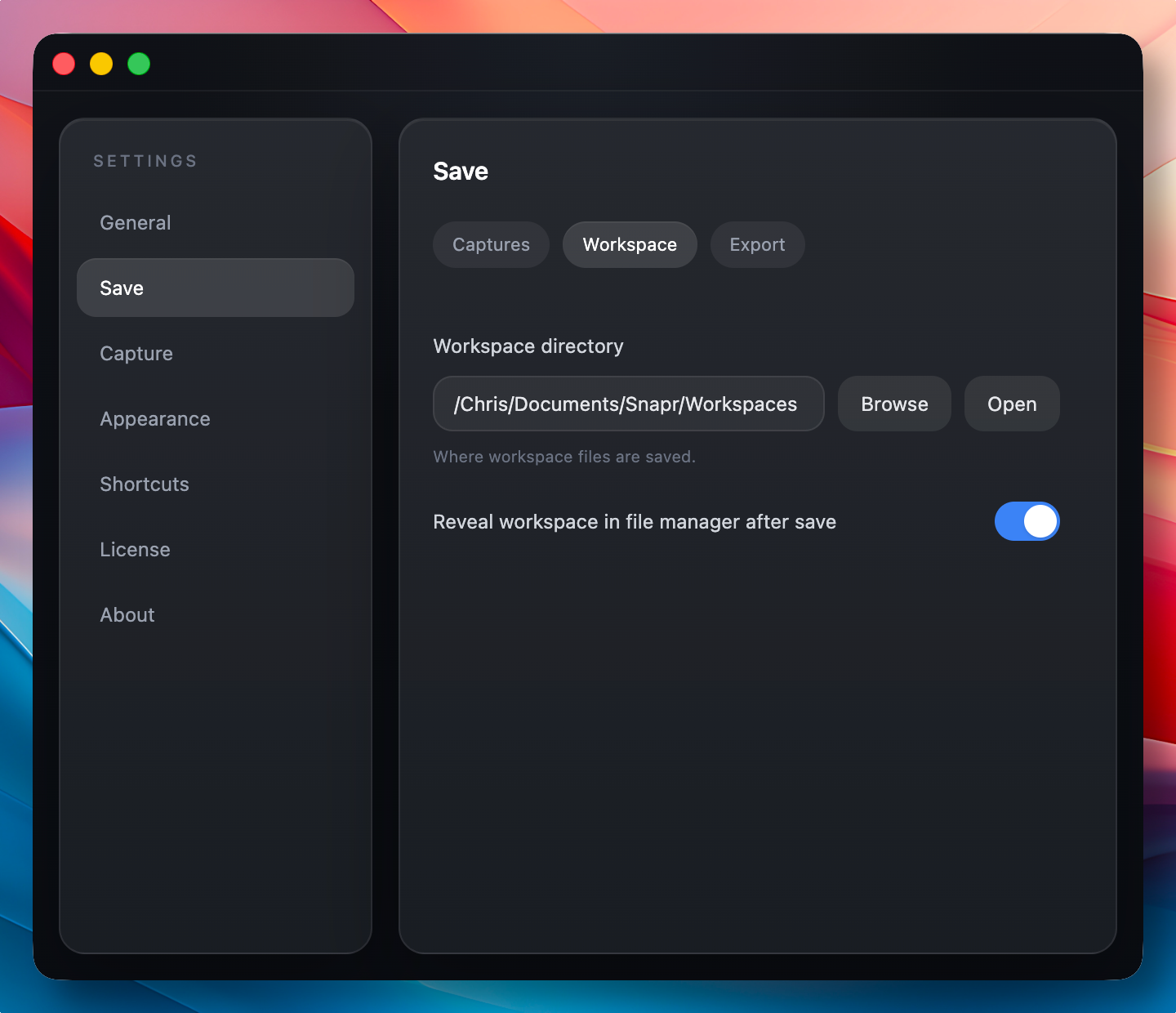
Место сохранения файлов рабочего пространства
Snapr — это инструмент, созданный для того, чтобы каждый мог быстро и легко делать снимки экрана. Помимо этого, он предлагает функции редактирования для доработки захваченных изображений до более качественных результатов. В Snapr пространство, где происходит редактирование, называется рабочим пространством (workspace), которое представляет собой фактическое место хранения рабочих файлов.
Действия после захвата#
Snapr стремится удовлетворить различные цели и рабочие процессы своих пользователей. Хотите ли вы сразу использовать результат захвата, перейти непосредственно к редактированию или быстро и тихо завершить захват без дополнительных действий — мы учли каждую потребность. Эти параметры настраиваются в разделе действий после захвата.
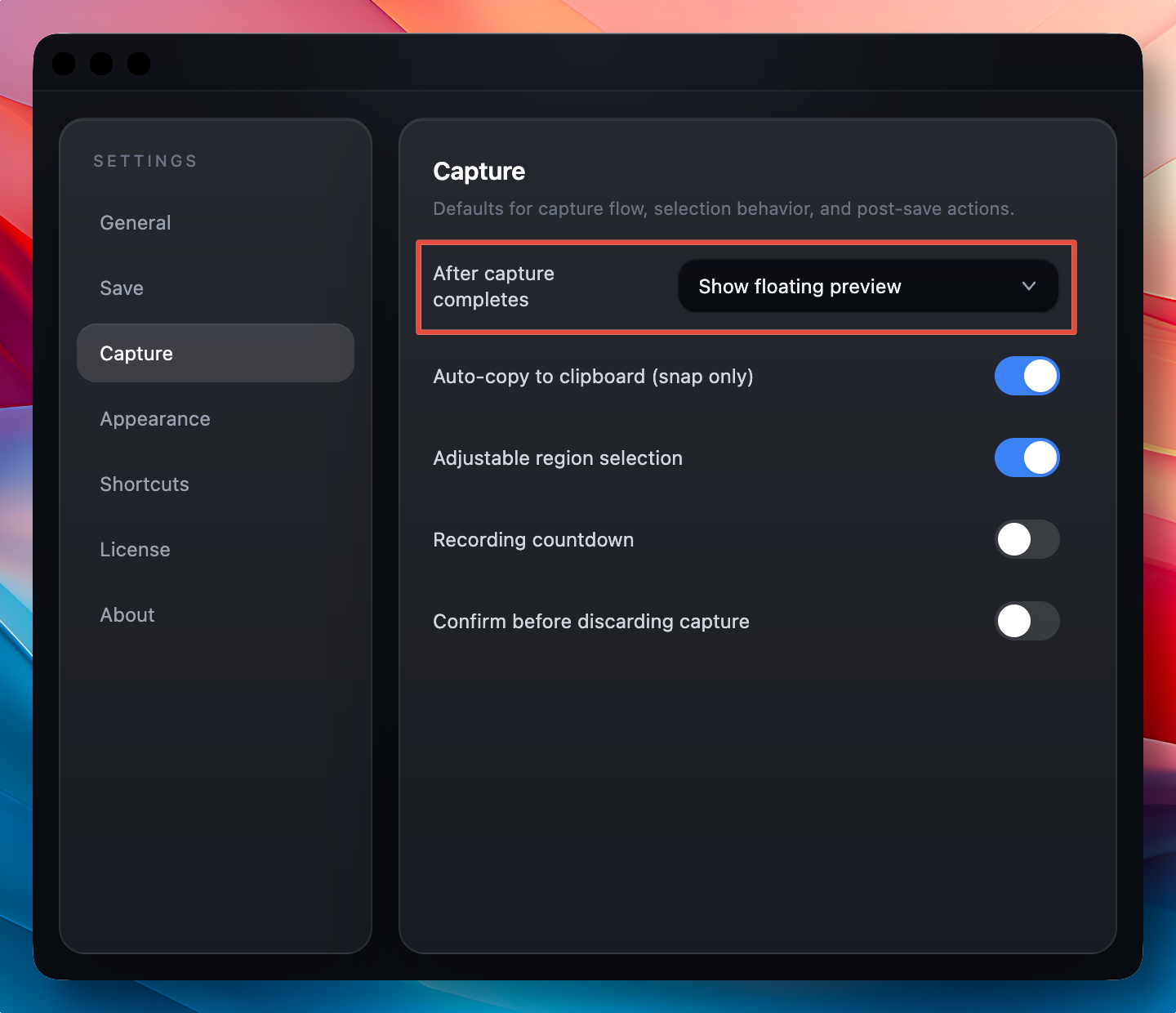
- Показать в плавающем окне предпросмотра: После захвата появляется небольшое окно предпросмотра. В нём можно быстро просмотреть захваченное изображение и при необходимости перейти сразу к редактированию.
- Открыть место сохранения: Автоматически открывается папка, в которую сохранён файл захвата. Эта опция полезна, если вы хотите проверить файл или использовать его для других задач.
- Ничего не делать: Захват завершается тихо без дополнительных действий. Эта опция идеальна, когда нужно быстро сделать несколько захватов, позволяя сосредоточиться без лишних окон и уведомлений.
Режим выбора области#
Snapr предлагает различные режимы для выбора цели захвата: режим выбора области, режим выбора окна, полноэкранный режим и устройство (только Mac).
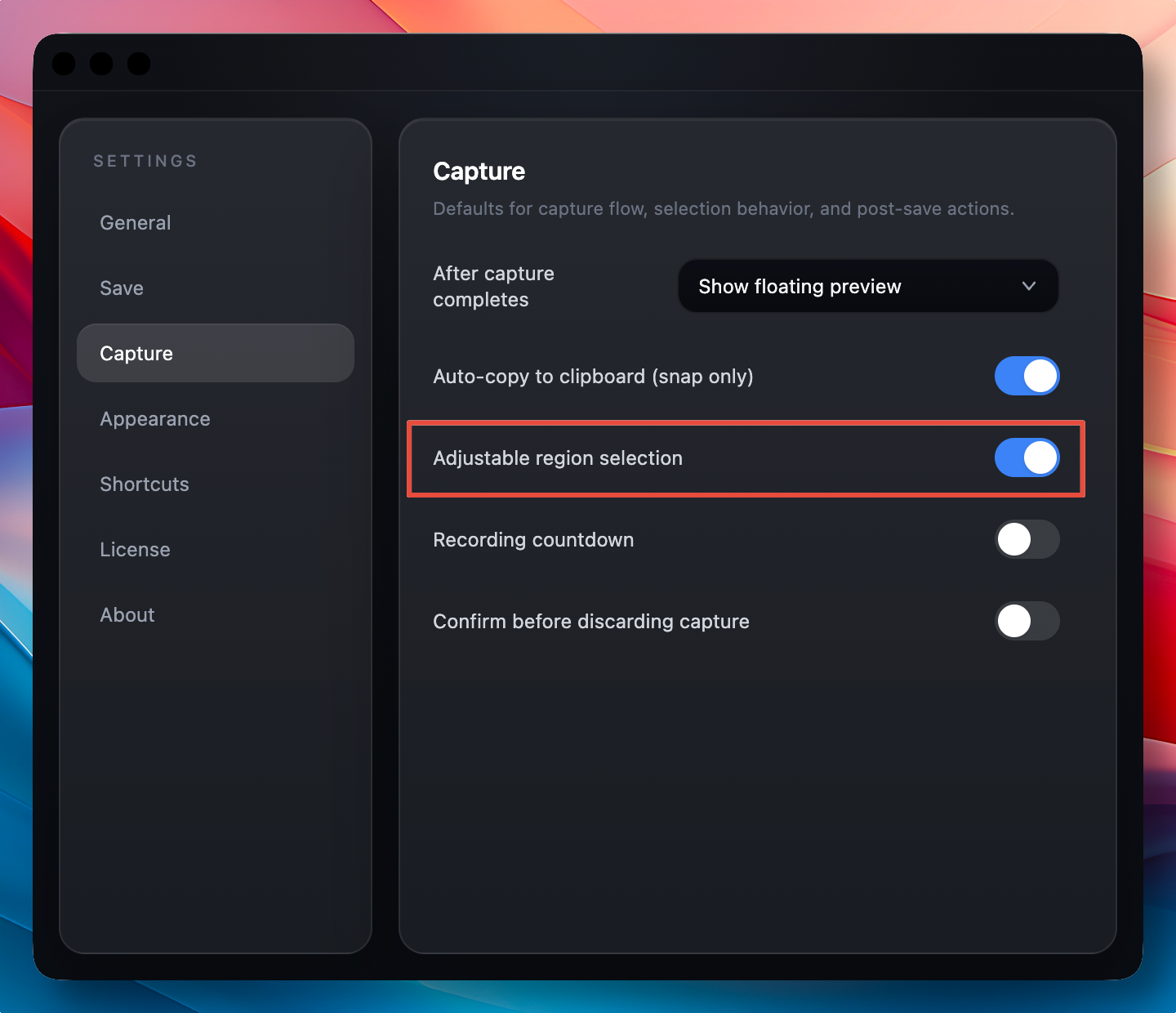
В режиме выбора области метод захвата зависит от настройки изменения размера.
-
Изменение размера области ВКЛ: После выбора области вы можете изменить её размер мышью. Это полезно для точной настройки области захвата.
-
Изменение размера области ВЫКЛ: Захват выполняется сразу после выделения области перетаскиванием. Без дополнительных шагов настройки эта опция подходит тем, кто хочет быстро завершить захват.
Настройка обратного отсчёта#
Вы можете выбрать, показывать ли обратный отсчёт (3 секунды) перед началом записи. Эта опция полезна для тех, кому нужно время на подготовку перед записью.
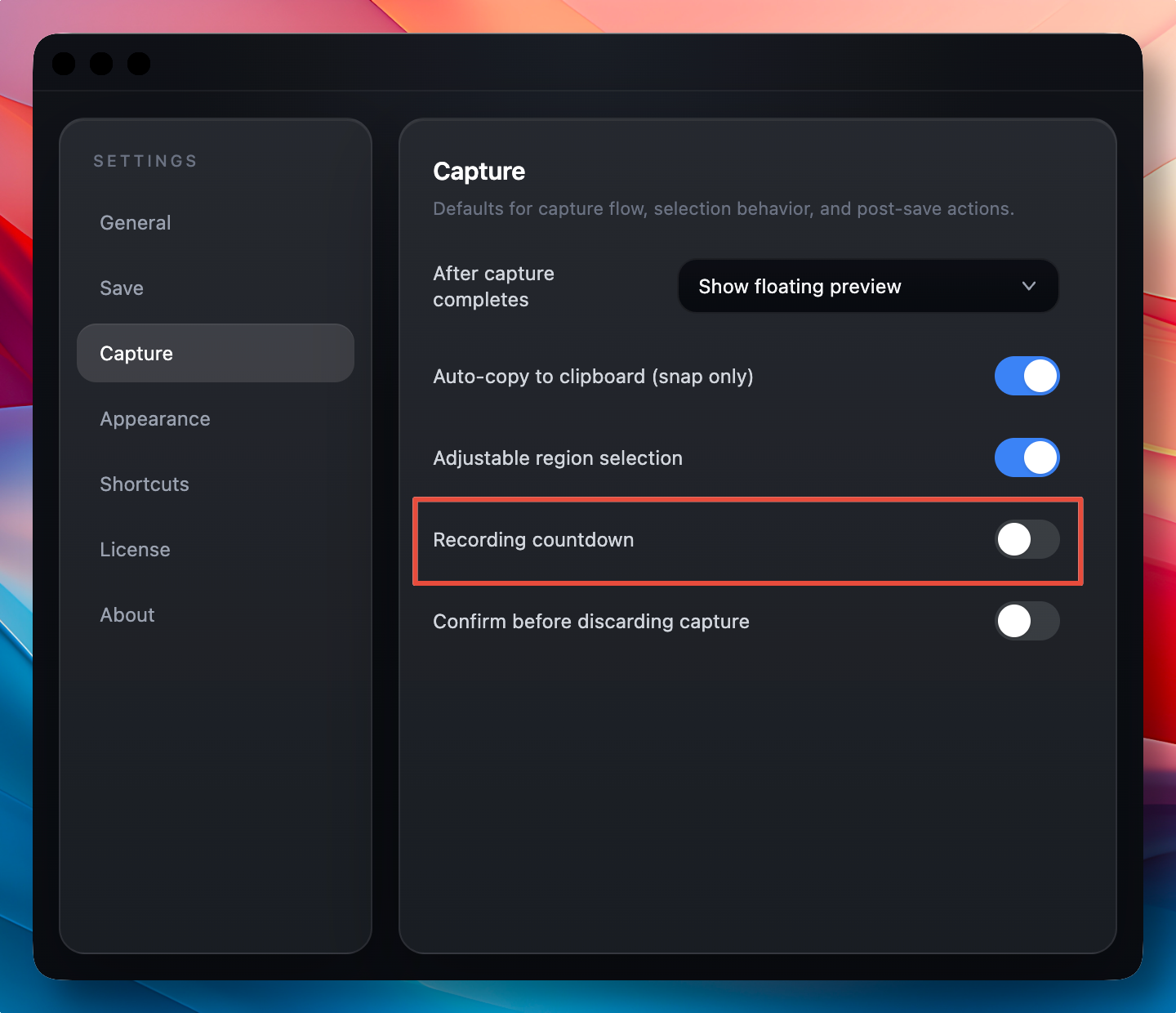
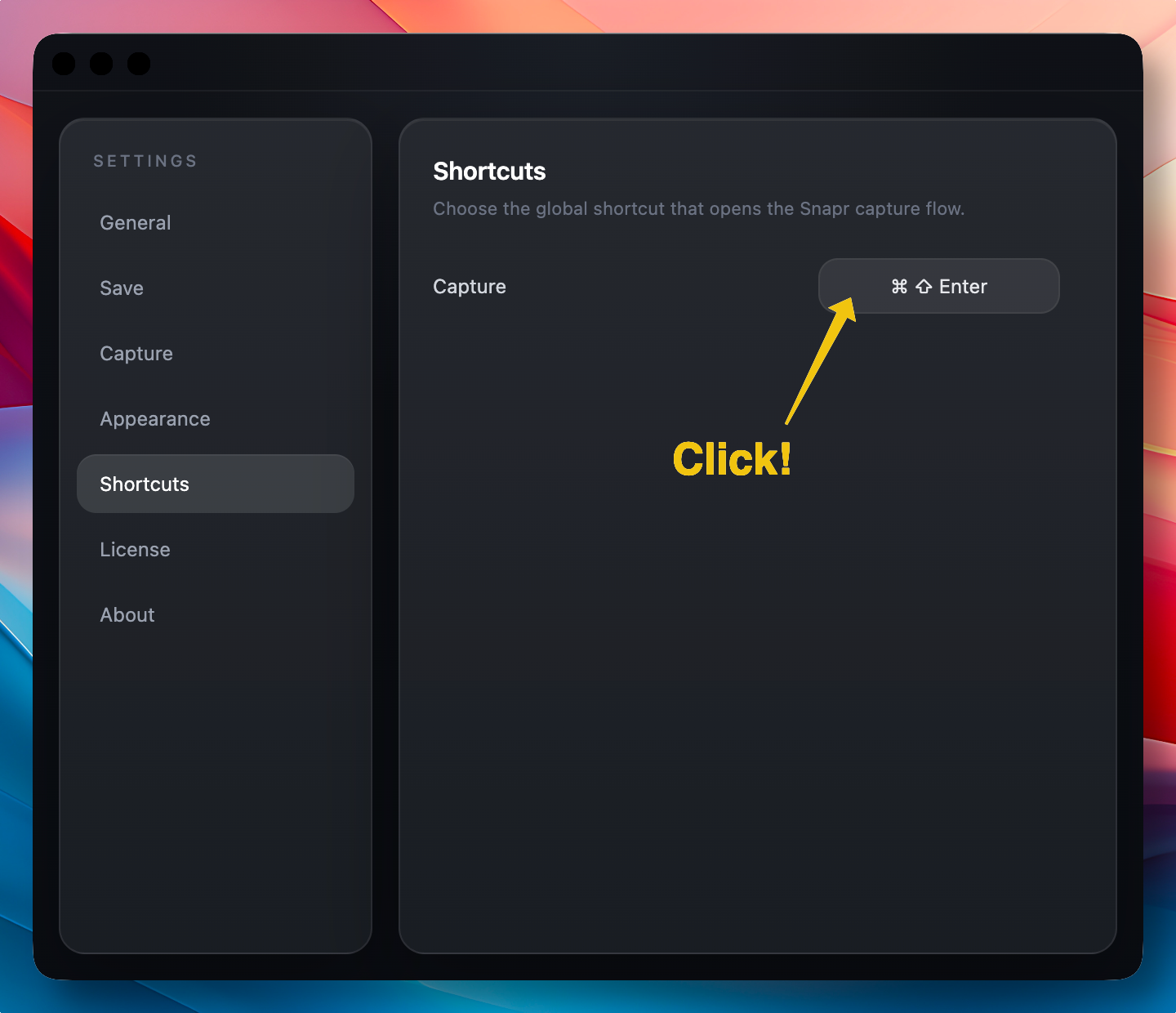
Назначение горячих клавиш для захвата#
Snapr также предлагает возможность настройки горячих клавиш для быстрого запуска захвата. Особенность Snapr в том, что вы можете свободно назначать любые удобные вам горячие клавиши.
Настройки внешнего вида#
Snapr предлагает различные параметры для настройки внешнего вида инструментов захвата по вашему вкусу. Вы можете настроить положение и прозрачность панели управления захватом, а также стиль, отображаемый при выборе области.
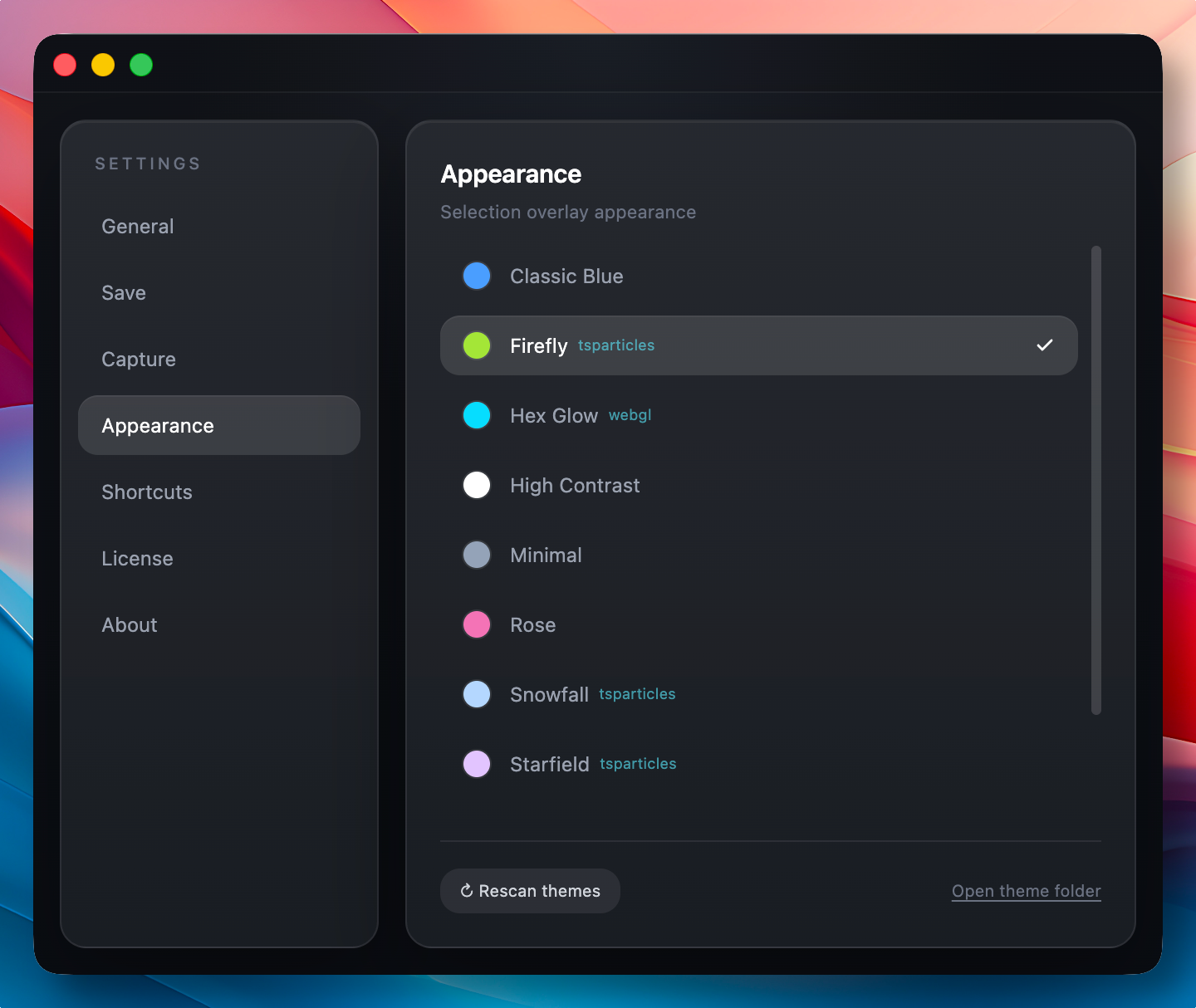
Возможно и такое. Пользовательские темы уже поддерживаются, но официальное руководство будет предоставлено позже.