 Snapr
SnaprАктивация и параметры захвата
Активация захвата#
Захват в Snapr можно активировать через значок в системном трее или с помощью горячей клавиши.
- Горячая клавиша: Нажмите горячую клавишу, назначенную в настройках, чтобы активировать режим захвата.
- Значок в трее: Нажмите на значок Snapr, чтобы активировать режим захвата.
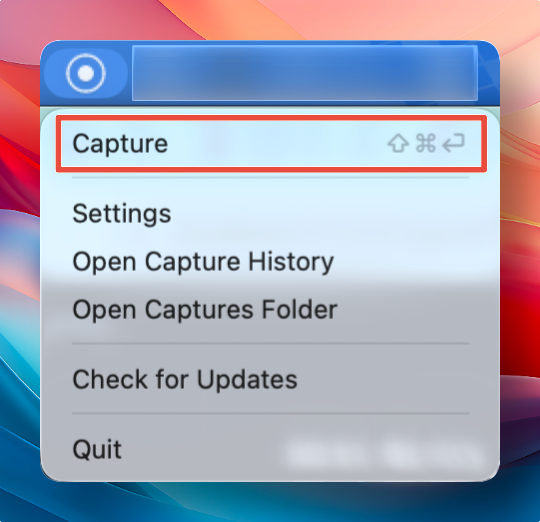
При активации режима захвата появляется следующая панель управления.

Параметры захвата#
Настройка режима захвата
- Режим снимка экрана: Сохраняет область захвата как изображение
- Режим записи экрана: Сохраняет область захвата как видео
Используйте клавишу
Tabдля быстрого переключения между режимами.
Настройка цели захвата
- Режим выбора области: Захват путём выделения области перетаскиванием
- Режим выбора окна: Захват путём выбора окна
- Полноэкранный режим: Захват всего экрана
Используйте цифровые клавиши
1,2,3для быстрого переключения между режимами цели захвата.
Советы по режиму выбора области#
- Используйте пресеты размеров и соотношений сторон для быстрого захвата в нужном формате.
- При перетаскивании для выделения области удерживайте клавишу
Shift, чтобы сохранить текущее соотношение сторон при изменении размера. - Удерживайте клавишу
Ctrl, чтобы изменять размер со значениями, кратными степеням двойки (1024x768, 512x256 и т. д.)