Snapr
SnaprЗагрузка и установка
Установка на MacOS#
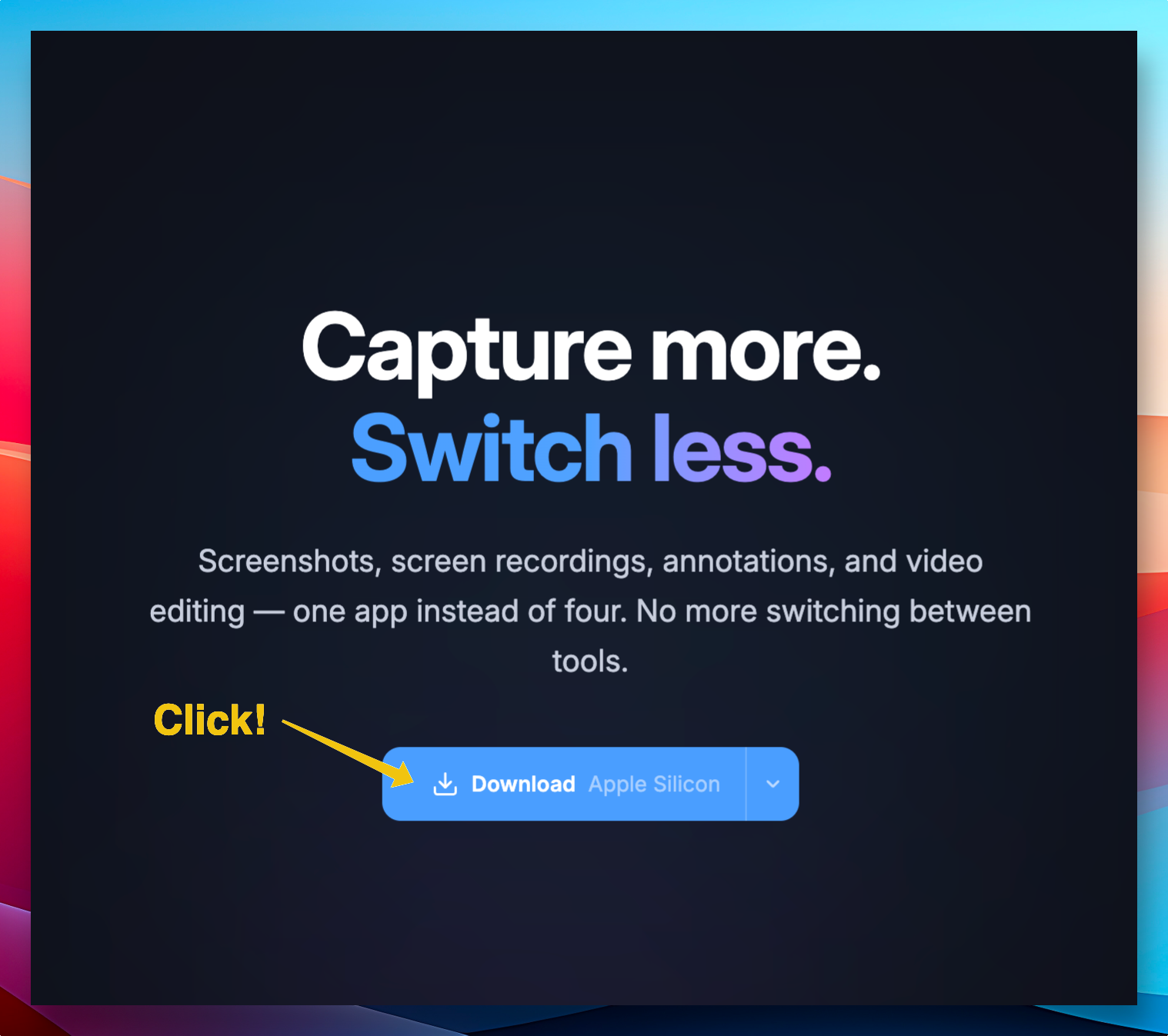
Скачайте версию для Mac с официального сайта.
 Откройте загруженный файл и перетащите приложение в папку
 Applications для установки.
При первом запуске приложения появится экран приветствия, где вы сможете настроить базовые параметры: язык, горячие клавиши и системные разрешения.

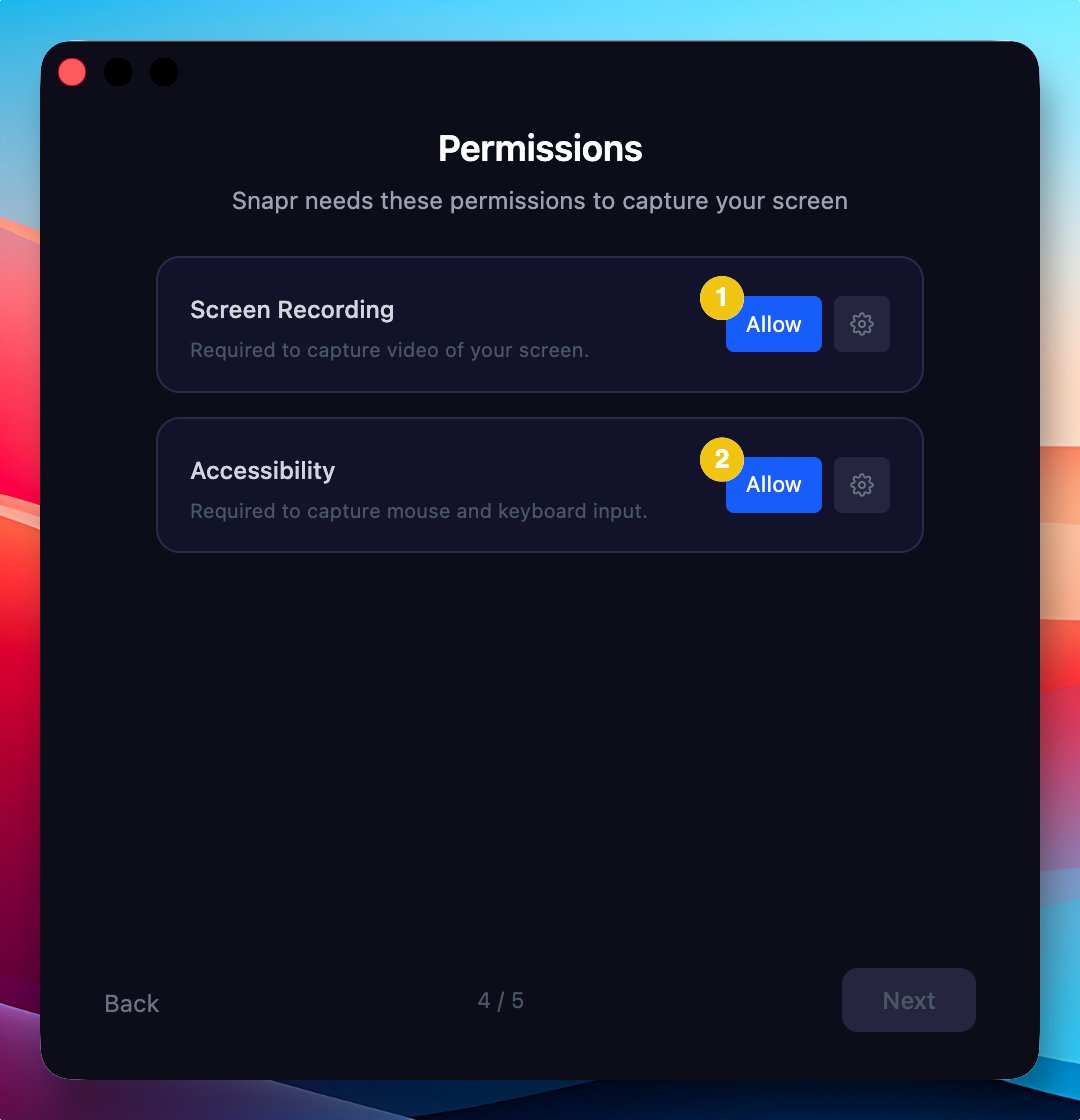
Пожалуйста, предоставьте необходимые разрешения для использования всех функций Snapr. Нажмите кнопку Разрешить, чтобы перейти к настройкам системных разрешений. Если системное окно не появляется, откройте настройки через кнопку настроек. Приложение может перезапуститься в процессе предоставления разрешений.
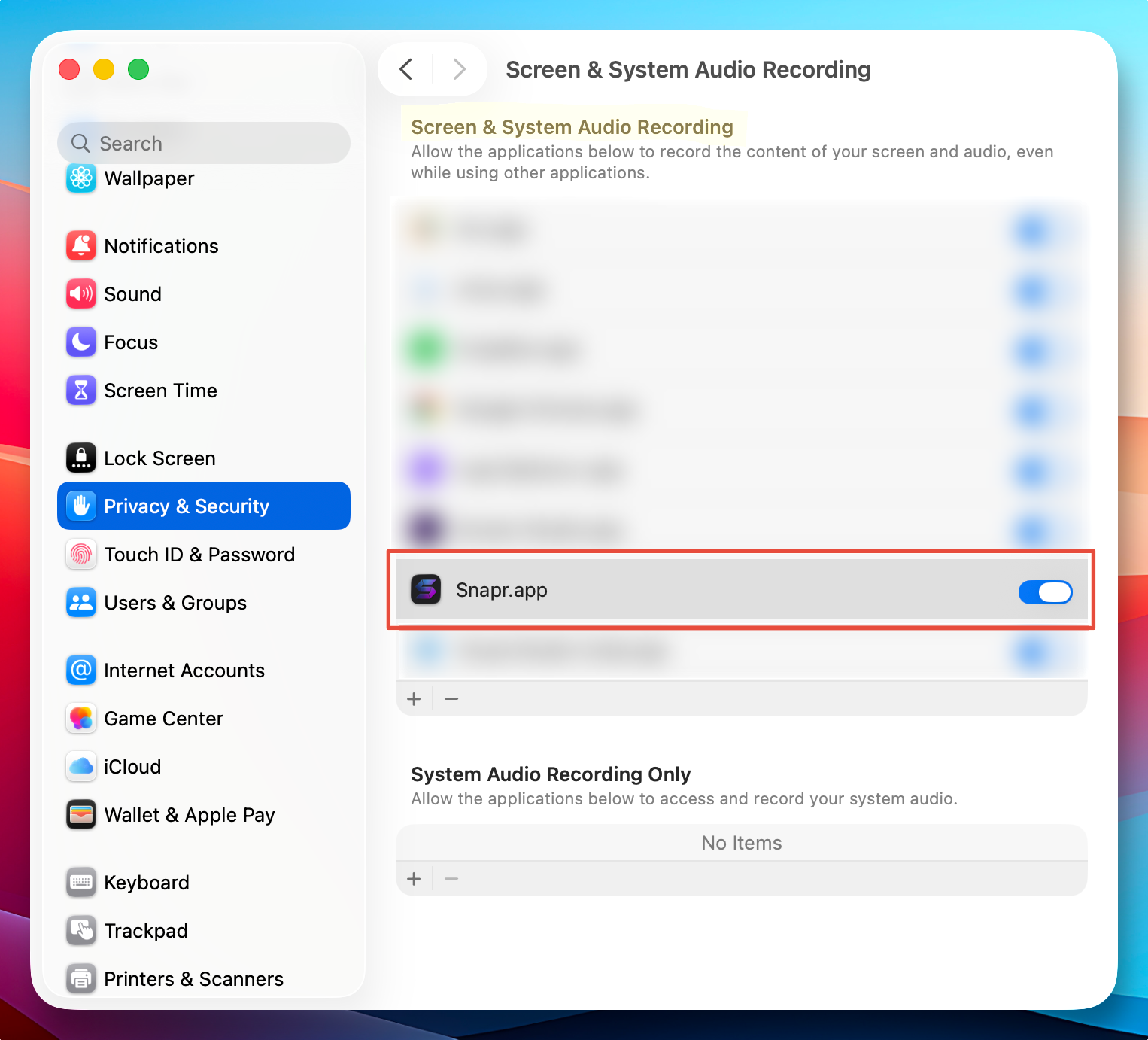
В разделе Privacy & Security > Screen Recording найдите Snapr и отметьте его, чтобы разрешить запись экрана.
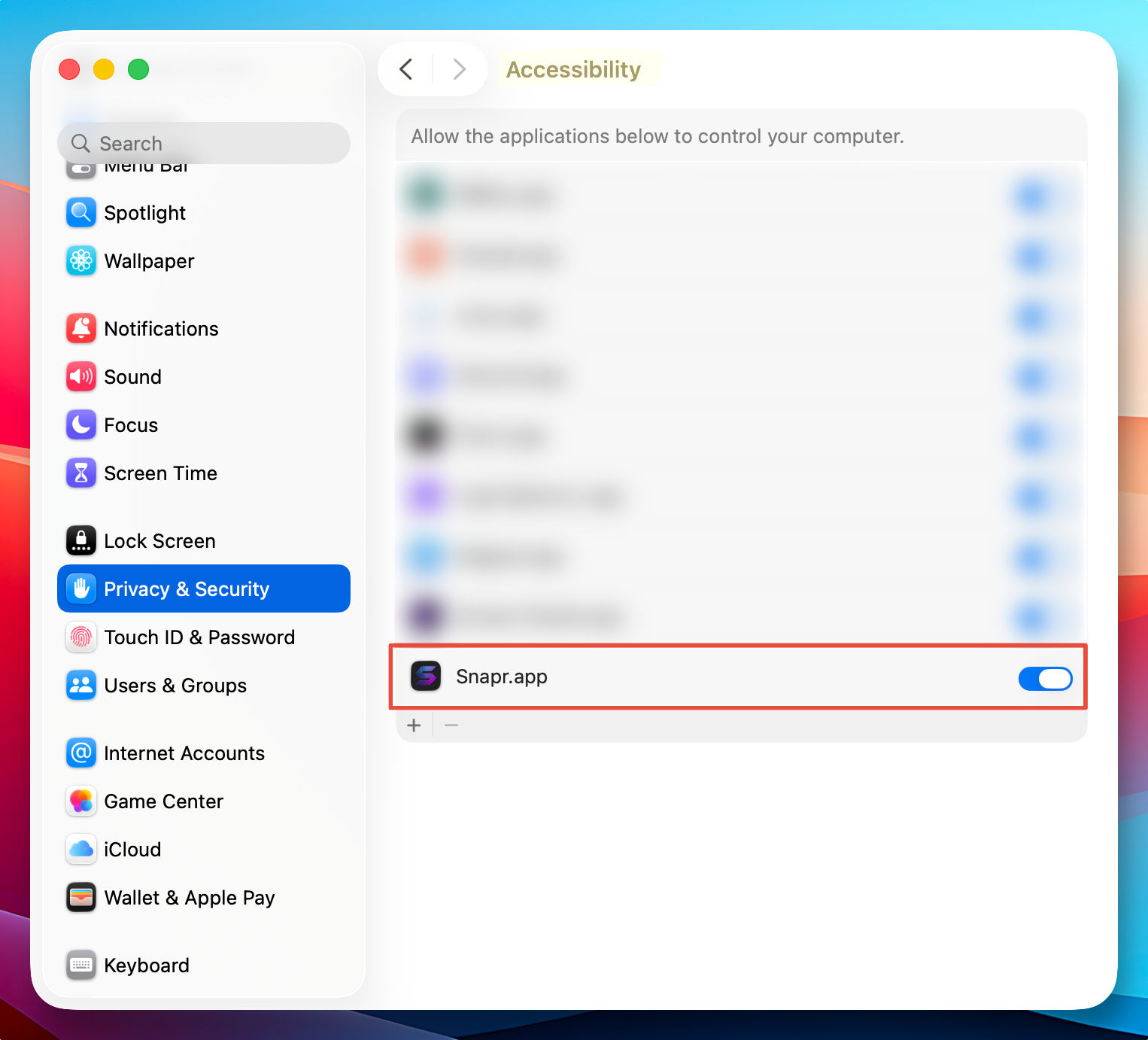
В разделе Privacy & Security > Accessibility найдите Snapr и отметьте его, чтобы разрешить доступ к специальным возможностям.
Установка на Windows#
Скачайте версию для Windows с официального сайта.
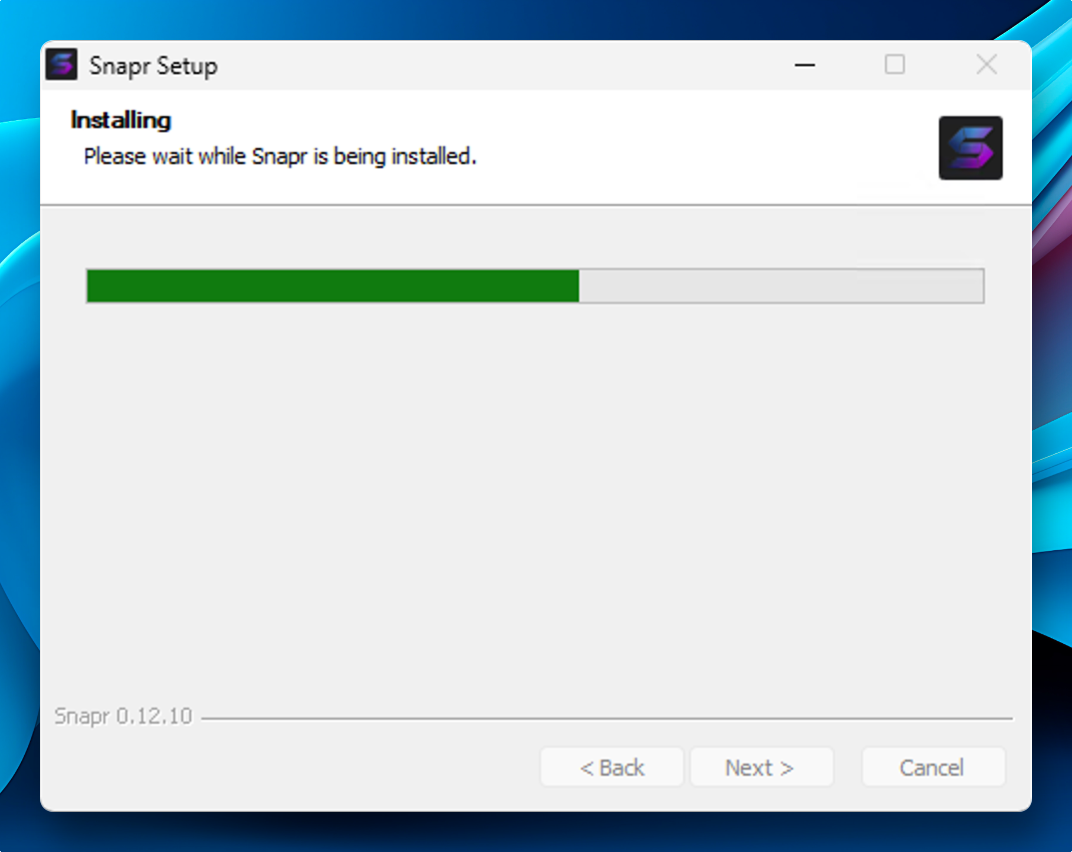
Откройте загруженный файл и следуйте инструкциям мастера установки для завершения установки.
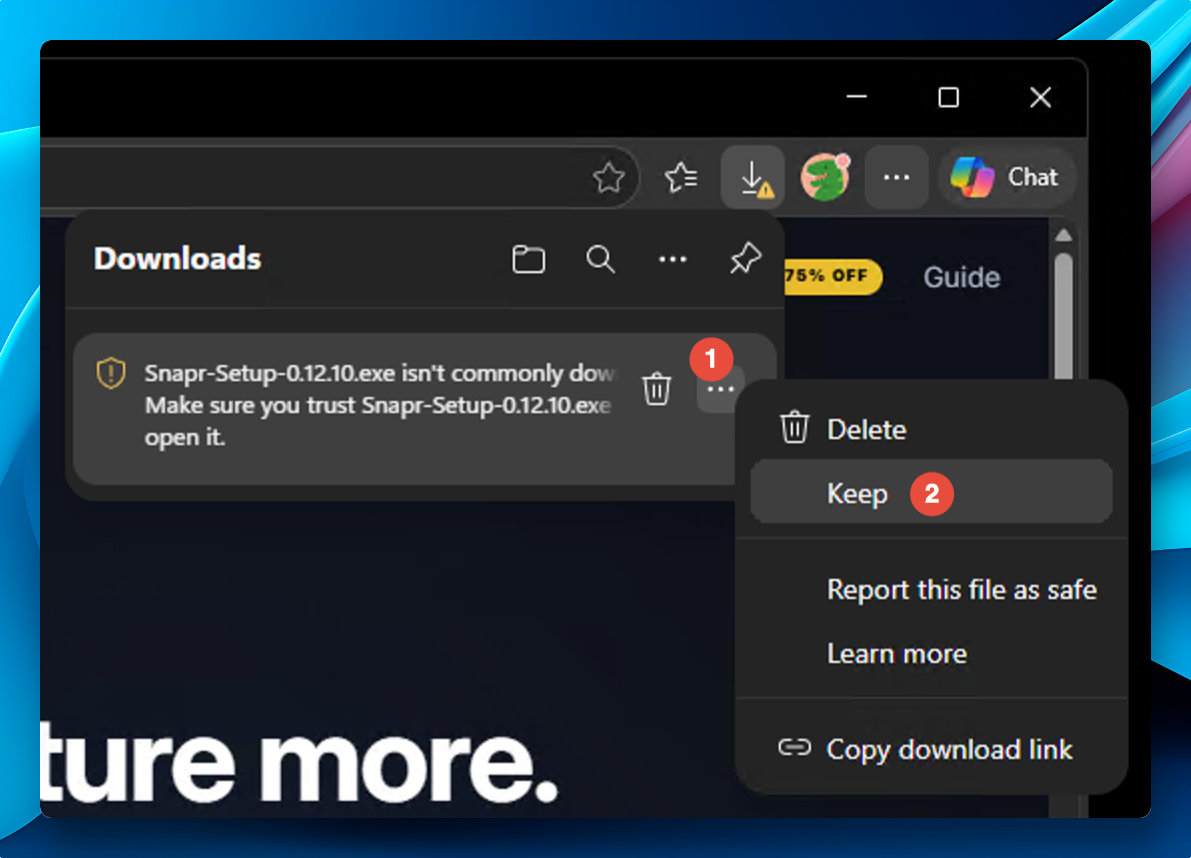
Если загрузка заблокирована
В настоящее время приложение проходит процедуру подписи кода, поэтому загруженный файл может быть заблокирован браузером. В этом случае нажмите Keep во всплывающем окне загрузки, чтобы сохранить файл, а затем запустите его для продолжения установки.