 Snapr
Snapr设置页面
可配置选项#
- 语言设置
- 文件保存设置(截图文件及工作区文件)
- 截图完成后的操作设置
- 区域选择方式设置
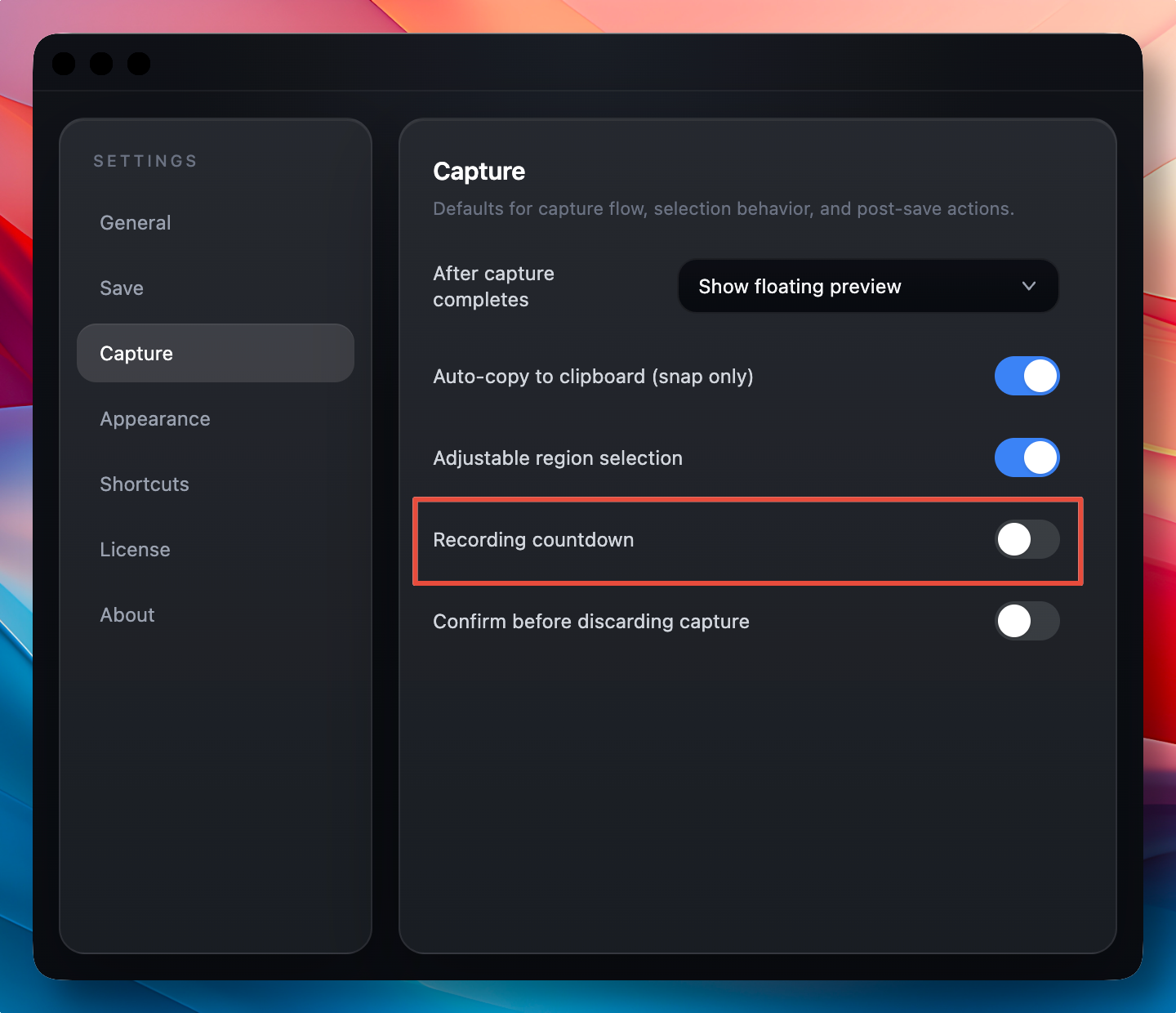
- 录制倒计时设置
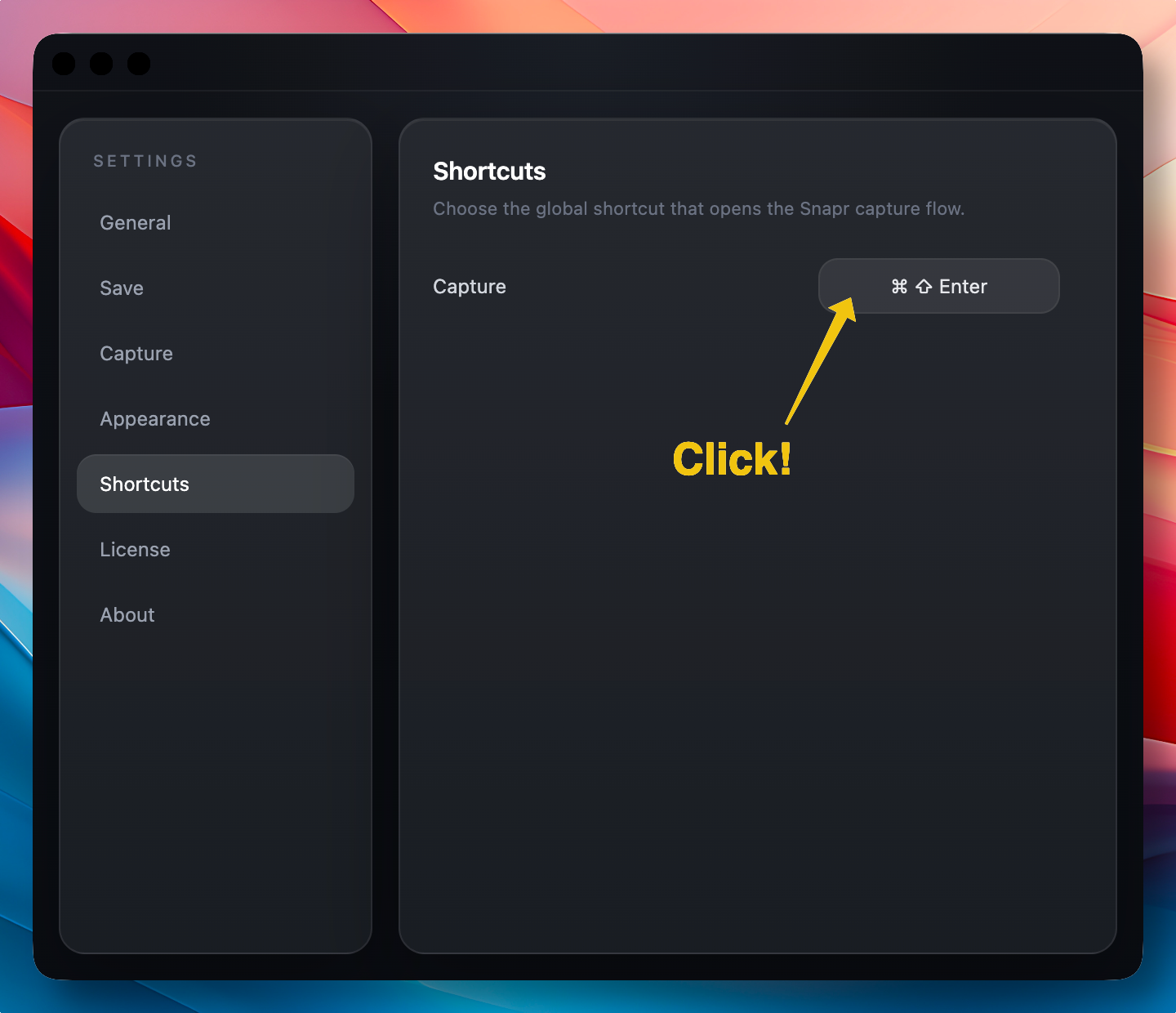
- 截图快捷键设置
- 外观设置(截图控制栏、区域样式)
主要设置详情#
文件保存设置#
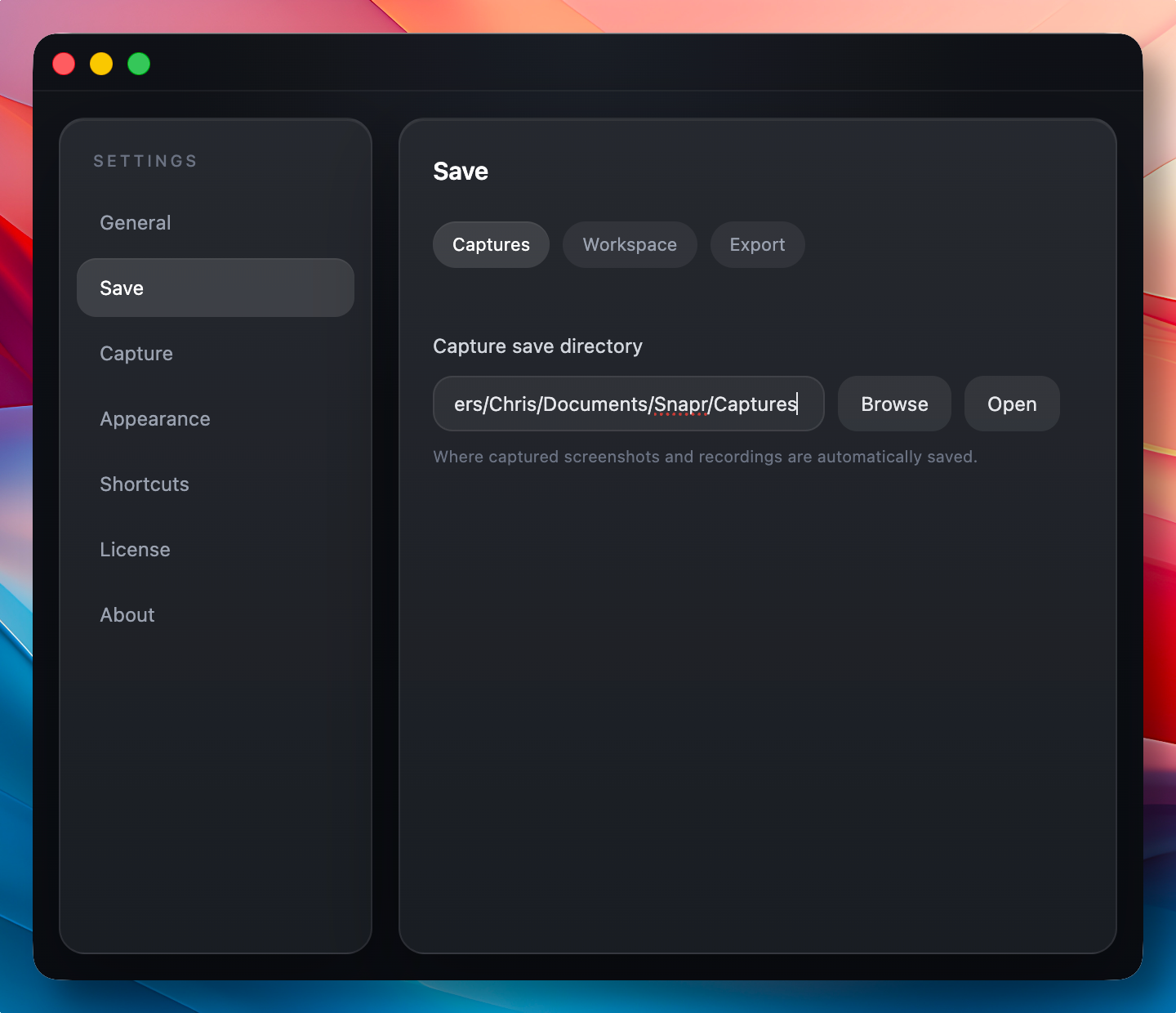
截图文件保存位置
Snapr 截图完成后,原始文件默认保存的位置。默认为用户文件夹内的 Snapr/Captures,可自定义修改。
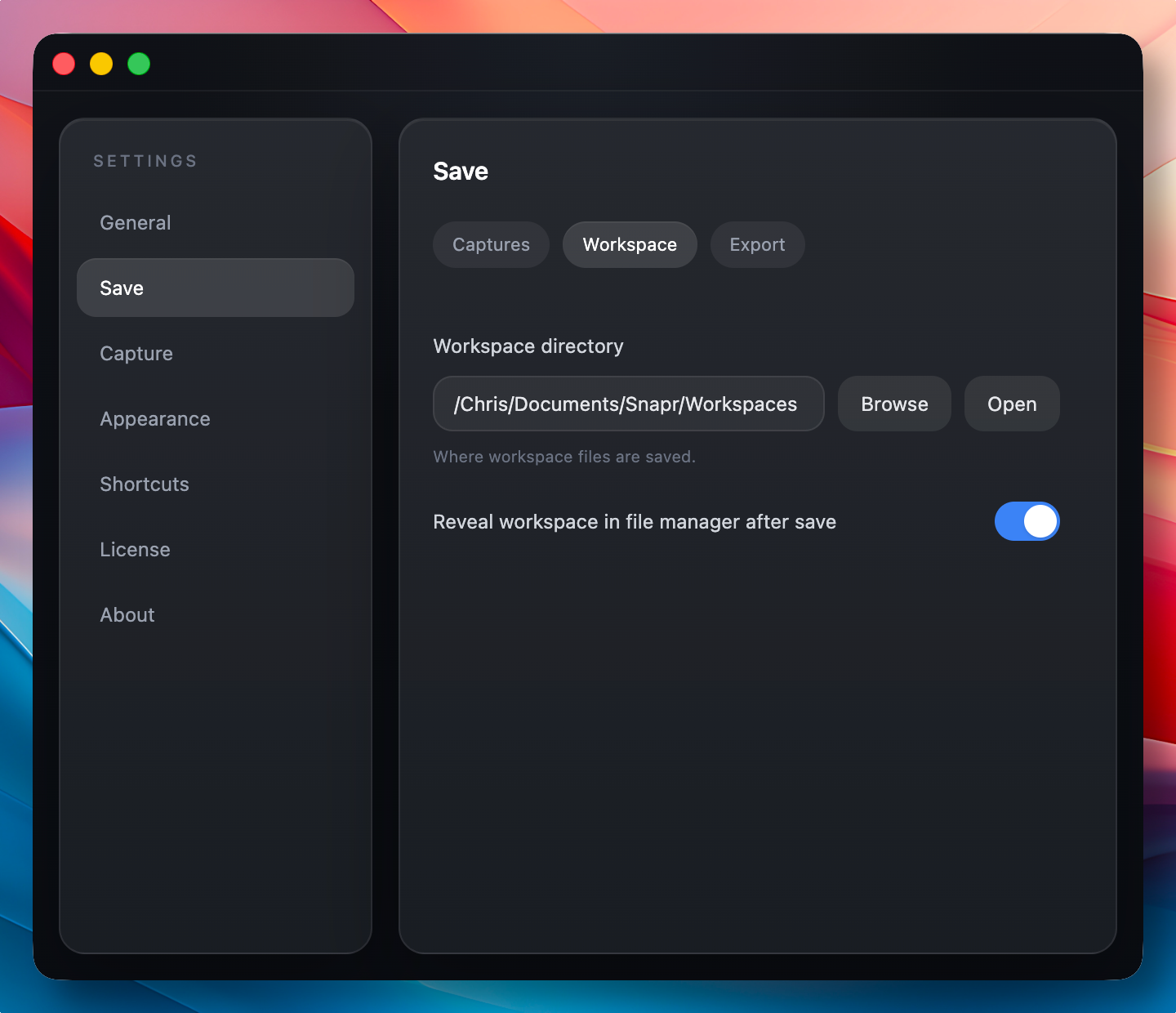
工作区文件保存位置
Snapr 是一款让任何人都能快速轻松截取屏幕的工具。不仅如此,还提供编辑功能,让您可以将截取的图像进一步打磨成更精美的成品。在 Snapr 中,我们将这种编辑工作所在的空间称为工作区,工作区即工作文件实际保存的位置。
截图完成后的操作设置#
Snapr 致力于满足不同用户的使用目的和工作流程。无论是想要立即使用截图结果的用户、想要直接进入编辑的用户,还是希望安静快速地完成截图而无需额外操作的用户,我们都充分考虑了各种需求。您可以在截图完成后的操作设置中选择所需的方式。
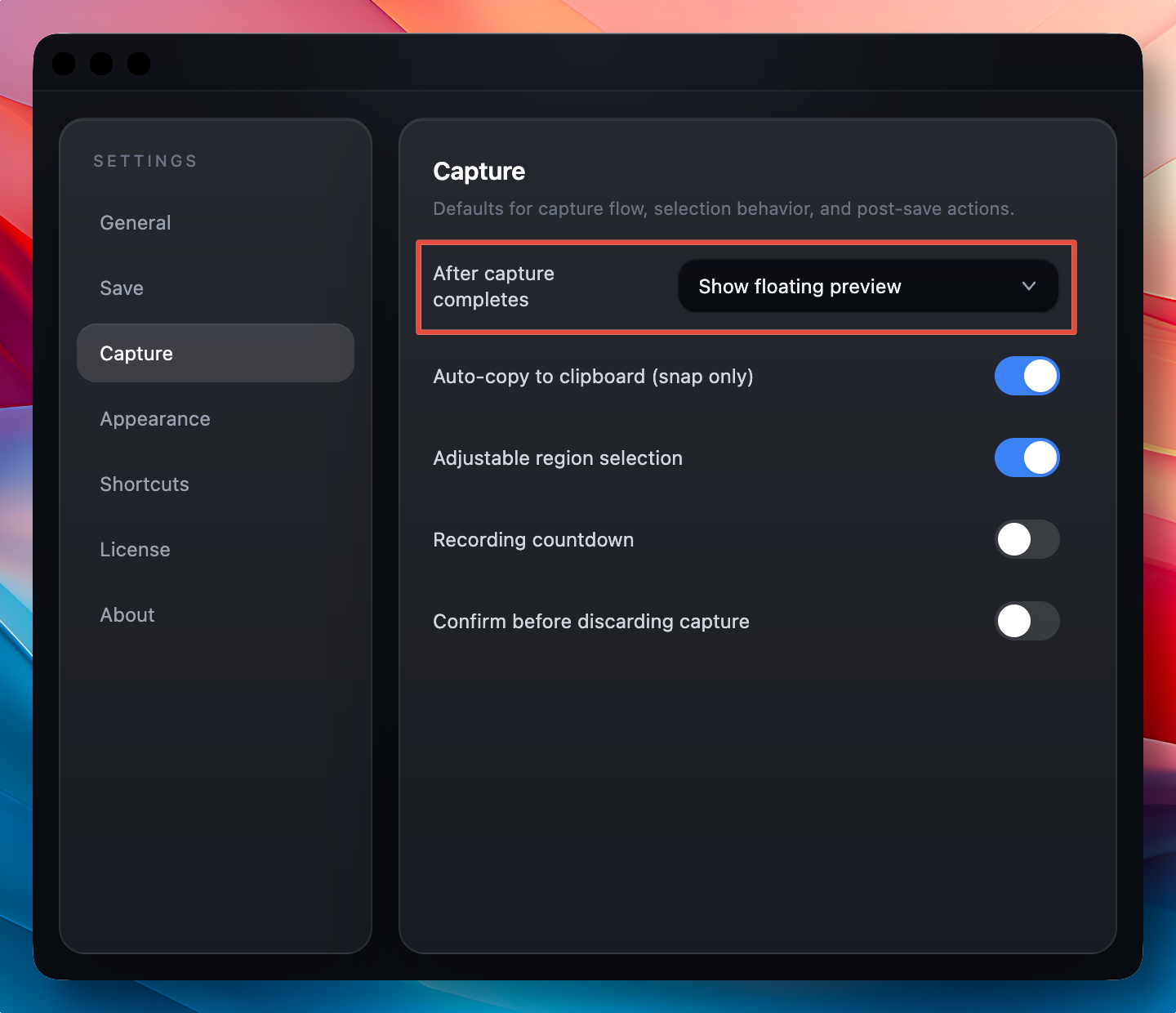
- 显示预览浮动窗口:截图完成后会弹出一个小预览窗口。在此窗口中可以快速查看截图,并根据需要直接进入编辑。
- 打开截图保存位置:截图保存的文件夹会自动打开。此选项适合需要立即查看截图文件或将其用于其他工作的用户。
- 不执行任何操作:截图完成后静默结束,无额外操作。此选项适合需要快速连续截图的场景,帮助您专注工作而不受多余窗口或通知的干扰。
区域选择方式设置#
Snapr 提供多种模式用于选择截图对象:区域指定模式、窗口选择模式、全屏模式、设备模式(仅限 Mac)。
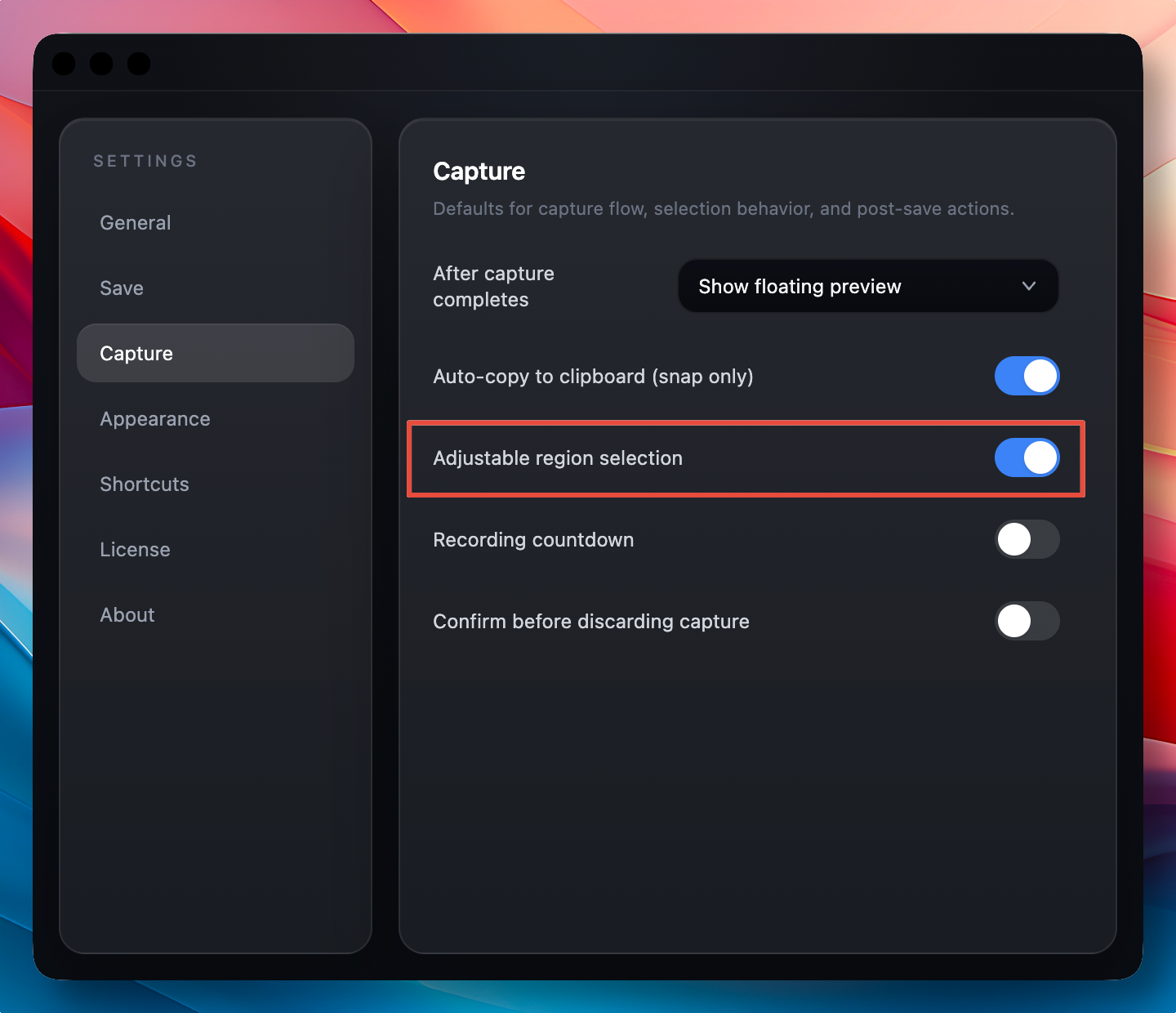
特别是在区域指定模式中,截图方式会根据调整大小选项而有所不同。
-
区域大小调整 开启:选定区域后仍可通过鼠标重新调整大小。适合需要在初始选区基础上精确调整到所需大小时使用。
-
区域大小调整 关闭:拖拽指定区域后立即完成截图。没有额外调整步骤,适合希望快速完成截图的用户。
录制倒计时设置#
可以设置在录制开始前是否显示倒计时(3秒)。此选项适合需要在录制开始前做好准备的用户。
截图快捷键设置#
Snapr 同样提供快捷键设置功能,方便快速启动截图。而 Snapr 的特别之处在于您可以自由指定所需的快捷键。
外观设置#
Snapr 提供多种选项,让您可以根据个人喜好调整截图工具的外观。您可以设置截图控制栏的位置和透明度、区域选择时显示的样式等。
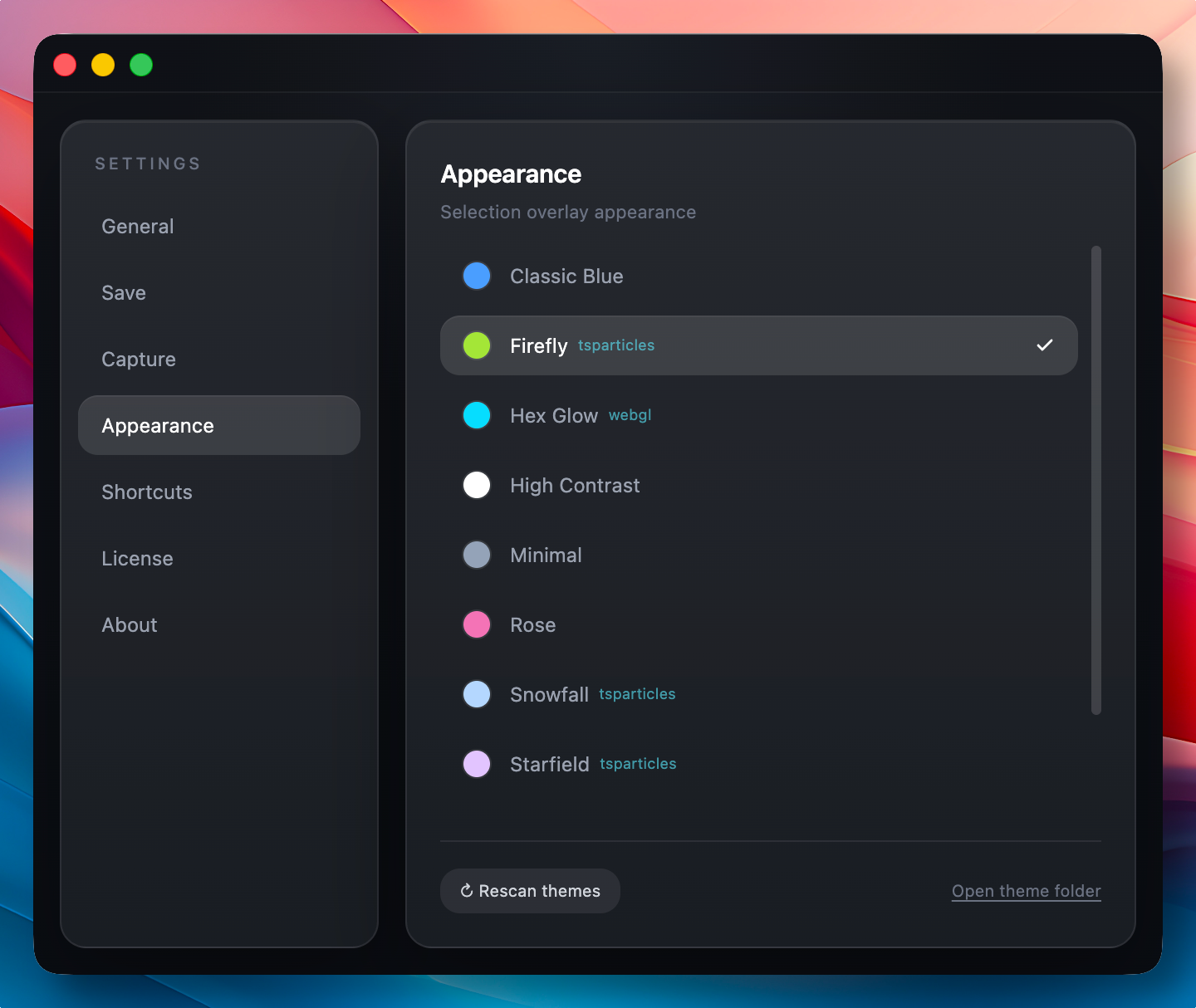
还可以实现这样的效果。目前已支持自定义主题,但官方指南将在后续提供。