 Snapr
Snapr启动截图与选项
启动截图#
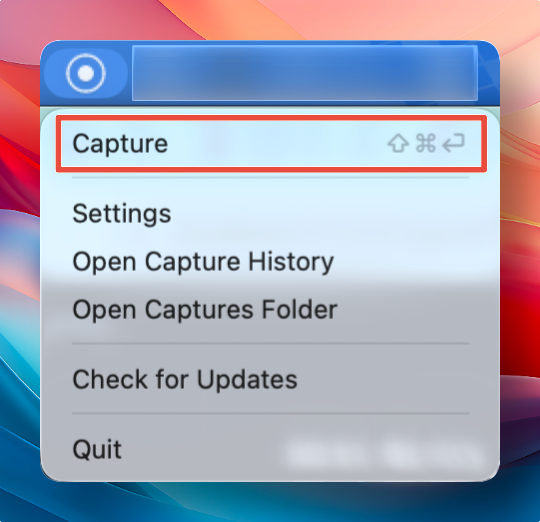
Snapr 截图可以通过托盘图标或快捷键来启动。
- 快捷键:按下在设置中指定的快捷键即可启动截图模式。
- 托盘图标:点击 Snapr 图标即可启动截图模式。
截图模式启动后,会显示如下控制栏。

截图选项#
截图模式设置
- 截图模式:将截取区域保存为图片
- 录屏模式:将截取区域保存为视频
使用
Tab键可以快速切换模式。
截图对象设置
- 区域指定模式:通过拖拽指定区域进行截图
- 窗口选择模式:选择要截取的窗口进行截图
- 全屏模式:截取整个屏幕
使用数字键
1、2、3可以快速切换截图对象模式。
区域指定模式技巧#
- 使用尺寸或比例预设,可以快速截取所需大小的区域。
- 拖拽指定区域时,按住
Shift键可在调整大小时保持当前比例。 - 按住
Ctrl键可按 2 的幂次方尺寸进行调整(如 1024x768、512x256 等)。