Snapr
SnaprTemas do aplicativo
Este guia é direto: o que é App Theme, qual a diferença para Overlay Theme e como criar rapidamente.
App Theme vs Overlay Theme#
Ambos usam a mesma pasta de temas personalizados:
macOS/Linux: ~/.snapr/themes/
Windows: %USERPROFILE%\.snapr\themes\
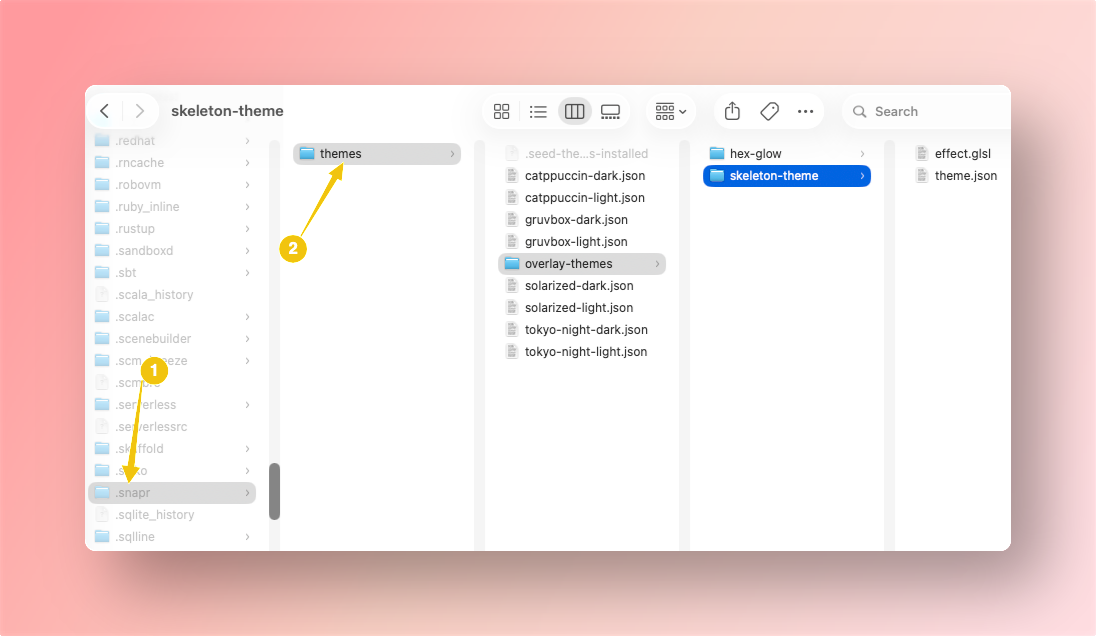
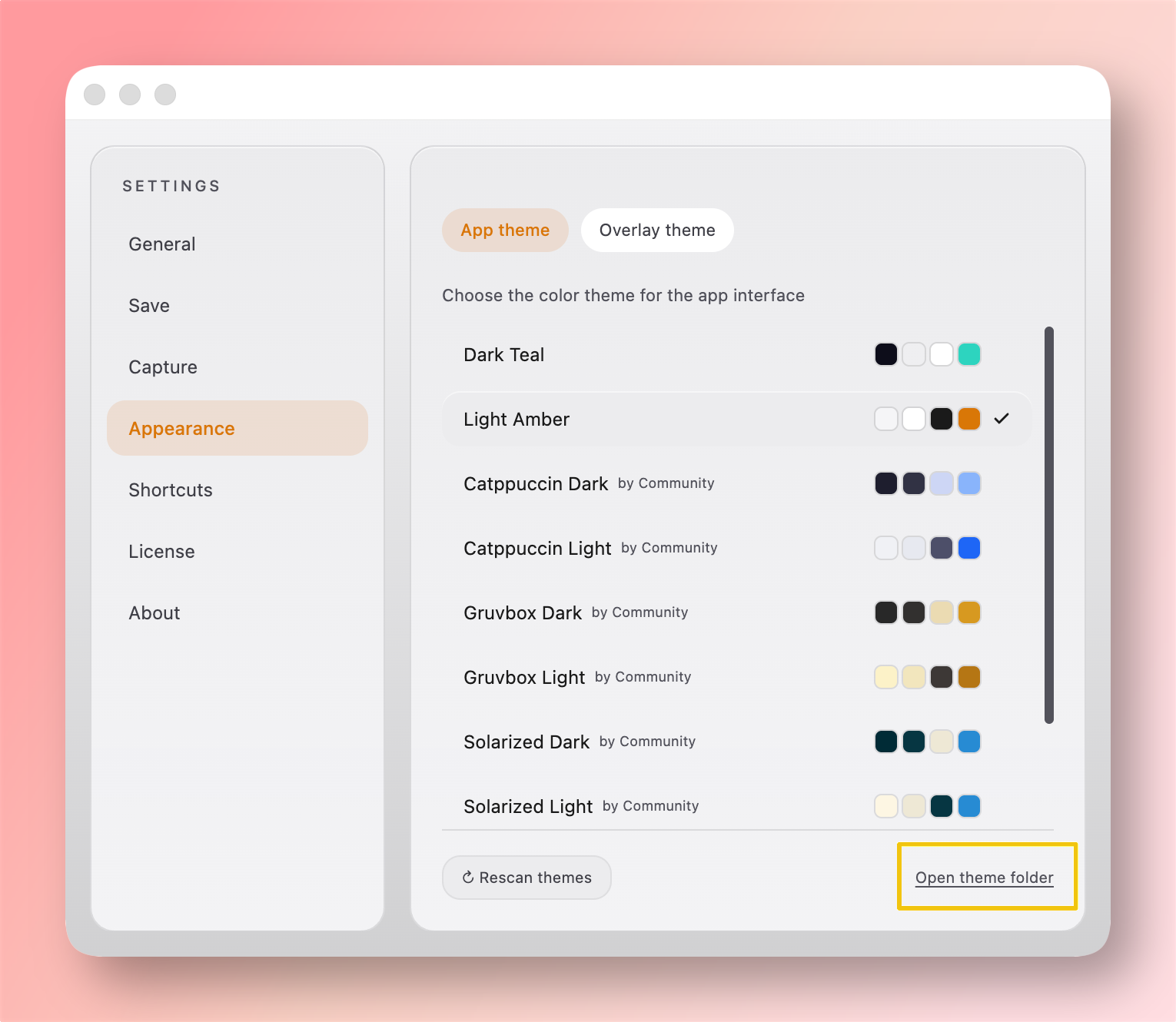
Você também pode abrir essa pasta diretamente em Settings → Appearance → Open theme folder.
Mas controlam áreas diferentes:
| Tipo | O que controla | Chaves típicas |
|---|---|---|
type: "app" | Cores da interface do app (configurações, painéis do editor, texto, botões, bordas) | --color-bg, --color-text, --color-accent |
type: "overlay" | Visual da seleção de captura | stroke, dimBg, lineWidth, effect |
Resumo: App Theme = paleta da área de trabalho, Overlay Theme = estilo da sobreposição de captura.
Como criar um App Theme#
- Crie um arquivo
.jsonna pasta de temas personalizados. - Adicione os campos obrigatórios:
type,id,name,variables. - Use
schemaVersioncomo número (exemplo:1). - Abra Settings → Appearance.
- Clique em Rescan themes e selecione seu tema.
Exemplo (solarized-dark.json):
{
  "type": "app",
  "id": "solarized-dark",
  "name": "Solarized Dark",
  "schemaVersion": 1,
  "variables": {
    "--color-bg": "#002b36",
    "--color-surface": "rgba(7,54,66,0.85)",
    "--color-text": "#fdf6e3",
    "--color-text-secondary": "#93a1a1",
    "--color-border": "rgba(238,232,213,0.20)",
    "--color-accent": "#b58900",
    "--color-accent-on": "#002b36"
  }
}
Exemplo mínimo (accent-only.json):
{
  "type": "app",
  "id": "accent-only",
  "name": "Accent Only",
  "schemaVersion": 1,
  "variables": {
    "--color-accent": "#a6e22e",
    "--color-accent-on": "#272822"
  }
}
Pacote de temas de exemplo#
Temas de app de exemplo (incluindo variações no estilo Solarized/Monokai):
Baixar temas de exemplo (.zip)
Coloque os arquivos na pasta de temas e clique em Rescan themes.