 Snapr
SnaprTela de configurações
Opções configuráveis#
- Configuração de idioma
- Configuração de salvamento de arquivos (arquivos de captura e arquivos de workspace)
- Ações após a captura
- Modo de seleção de área
- Contagem regressiva antes da gravação
- Atribuição de atalhos de captura
- Configurações de aparência (barra de controle de captura, estilo de área)
Detalhes das configurações principais#
Configuração de salvamento de arquivos#
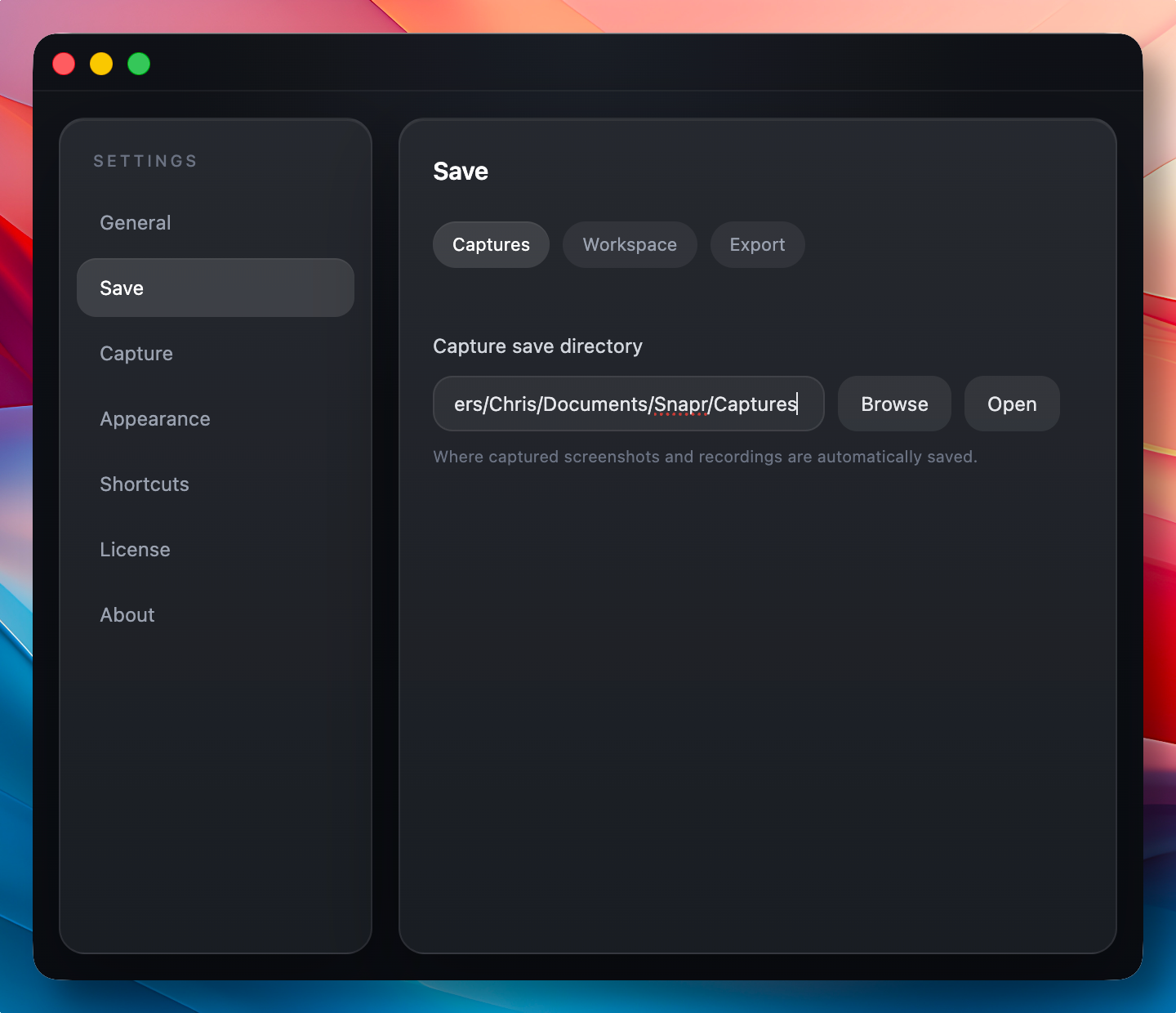
Local de salvamento dos arquivos de captura
Este é o local padrão onde as capturas originais do Snapr são salvas. O padrão é a pasta Snapr/Captures dentro do diretório do usuário, mas pode ser personalizado.
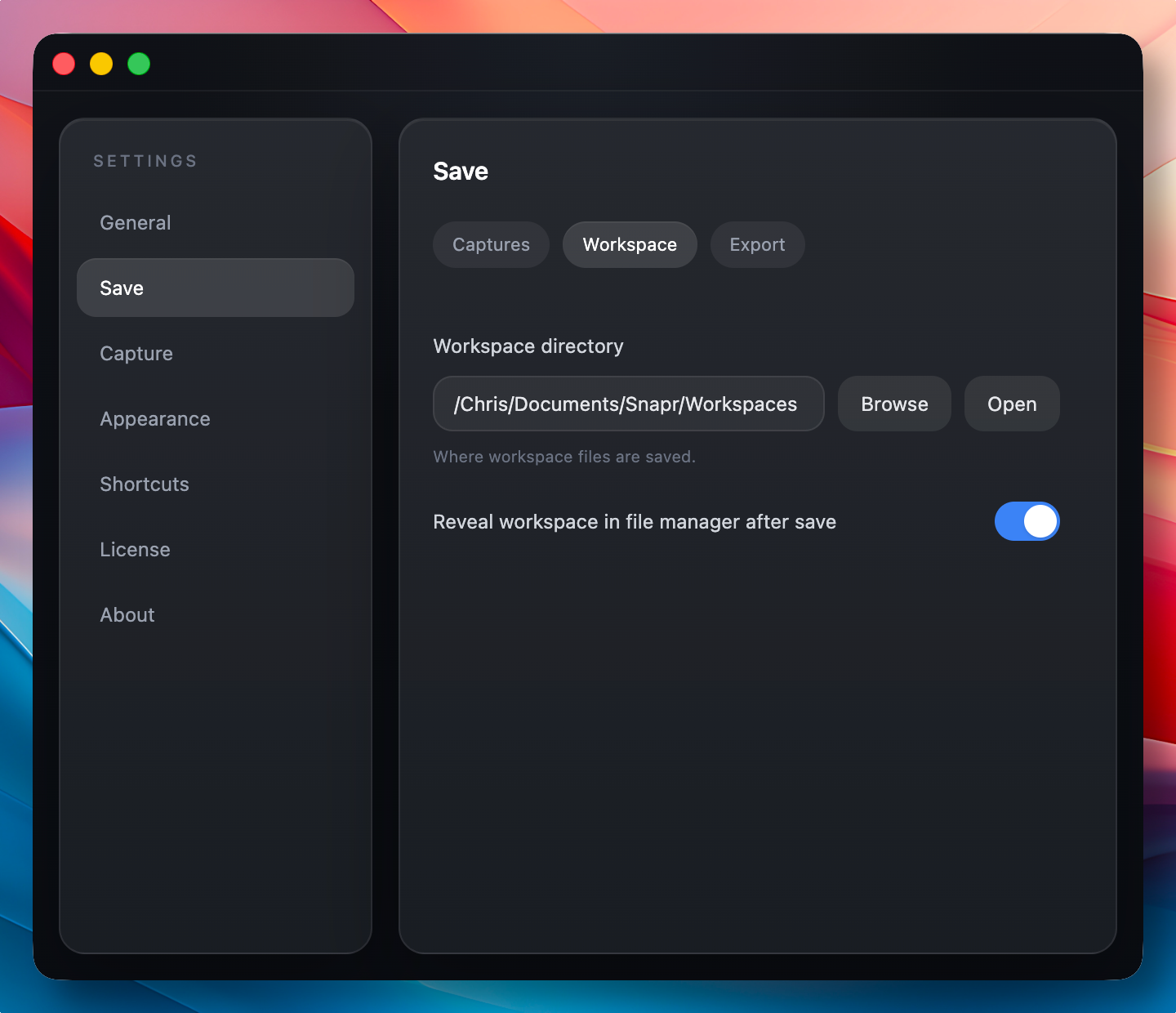
Local de salvamento dos arquivos de workspace
O Snapr é uma ferramenta projetada para permitir que qualquer pessoa capture sua tela de forma rápida e fácil. Além disso, oferece recursos de edição para aprimorar as imagens capturadas em resultados mais refinados. No Snapr, o espaço onde essas edições são realizadas é chamado de workspace, que representa o local real de salvamento dos arquivos de trabalho.
Ações após a captura#
O Snapr se esforça para atender aos diversos objetivos e fluxos de trabalho dos seus usuários. Seja para usar o resultado da captura imediatamente, passar direto para a edição ou finalizar a captura rapidamente e silenciosamente sem ações adicionais, consideramos cada necessidade. Essas opções podem ser configuradas nas configurações de ações após a captura.
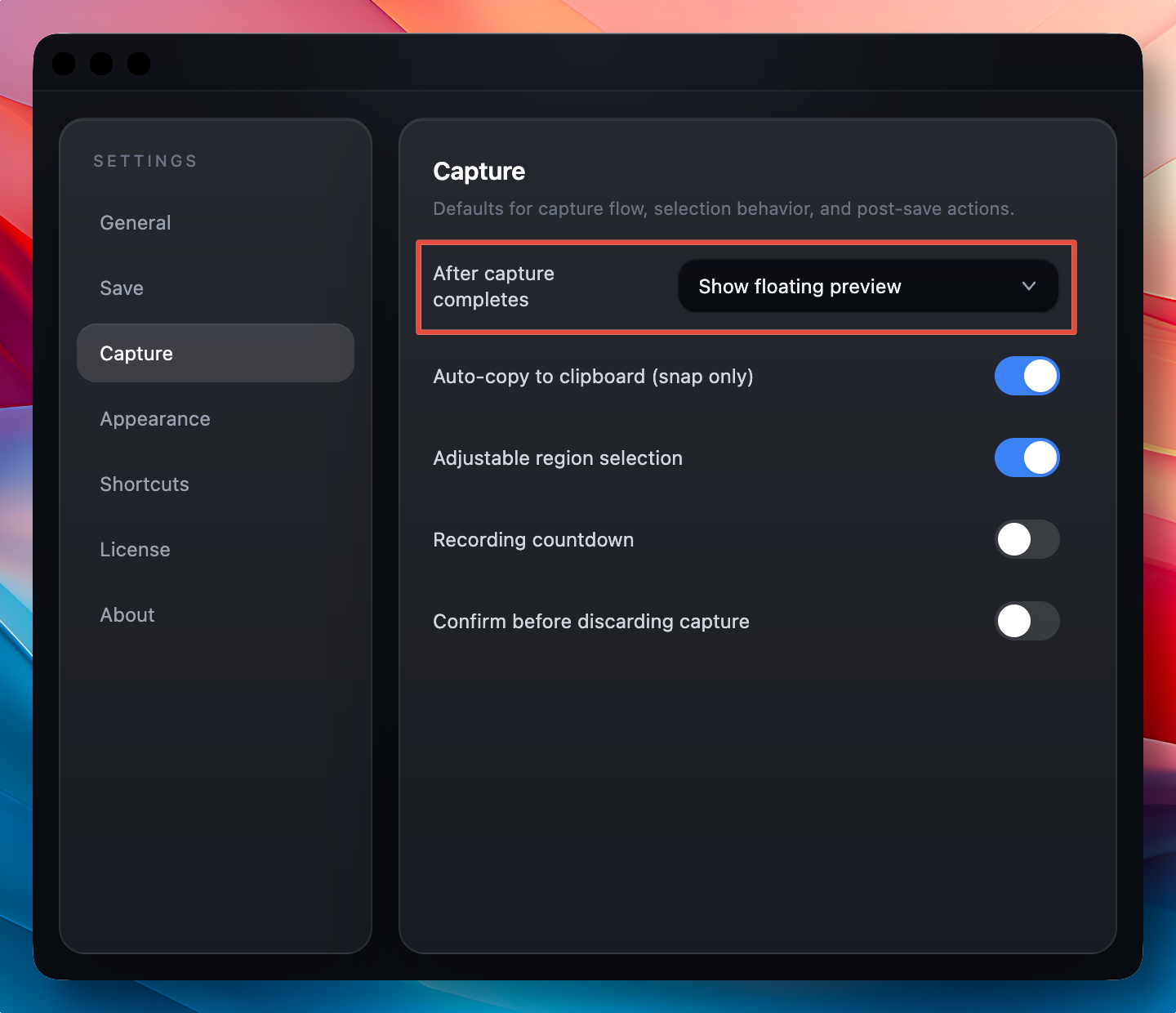
- Exibir em janela flutuante de visualização: Uma pequena janela de visualização aparece após a captura. Você pode verificar rapidamente a imagem capturada e ir diretamente para a edição, se necessário.
- Abrir local de salvamento: A pasta onde o arquivo capturado foi salvo é aberta automaticamente. Esta opção é útil se você deseja verificar o arquivo ou utilizá-lo em outras tarefas.
- Não fazer nada: A captura é finalizada silenciosamente sem ações adicionais. Esta opção é ideal quando você precisa fazer várias capturas rapidamente, permitindo manter o foco sem janelas ou notificações desnecessárias.
Modo de seleção de área#
O Snapr oferece diversos modos para selecionar o alvo da captura: modo de seleção de área, modo de seleção de janela, modo de tela cheia e dispositivo (apenas Mac).
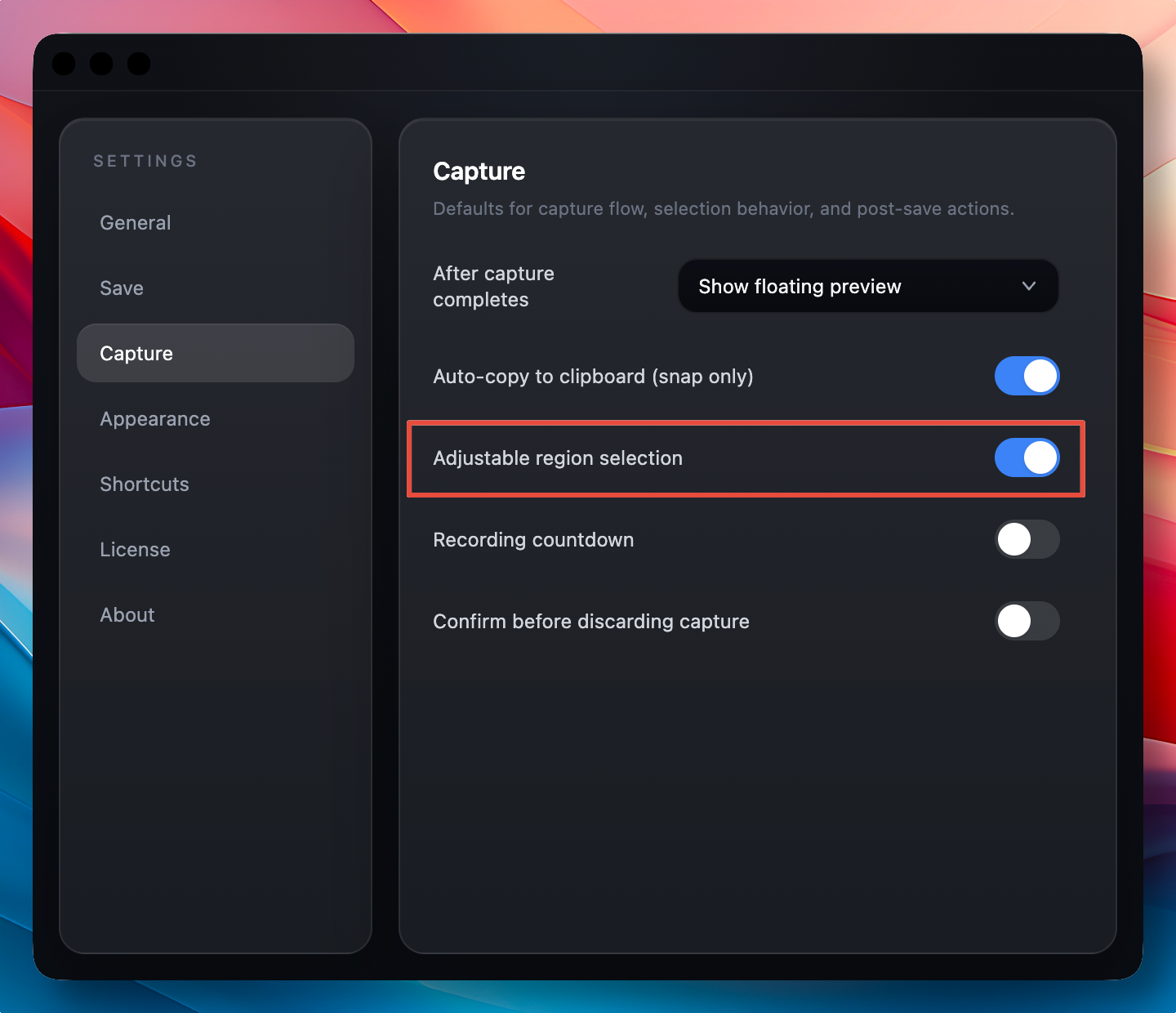
No modo de seleção de área, o método de captura varia conforme a opção de redimensionamento.
-
Redimensionamento de área ATIVADO: Após selecionar uma área, você pode ajustar seu tamanho com o mouse. É útil para ajustar com precisão a área de captura.
-
Redimensionamento de área DESATIVADO: A captura é realizada imediatamente após traçar a área arrastando. Sem etapas adicionais de ajuste, esta opção é adequada para quem deseja finalizar a captura rapidamente.
Configuração de contagem regressiva#
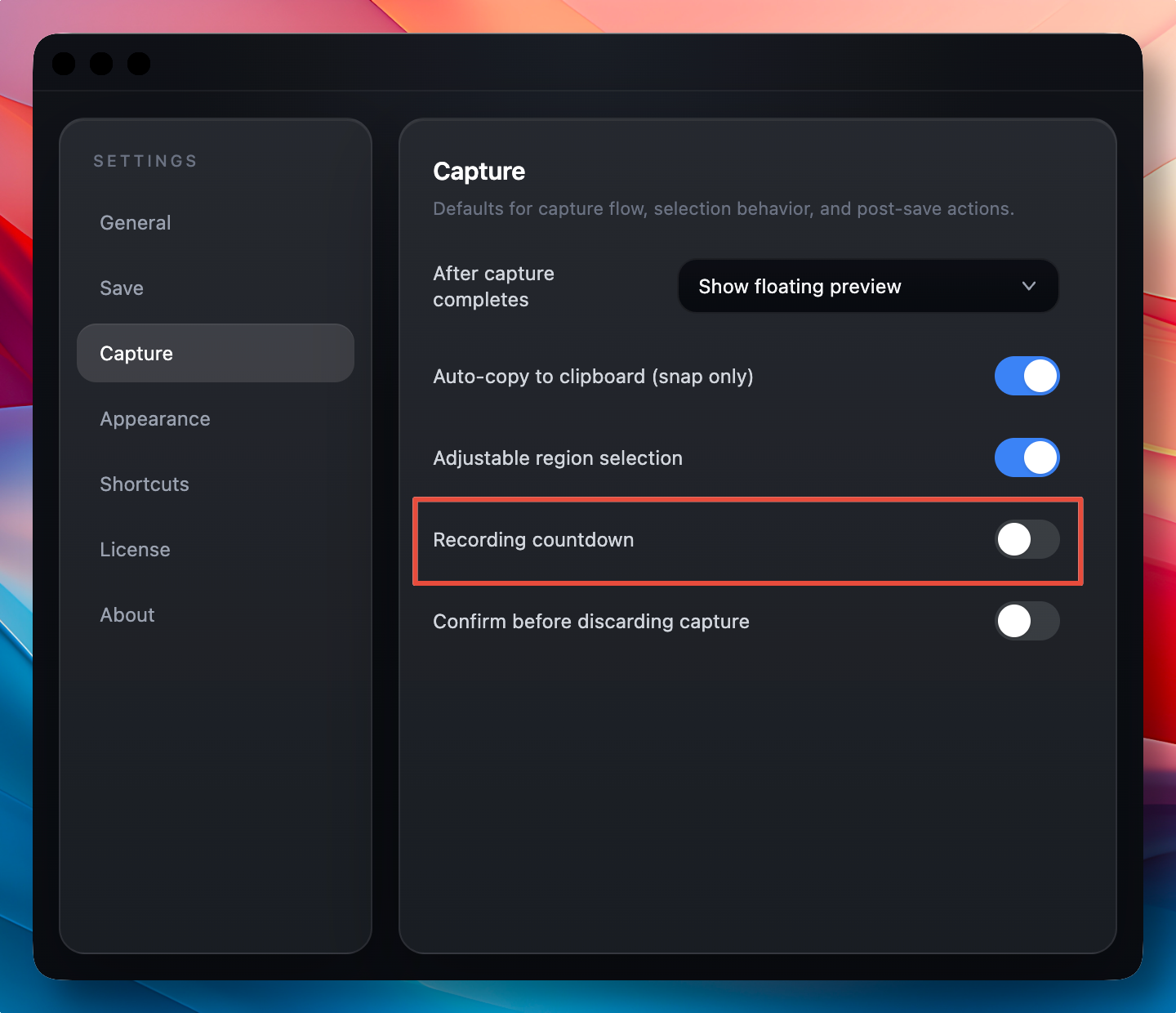
Você pode escolher se deseja exibir uma contagem regressiva (3 segundos) antes do início da gravação. Esta opção é útil para quem precisa de tempo para se preparar antes de gravar.
Atribuição de atalhos de captura#
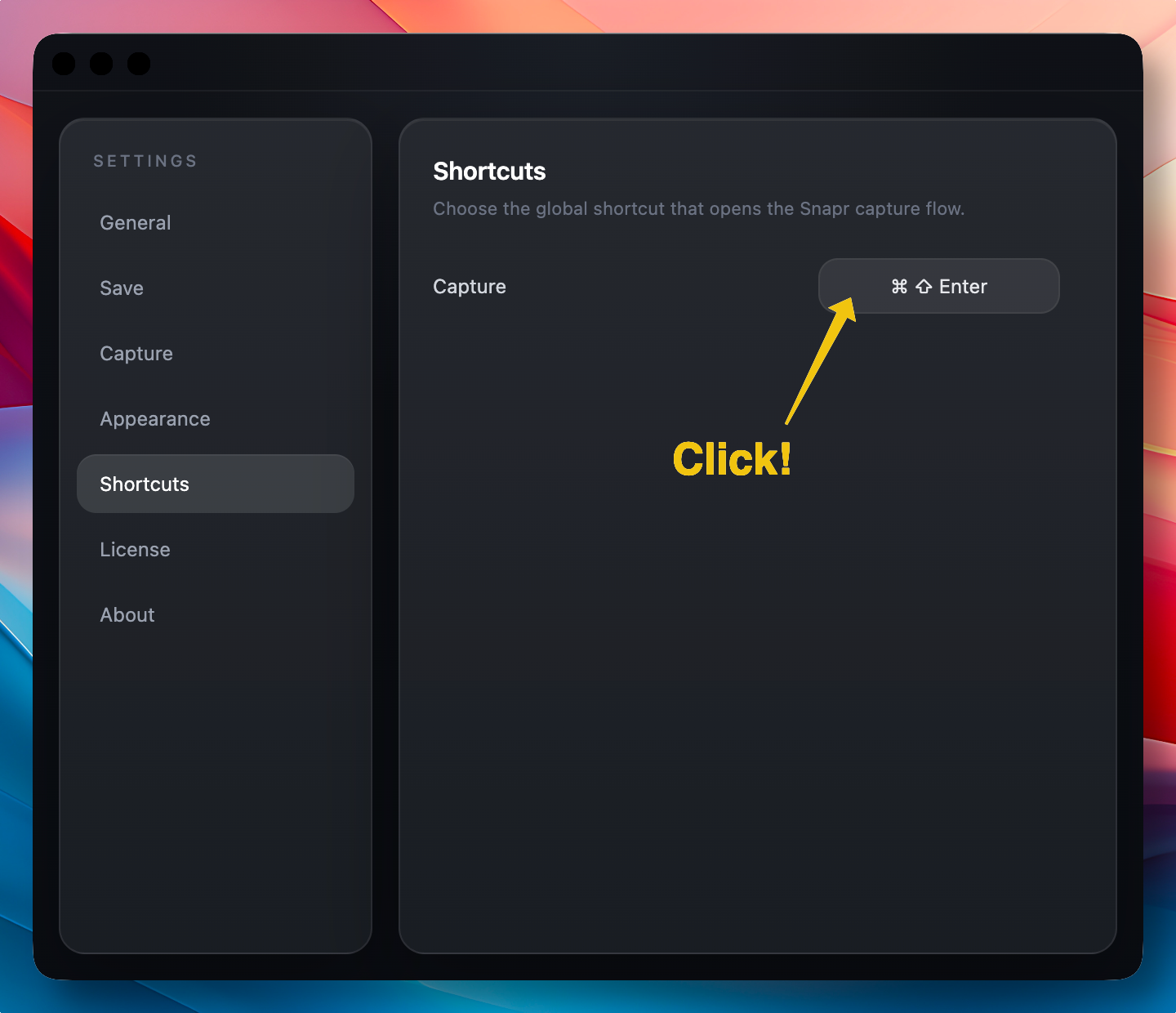
O Snapr também oferece a possibilidade de configurar atalhos de teclado para iniciar capturas rapidamente. O que torna o Snapr especial é que você pode atribuir livremente os atalhos de sua preferência.
Configurações de aparência#
O Snapr oferece diversas opções para personalizar a aparência das ferramentas de captura de acordo com suas preferências. Você pode configurar a posição e a transparência da barra de controle de captura, bem como o estilo exibido durante a seleção de área.
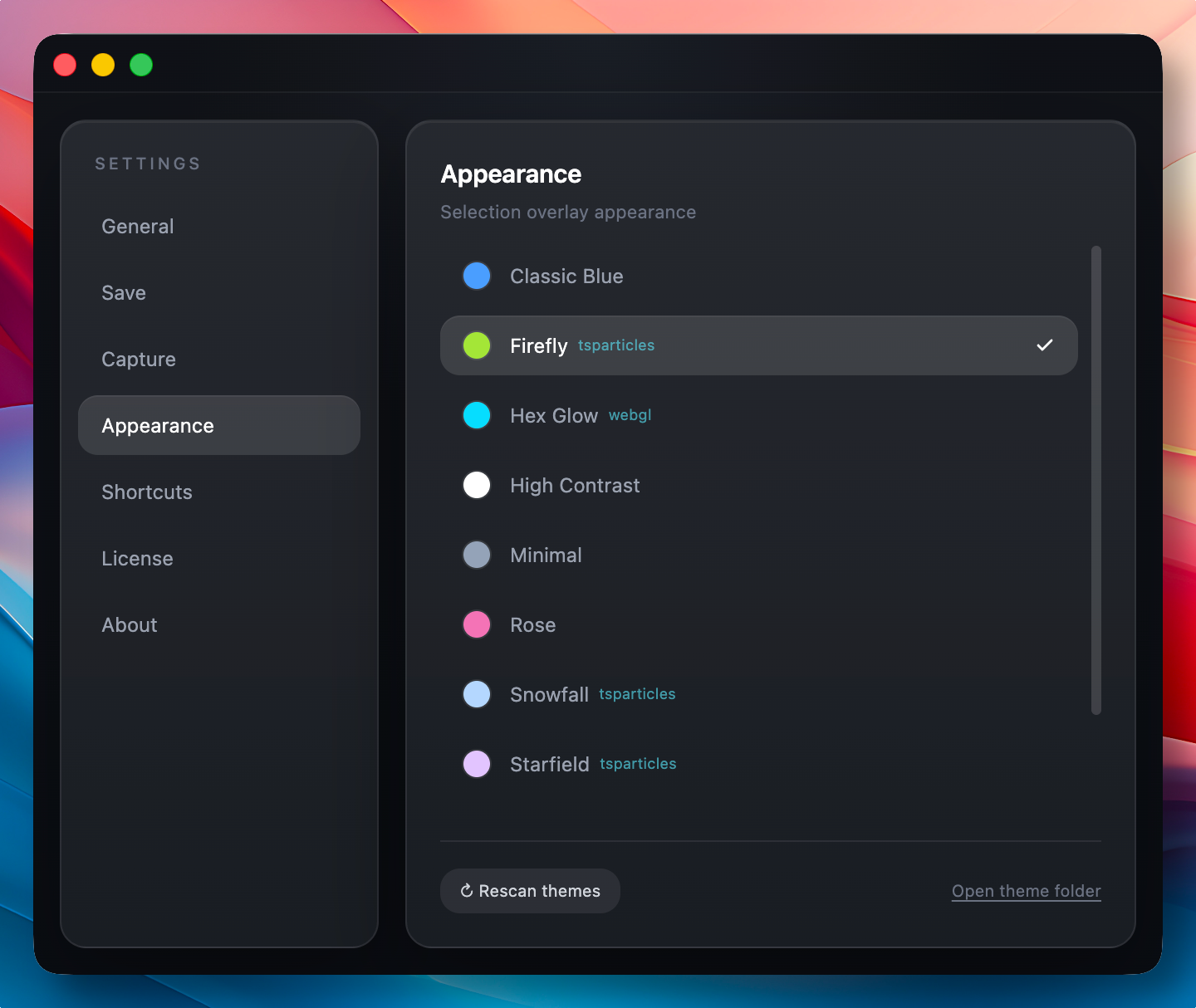
Isso também é possível. Temas personalizados já são suportados, mas um guia oficial será fornecido futuramente.