 Snapr
SnaprAtivação e opções de captura
Ativar a captura#
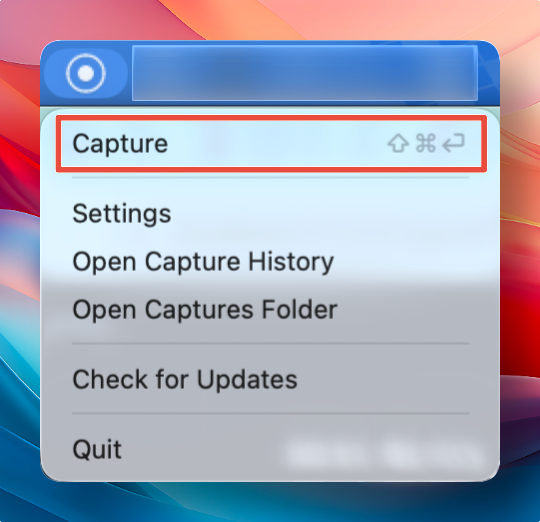
A captura do Snapr pode ser ativada pelo ícone da bandeja do sistema ou por um atalho de teclado.
- Atalho de teclado: Pressione o atalho definido nas configurações para ativar o modo de captura.
- Ícone da bandeja: Clique no ícone do Snapr para ativar o modo de captura.
Quando o modo de captura é ativado, a seguinte barra de controle aparece.

Opções de captura#
Configuração do modo de captura
- Modo captura de tela: Salva a área de captura como imagem
- Modo gravação de tela: Salva a área de captura como vídeo
Use a tecla
Tabpara alternar rapidamente entre os modos.
Configuração do alvo de captura
- Modo seleção de área: Captura definindo uma área arrastando
- Modo seleção de janela: Captura selecionando uma janela
- Modo tela cheia: Captura da tela inteira
Use as teclas numéricas
1,2,3para alternar rapidamente entre os modos de alvo de captura.
Dicas para o modo de seleção de área#
- Usar predefinições de tamanho ou proporção da área permite capturar rapidamente no tamanho desejado.
- Ao arrastar para definir uma área, mantenha a tecla
Shiftpressionada para redimensionar preservando a proporção atual. - Mantenha a tecla
Ctrlpressionada para redimensionar em tamanhos que são potências de 2. (1024x768, 512x256, etc.)