デバイスキャプチャ(macOS専用)
iPhone/iPadでキャプチャしてMacに転送する大変な手間を覚えていますか?Snaprを使えば、iPhone/iPadの画面をMacに接続して、そのままスナップや録画ができます。
必要条件#
- macOS専用(12.0+ Monterey以上)
- iOS/iPadOS 12.0以上
- USBケーブル接続必須(WiFi接続ではscreen captureは不可)
使い方#
- iPhone/iPadをUSBケーブルでMacに接続します。
- iPhone/iPadで「このコンピュータを信頼」のポップアップが表示されたら「信頼」を選択します。
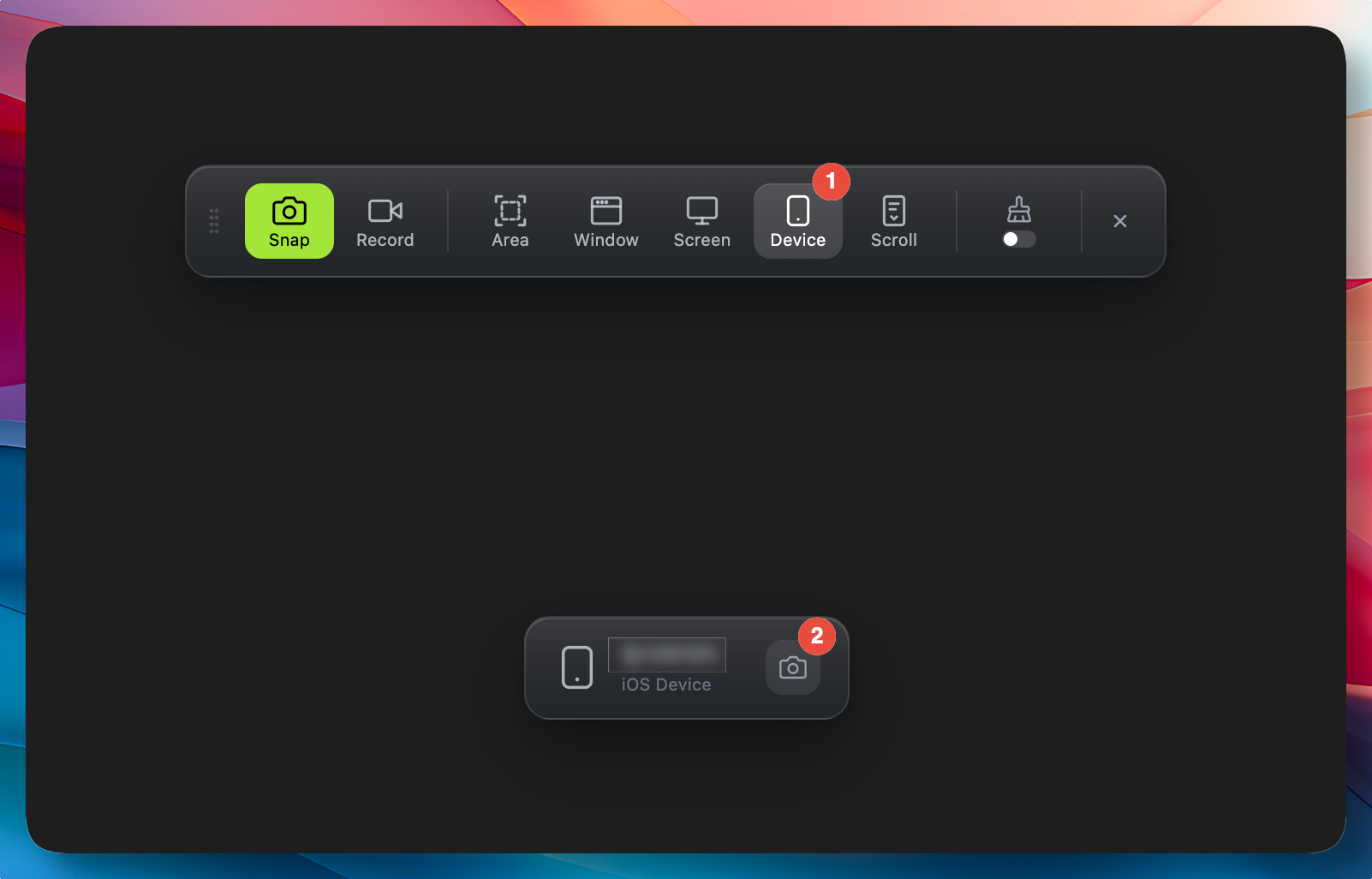
- キャプチャを起動してデバイスモードに入ると、接続されたiPhone/iPadが選択可能になります。
トラブルシューティング#
デバイスが接続できない場合
- USBケーブルとポートを確認し、別のケーブルとポートで試してみてください。
- 「信頼」の設定が完了しているか確認してください。iPhone/iPadで「このコンピュータを信頼」のポップアップが表示されたら「信頼」を選択する必要があります。
USB接続も「信頼」もしたのに接続できない場合
- QuickTime Playerで File > New Movie Recording を選択した後、録画ボタン横のドロップダウンメニューで接続されたiPhone/iPadが選択可能か確認してみてください。
- QuickTimeで一度接続されると、Snaprでも接続できるようになることが多いです。それでも接続できない場合は、システムを再起動してから再度お試しください。