ダウンロードとインストール
MacOS のインストール方法#
サイトからMac版をダウンロードします。
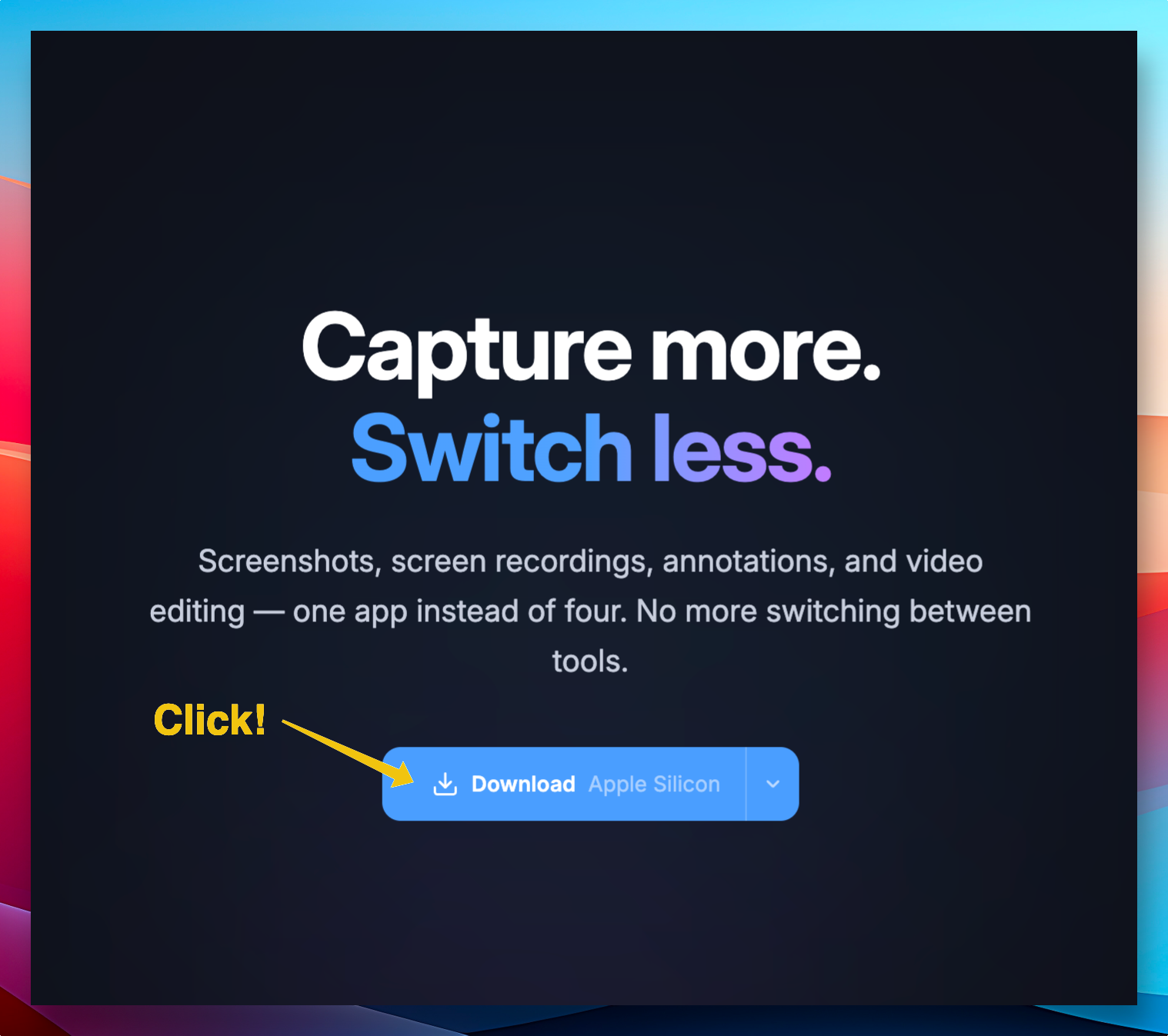 ダウンロードしたファイルを開き、アプリを
Applicationsフォルダにドラッグしてインストールします。
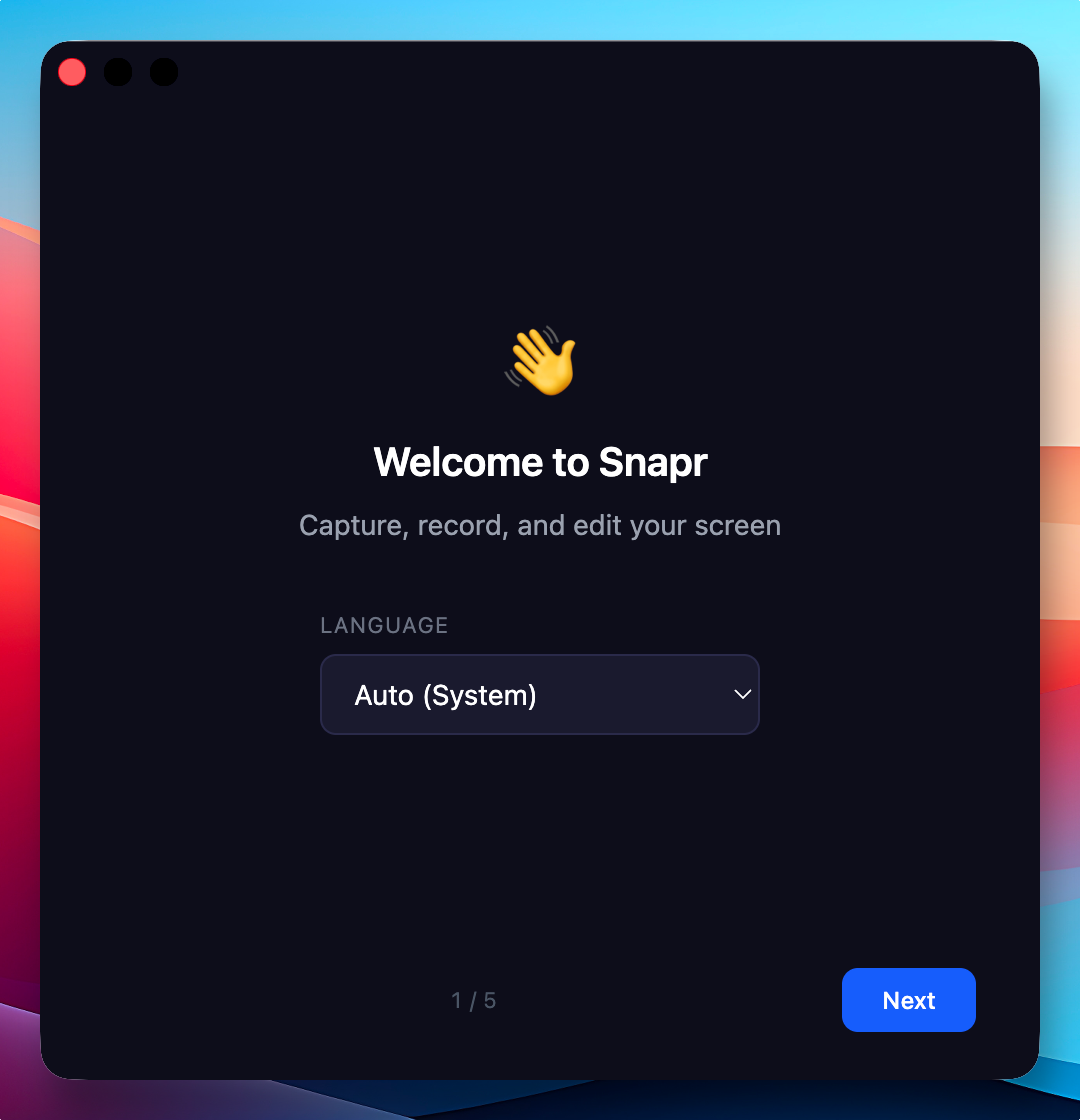
アプリを初めて起動すると、オンボーディング画面が表示され、言語、ショートカットキー、システム権限などの基本設定を行うことができます。
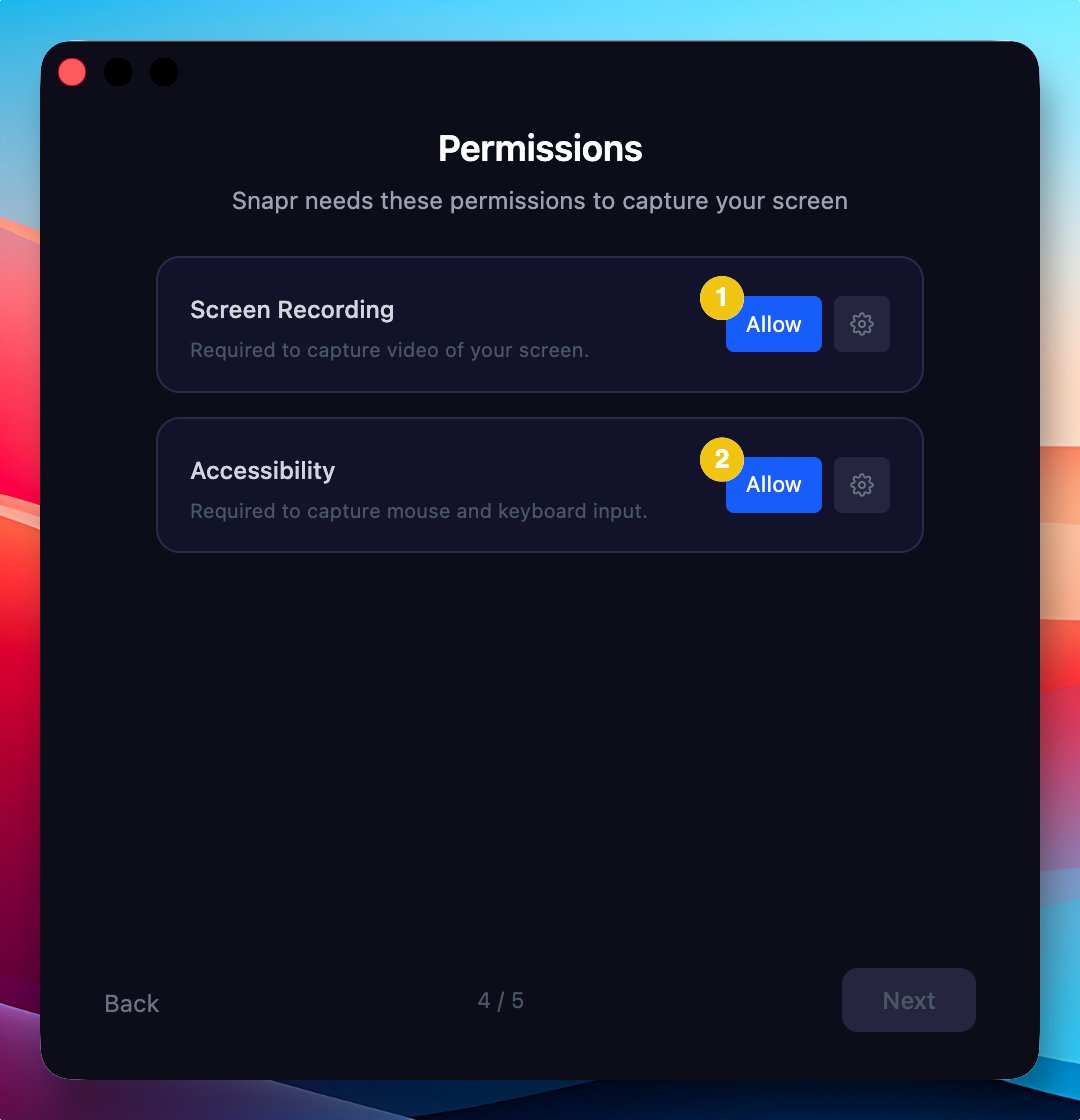
Snaprのすべての機能を活用するために必要な権限を許可してください。許可ボタンを押すと、システム権限設定のポップアップに移動します。システムポップアップが表示されない場合は、設定(⚙️)ボタンから設定画面を開いてください。設定画面での権限許可の過程でアプリが再起動することがあります。
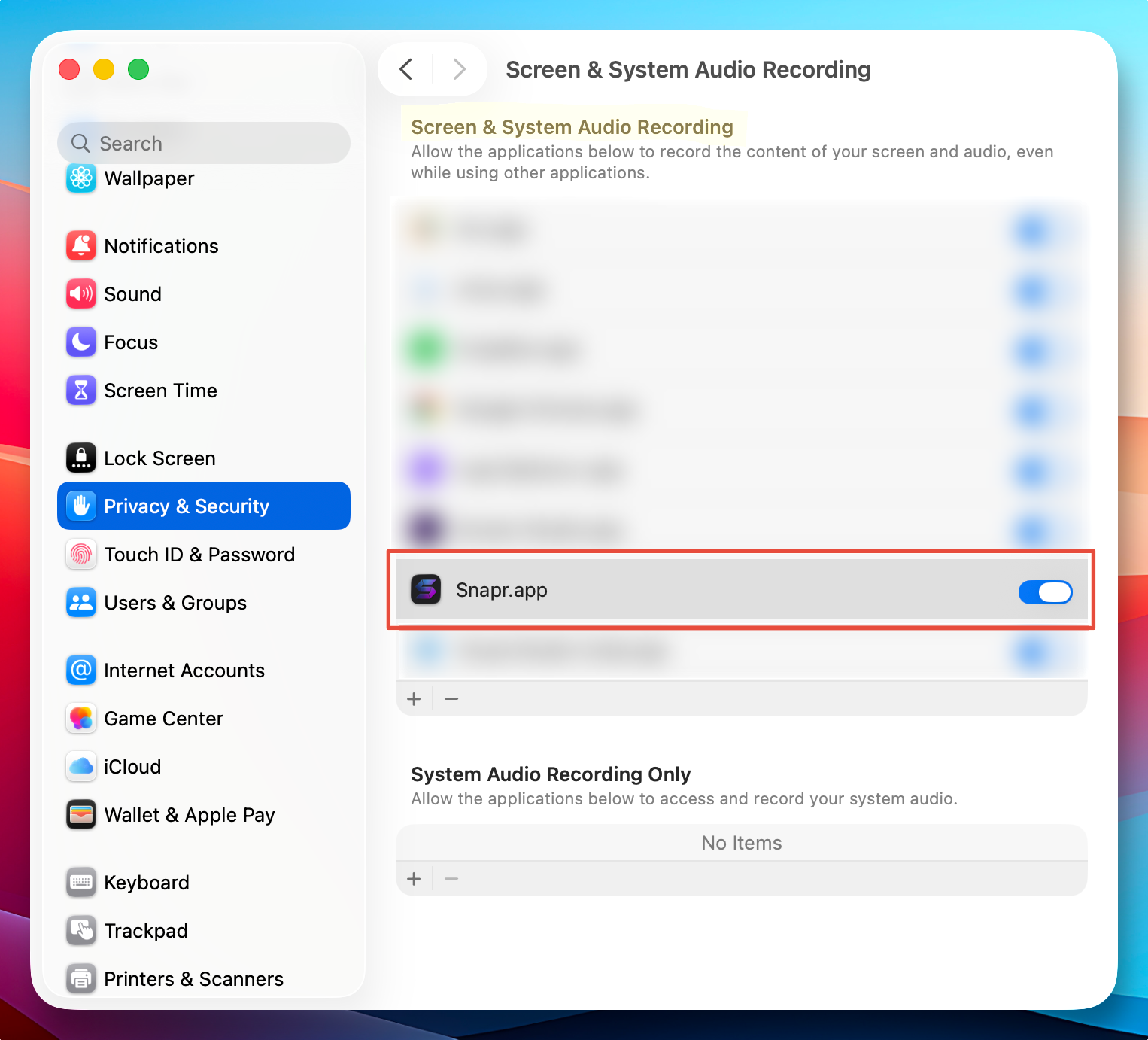
Privacy & Security > Screen Recording でSnaprを見つけてチェックし、画面録画の権限を許可します。
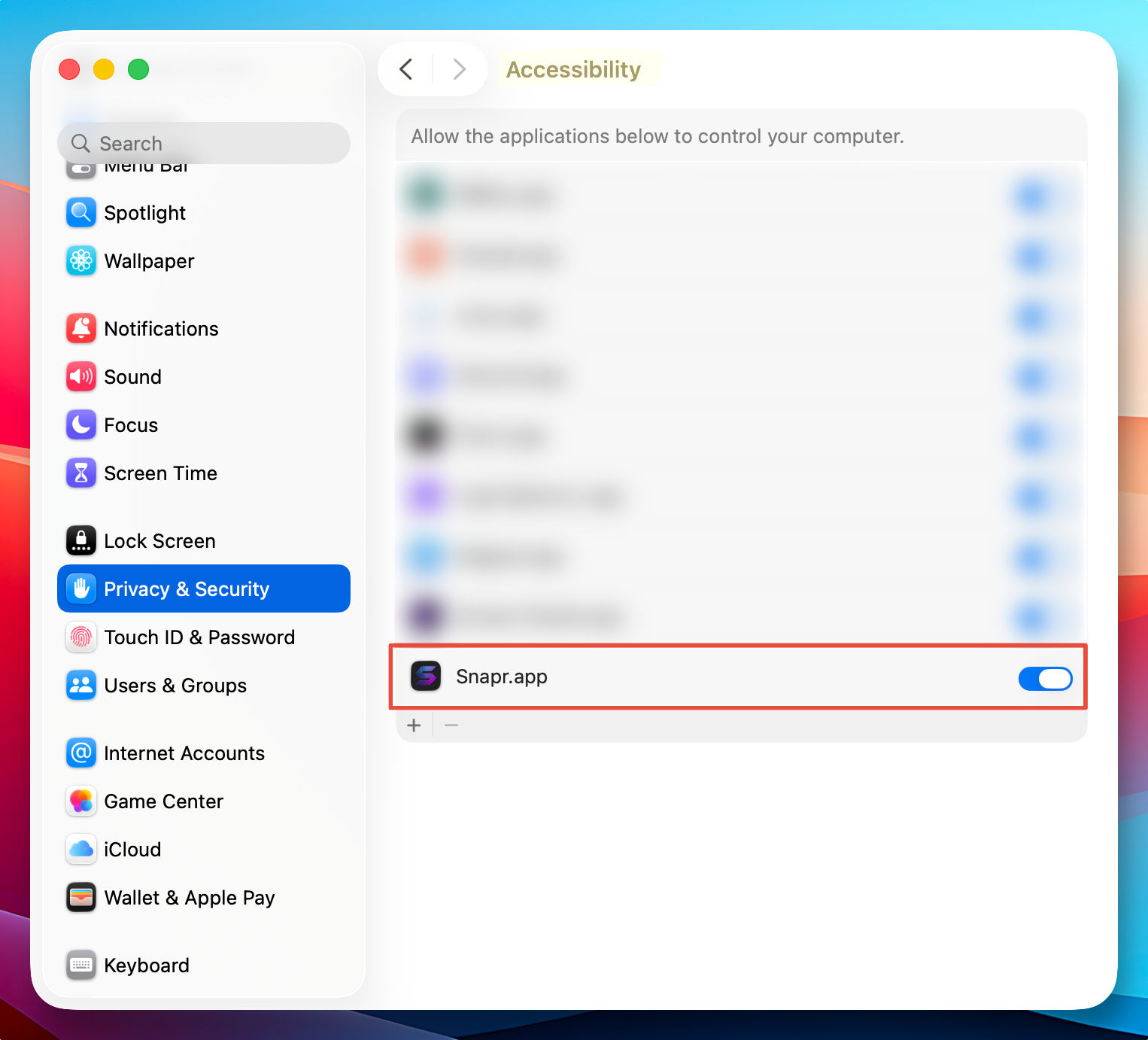
Privacy & Security > Accessibility でSnaprを見つけてチェックし、アクセシビリティの権限を許可します。
Windows のインストール方法#
サイトからWindows版をダウンロードします。
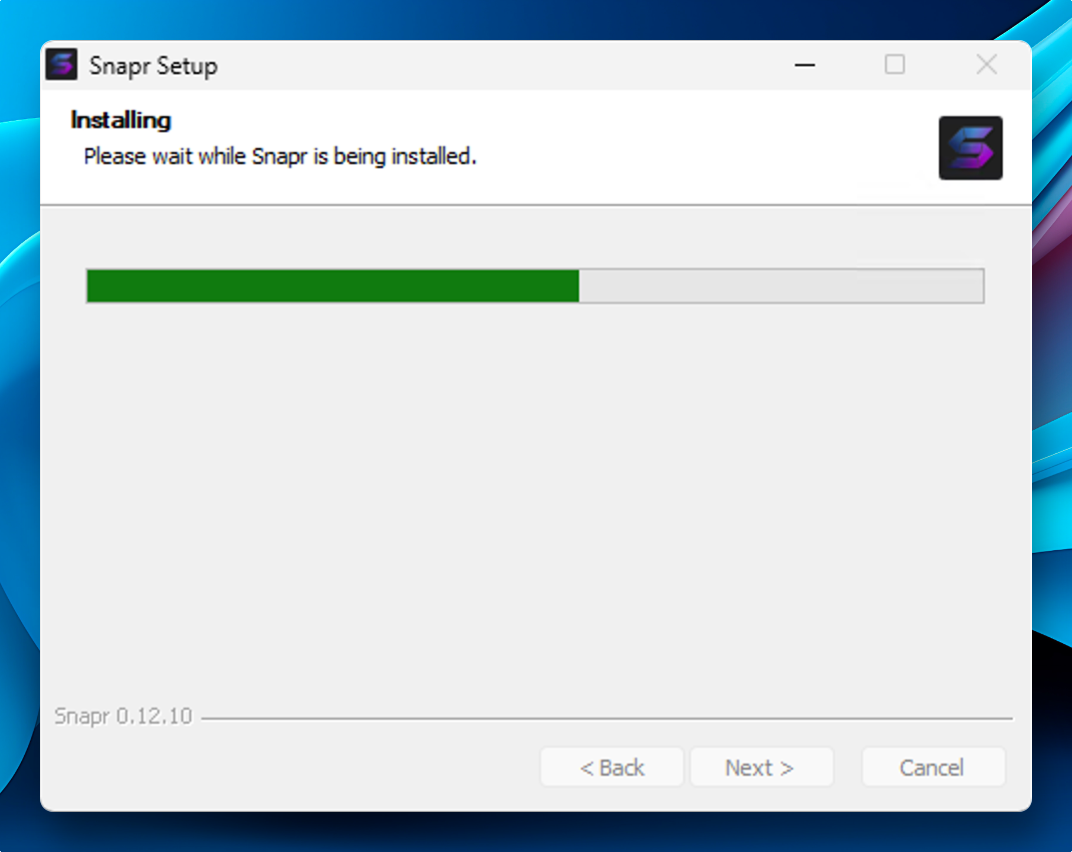
ダウンロードしたファイルを開き、インストールウィザードの案内に従ってインストールを進めます。
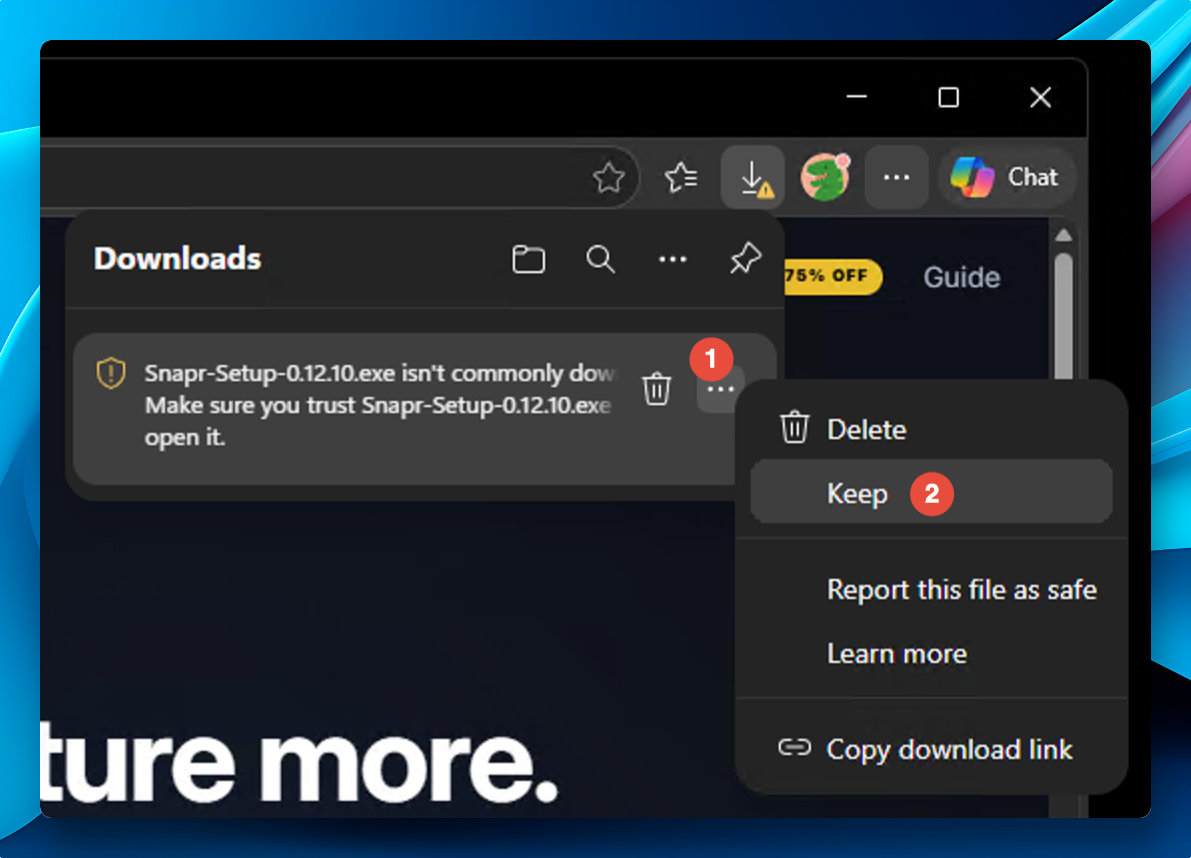
ダウンロードがブロックされる場合
現在、アプリはコード署名の手続き中のため、ダウンロードしたファイルがブラウザによってブロックされることがあります。この場合、ダウンロードポップアップでKeepをクリックしてファイルを保持し、実行するとインストールを進めることができます。