Snapr
SnaprThèmes d'application
Ce guide va droit au but : ce qu'est un App Theme, sa différence avec un Overlay Theme, et comment en créer un rapidement.
App Theme vs Overlay Theme#
Les deux utilisent le même dossier de thèmes personnalisés :
macOS/Linux: ~/.snapr/themes/
Windows: %USERPROFILE%\.snapr\themes\
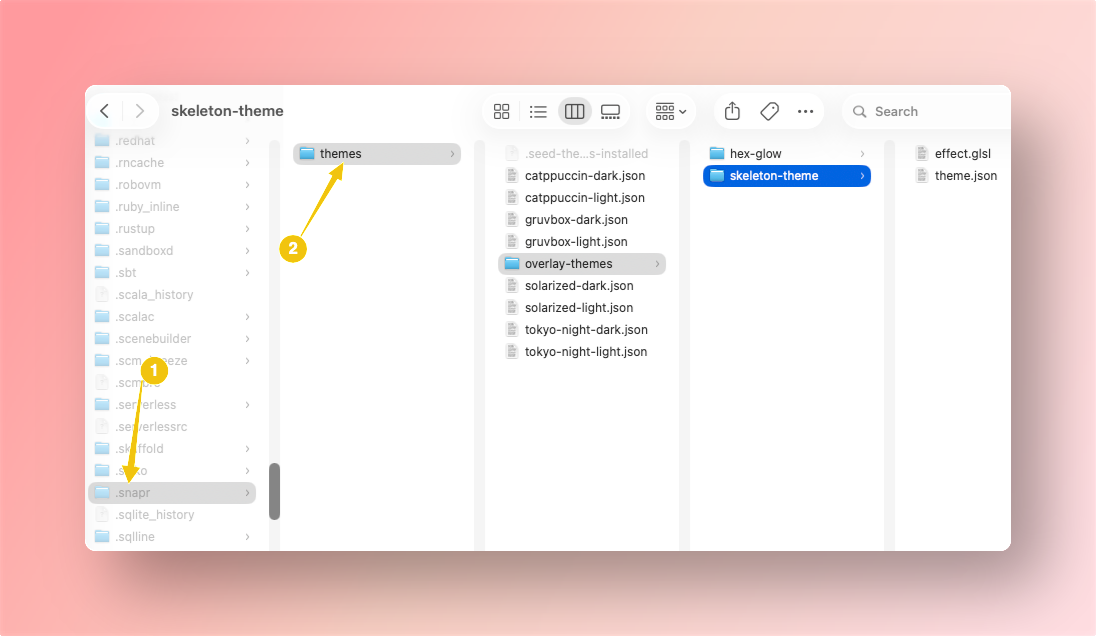
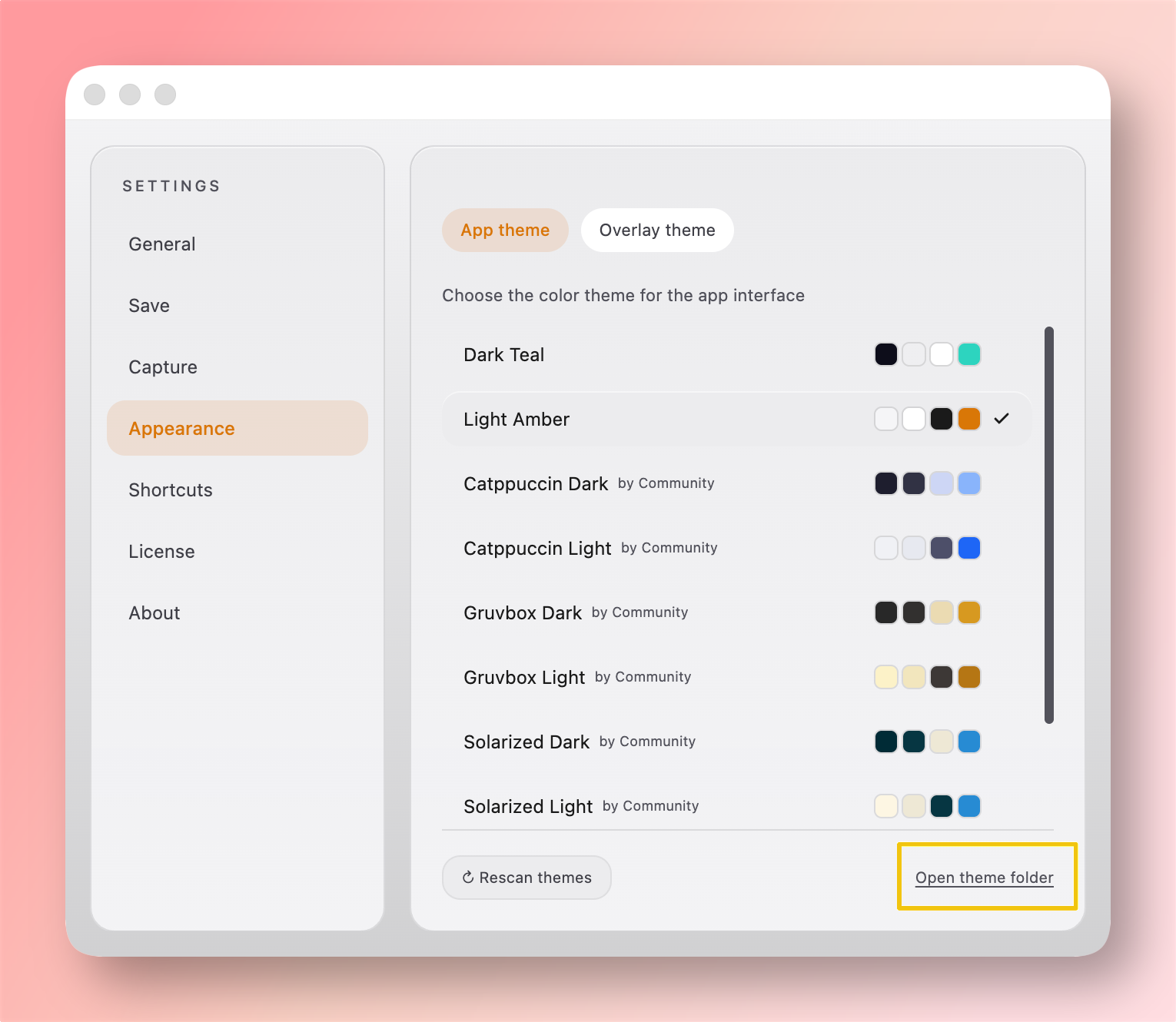
Vous pouvez aussi ouvrir ce dossier directement via Settings → Appearance → Open theme folder.
Mais ils ne pilotent pas la même surface :
| Type | Ce que cela contrôle | Clés typiques |
|---|---|---|
type: "app" | Couleurs de l'interface (réglages, panneaux d'édition, texte, boutons, bordures) | --color-bg, --color-text, --color-accent |
type: "overlay" | Visuel de la zone de sélection de capture | stroke, dimBg, lineWidth, effect |
En bref : App Theme = palette de l'espace de travail, Overlay Theme = style de l'overlay de capture.
Créer un App Theme#
- Créez un fichier
.jsondans votre dossier de thèmes personnalisés. - Ajoutez les champs obligatoires :
type,id,name,variables. - Utilisez
schemaVersionen nombre (par exemple :1). - Ouvrez Settings → Appearance.
- Cliquez sur Rescan themes puis sélectionnez votre thème.
Exemple (solarized-dark.json) :
{
  "type": "app",
  "id": "solarized-dark",
  "name": "Solarized Dark",
  "schemaVersion": 1,
  "variables": {
    "--color-bg": "#002b36",
    "--color-surface": "rgba(7,54,66,0.85)",
    "--color-text": "#fdf6e3",
    "--color-text-secondary": "#93a1a1",
    "--color-border": "rgba(238,232,213,0.20)",
    "--color-accent": "#b58900",
    "--color-accent-on": "#002b36"
  }
}
Exemple minimal (accent-only.json) :
{
  "type": "app",
  "id": "accent-only",
  "name": "Accent Only",
  "schemaVersion": 1,
  "variables": {
    "--color-accent": "#a6e22e",
    "--color-accent-on": "#272822"
  }
}
Pack d'exemples#
Exemples de thèmes d'application (dont des variantes Solarized/Monokai) :
Télécharger les exemples de thèmes (.zip)
Placez les fichiers dans votre dossier de thèmes puis cliquez sur Rescan themes.