 Snapr
SnaprActivation et options de capture
Activer la capture#
La capture Snapr peut être activée via l'icône de la barre des tâches ou un raccourci clavier.
- Raccourci clavier : Appuyez sur le raccourci défini dans les paramètres pour activer le mode capture.
- Icône de la barre des tâches : Cliquez sur l'icône Snapr pour activer le mode capture.
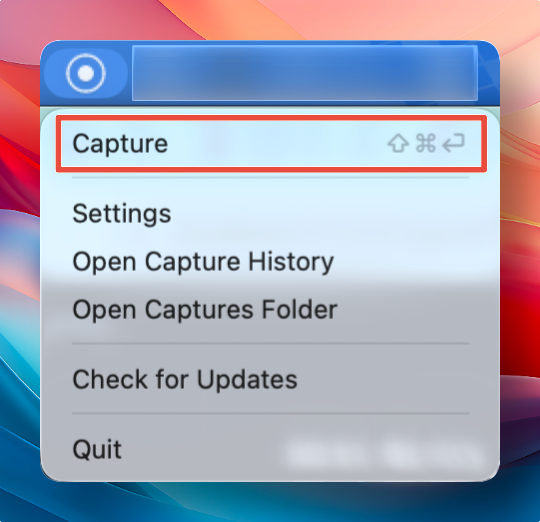
Lorsque le mode capture est activé, la barre de contrôle suivante apparaît.

Options de capture#
Configuration du mode de capture
- Mode capture d'écran : Enregistre la zone de capture sous forme d'image
- Mode enregistrement vidéo : Enregistre la zone de capture sous forme de vidéo
Utilisez la touche
Tabpour basculer rapidement entre les modes.
Configuration de la cible de capture
- Mode sélection de zone : Capture en définissant une zone par glissement
- Mode sélection de fenêtre : Capture en sélectionnant une fenêtre
- Mode plein écran : Capture de l'écran entier
Utilisez les touches numériques
1,2,3pour basculer rapidement entre les modes de cible de capture.
Conseils pour le mode sélection de zone#
- Utiliser des préréglages de taille ou de proportion pour la zone vous permet de capturer rapidement aux dimensions souhaitées.
- Lors de la définition d'une zone par glissement, maintenez la touche
Shiftenfoncée pour redimensionner en conservant le ratio actuel. - Maintenez la touche
Ctrlenfoncée pour redimensionner selon des tailles en puissance de 2. (1024x768, 512x256, etc.)