 Snapr
SnaprÉcran des paramètres
Options configurables#
- Paramètres de langue
- Paramètres de sauvegarde des fichiers (fichiers de capture et fichiers de workspace)
- Actions après la capture
- Mode de sélection de zone
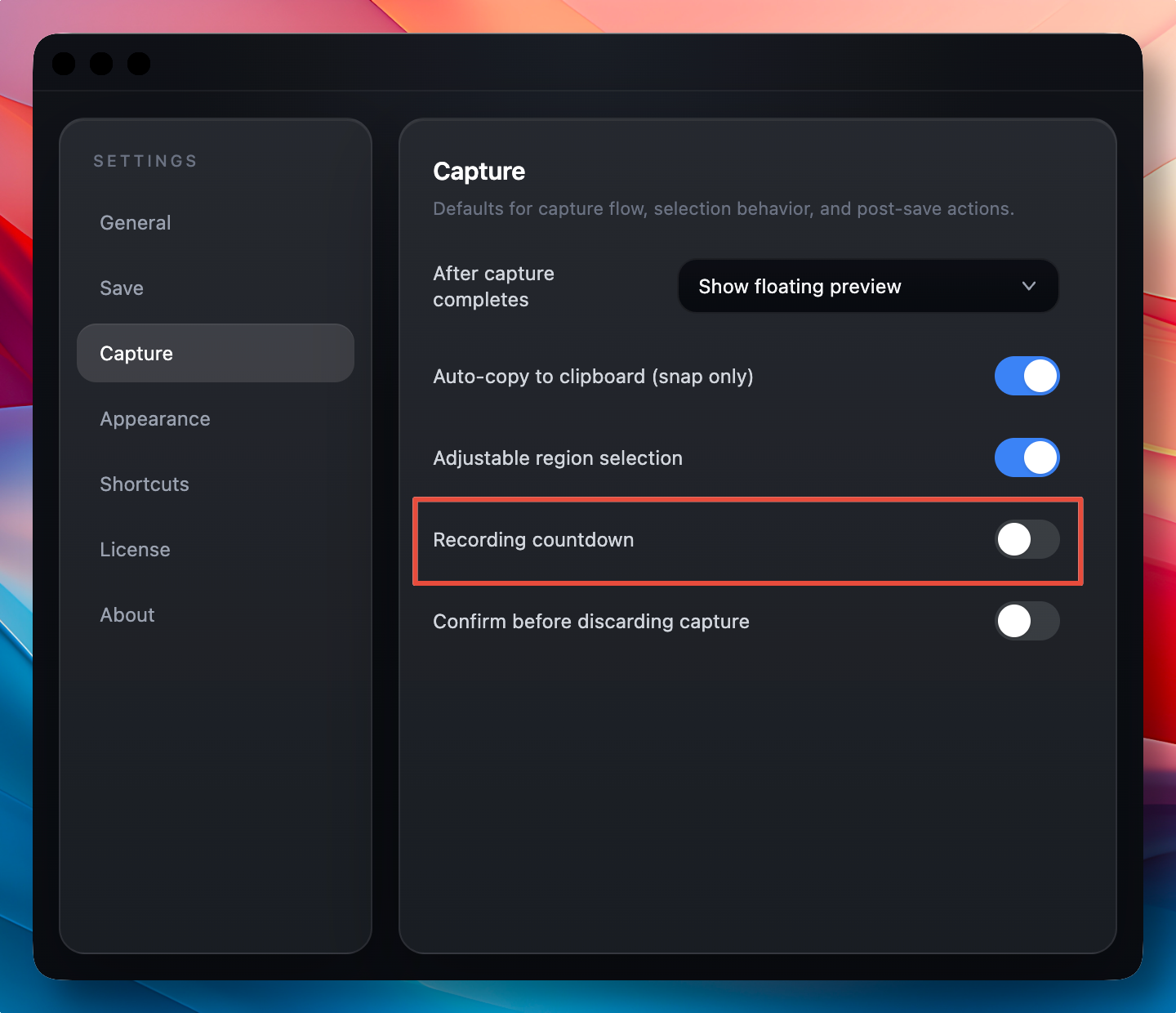
- Compte à rebours avant l'enregistrement
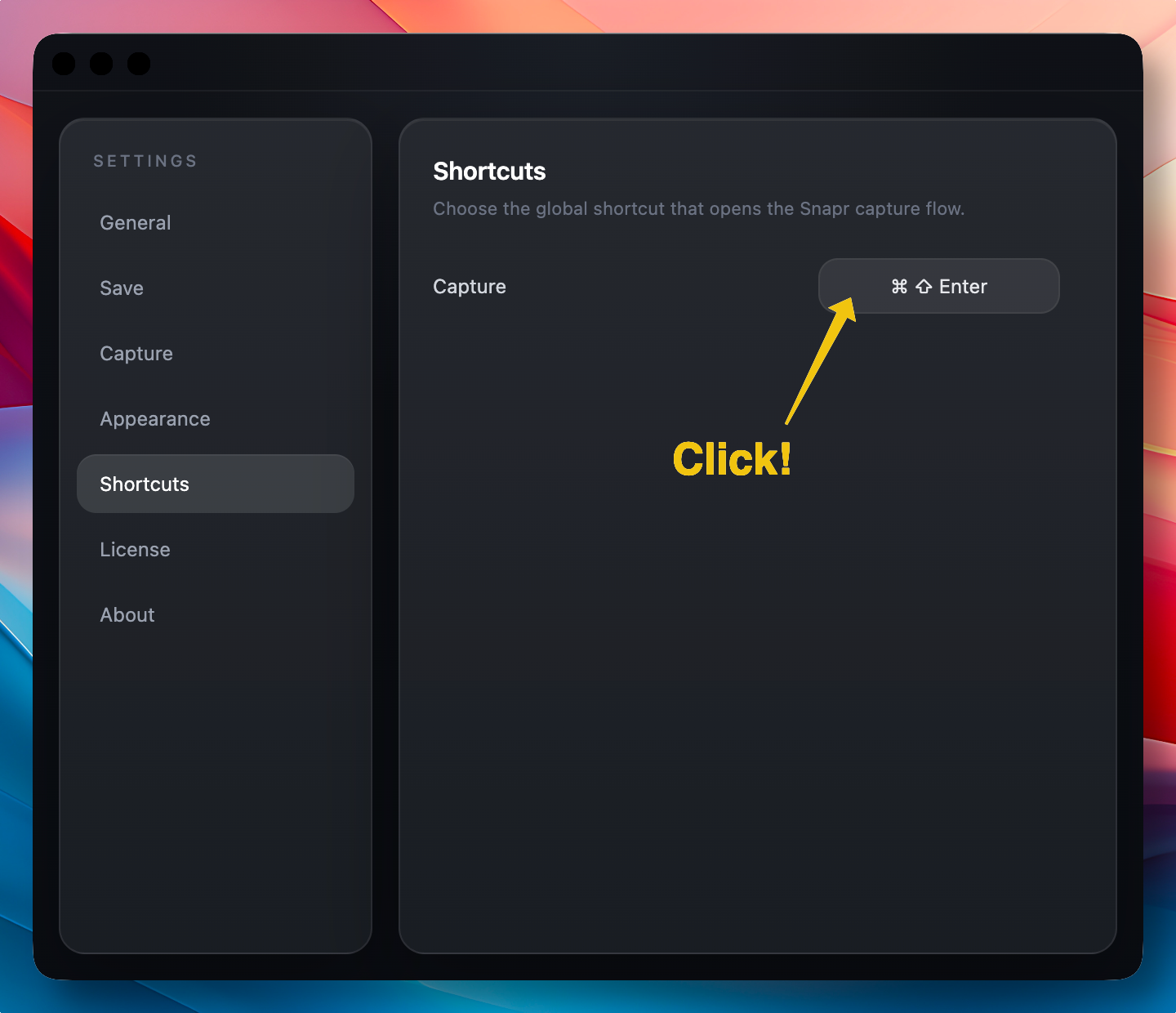
- Attribution des raccourcis de capture
- Paramètres d'apparence (barre de contrôle de capture, style de zone)
Détails des paramètres principaux#
Paramètres de sauvegarde des fichiers#
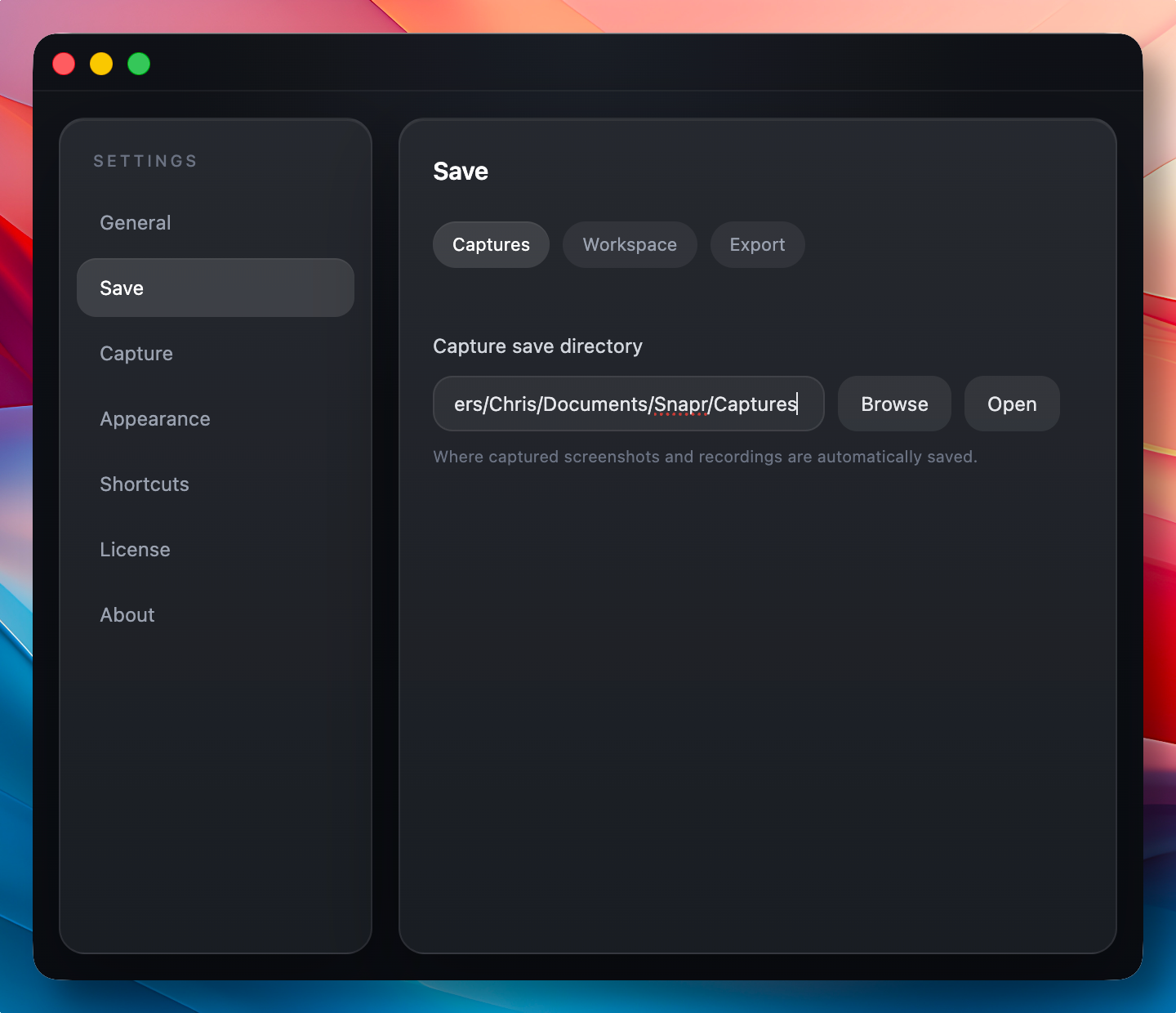
Emplacement de sauvegarde des fichiers de capture
C'est l'emplacement par défaut où les captures originales de Snapr sont enregistrées. Par défaut, il s'agit du dossier Snapr/Captures dans le répertoire utilisateur, mais vous pouvez le personnaliser.
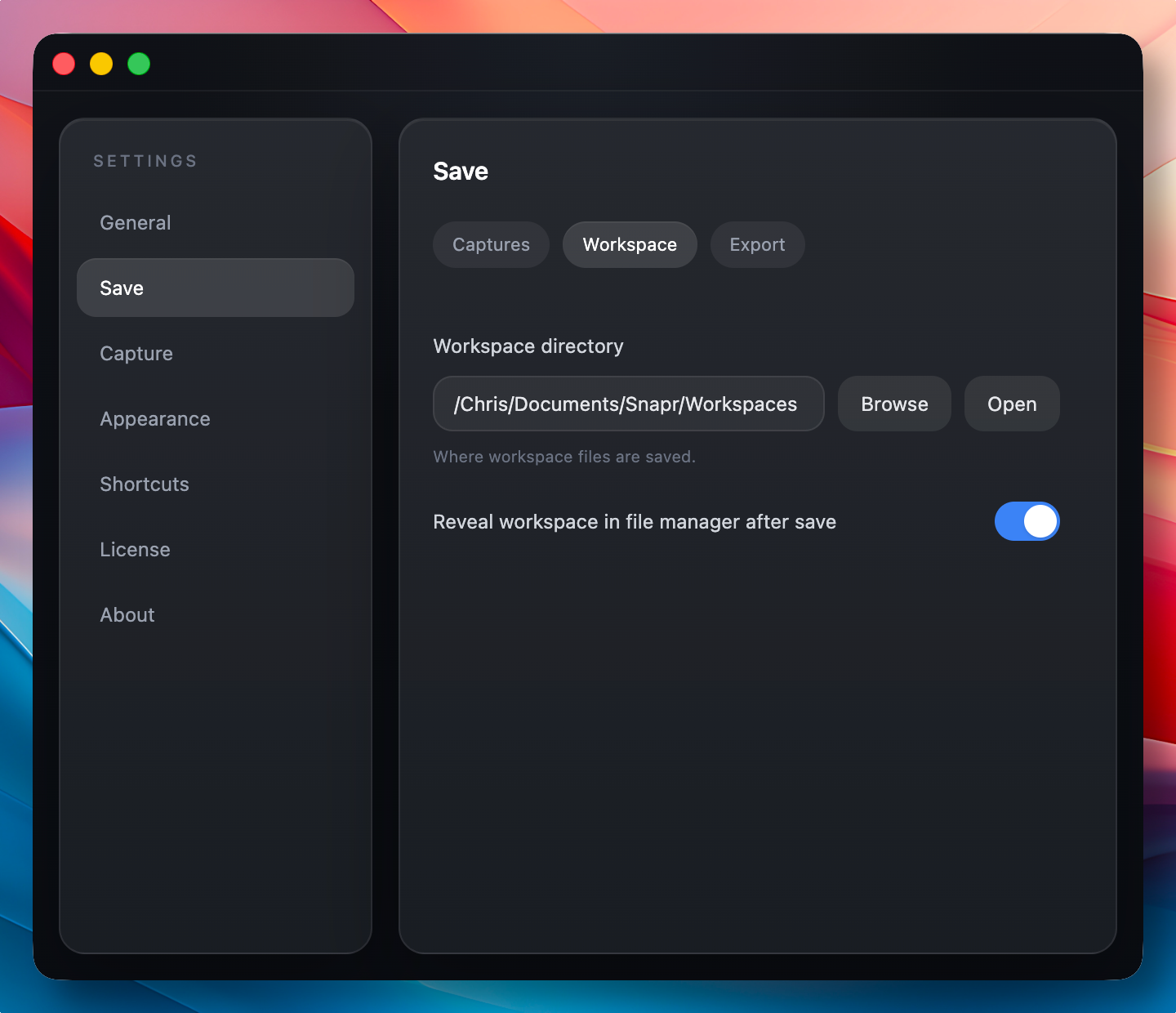
Emplacement de sauvegarde des fichiers de workspace
Snapr est un outil conçu pour permettre à quiconque de capturer rapidement et facilement son écran. En plus de cela, il offre des fonctionnalités d'édition pour peaufiner les images capturées en résultats plus aboutis. Dans Snapr, l'espace où ces modifications sont effectuées s'appelle le workspace, qui correspond à l'emplacement réel de sauvegarde des fichiers de travail.
Actions après la capture#
Snapr s'efforce de répondre aux objectifs et aux flux de travail variés de ses utilisateurs. Que vous souhaitiez utiliser immédiatement le résultat de la capture, passer directement à l'édition, ou terminer la capture rapidement et silencieusement sans action supplémentaire, nous avons pensé à chaque besoin. Ces options sont configurables dans les paramètres d'action après la capture.
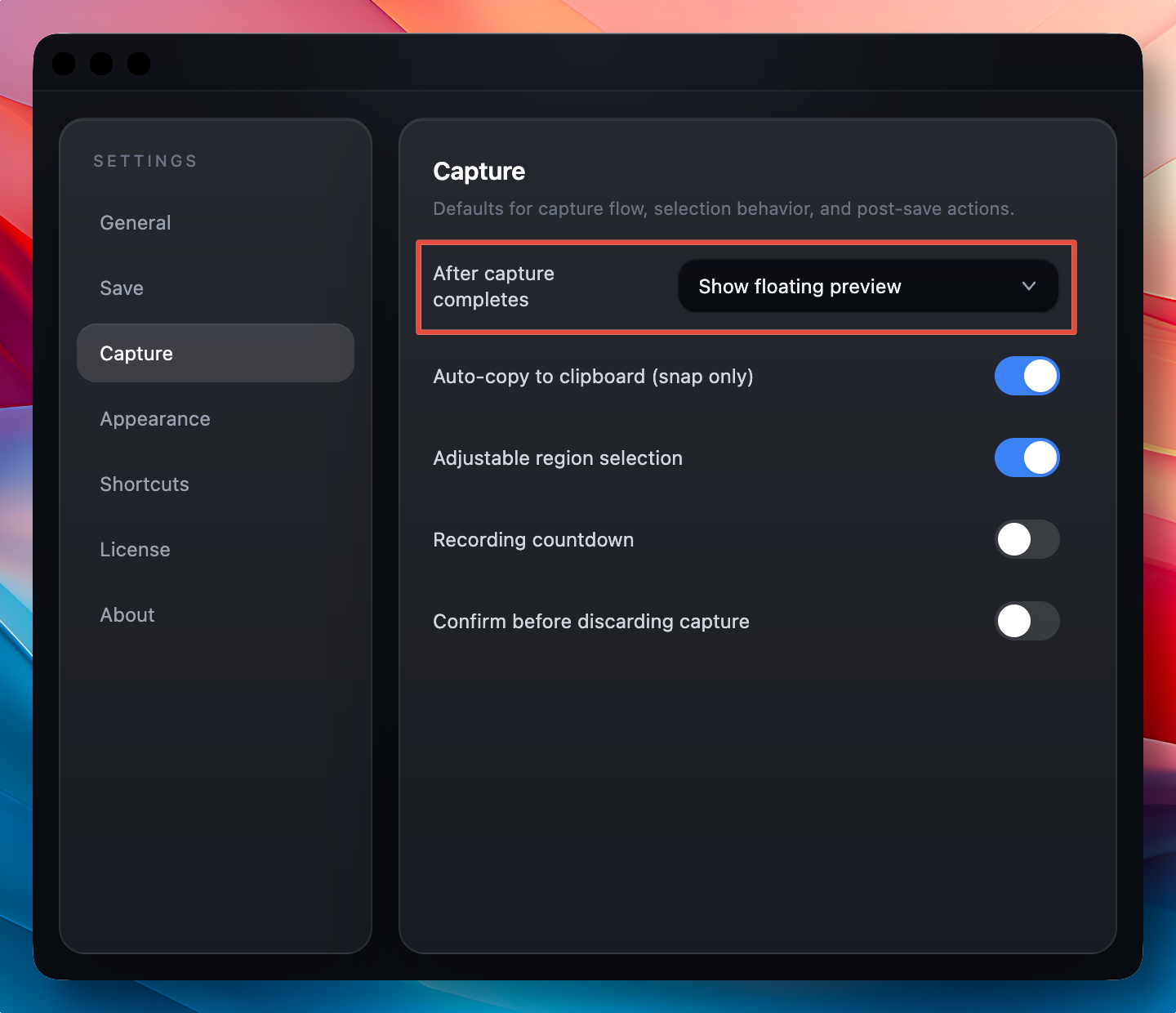
- Afficher dans une fenêtre flottante d'aperçu : Une petite fenêtre d'aperçu apparaît après la capture. Vous pouvez y vérifier rapidement l'image capturée et passer directement à l'édition si nécessaire.
- Ouvrir l'emplacement de sauvegarde : Le dossier contenant le fichier capturé s'ouvre automatiquement. Cette option est utile si vous souhaitez vérifier le fichier ou l'utiliser dans d'autres tâches.
- Ne rien faire : La capture se termine silencieusement sans action supplémentaire. Cette option est idéale lorsque vous devez effectuer plusieurs captures rapidement, vous permettant de rester concentré sans fenêtres ni notifications inutiles.
Mode de sélection de zone#
Snapr propose différents modes pour sélectionner la cible de capture : mode de sélection de zone, mode de sélection de fenêtre, mode plein écran et appareil (Mac uniquement).
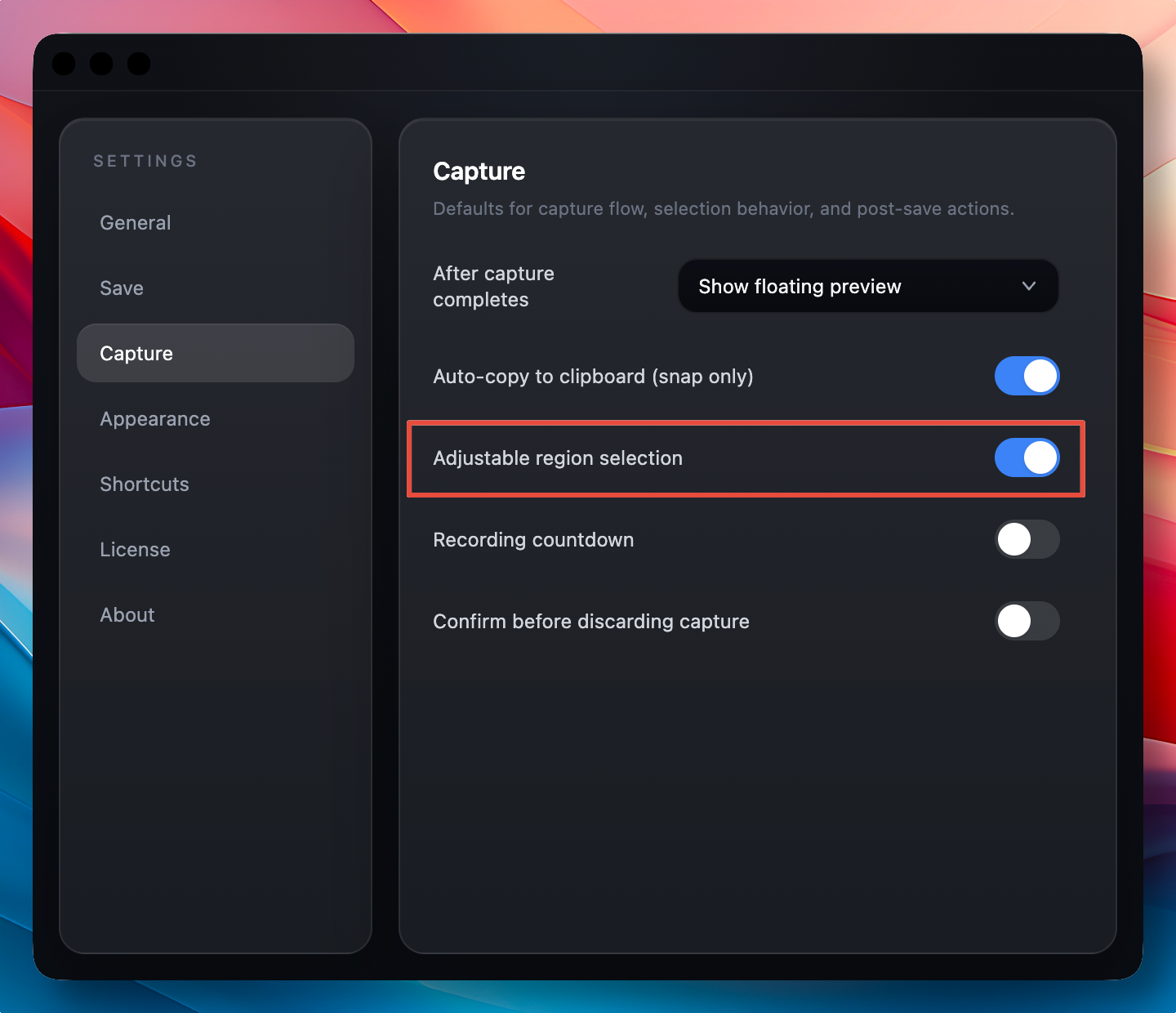
En mode de sélection de zone, la méthode de capture varie selon l'option de redimensionnement.
-
Redimensionnement de zone ACTIVÉ : Après avoir sélectionné une zone, vous pouvez ajuster sa taille avec la souris. Ceci est utile pour affiner précisément la zone de capture.
-
Redimensionnement de zone DÉSACTIVÉ : La capture est effectuée immédiatement après avoir tracé la zone par glissement. Sans étape d'ajustement supplémentaire, cette option convient à ceux qui souhaitent terminer la capture rapidement.
Paramètres du compte à rebours#
Vous pouvez choisir d'afficher un compte à rebours (3 secondes) avant le début de l'enregistrement. Cette option est utile pour ceux qui ont besoin de temps pour se préparer avant l'enregistrement.
Attribution des raccourcis de capture#
Snapr offre également la possibilité de configurer des raccourcis clavier pour lancer rapidement une capture. Ce qui rend Snapr spécial, c'est que vous pouvez librement attribuer les raccourcis de votre choix.
Paramètres d'apparence#
Snapr propose diverses options pour personnaliser l'apparence des outils de capture selon vos préférences. Vous pouvez configurer la position et la transparence de la barre de contrôle de capture, ainsi que le style affiché lors de la sélection de zone.
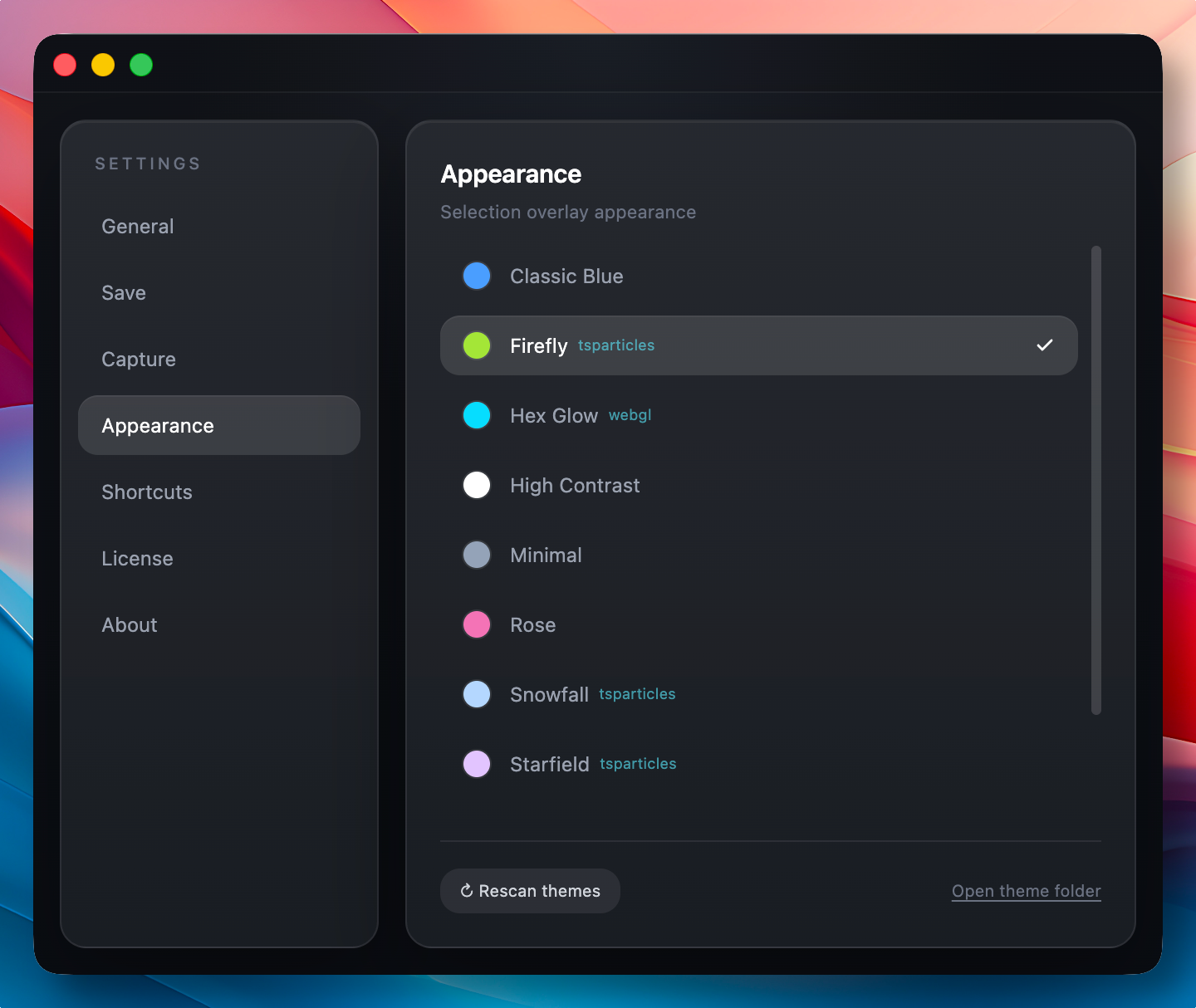
Voici également ce qui est possible. Les thèmes personnalisés sont déjà pris en charge, mais un guide officiel sera fourni ultérieurement.