Capture d'appareil (macOS uniquement)
Vous souvenez-vous du processus laborieux pour capturer sur iPhone/iPad et transférer les fichiers sur Mac ? Avec Snapr, vous pouvez connecter l'écran de votre iPhone/iPad à votre Mac et capturer des images ou enregistrer des vidéos directement.
Configuration requise#
- macOS uniquement (12.0+ Monterey ou supérieur)
- iOS/iPadOS 12.0 ou supérieur
- Connexion par câble USB obligatoire (la capture d'écran n'est pas possible via WiFi)
Mode d'emploi#
- Connectez votre iPhone/iPad à votre Mac avec un câble USB.
- Si la fenêtre « Faire confiance à cet ordinateur » apparaît sur votre iPhone/iPad, sélectionnez « Faire confiance ».
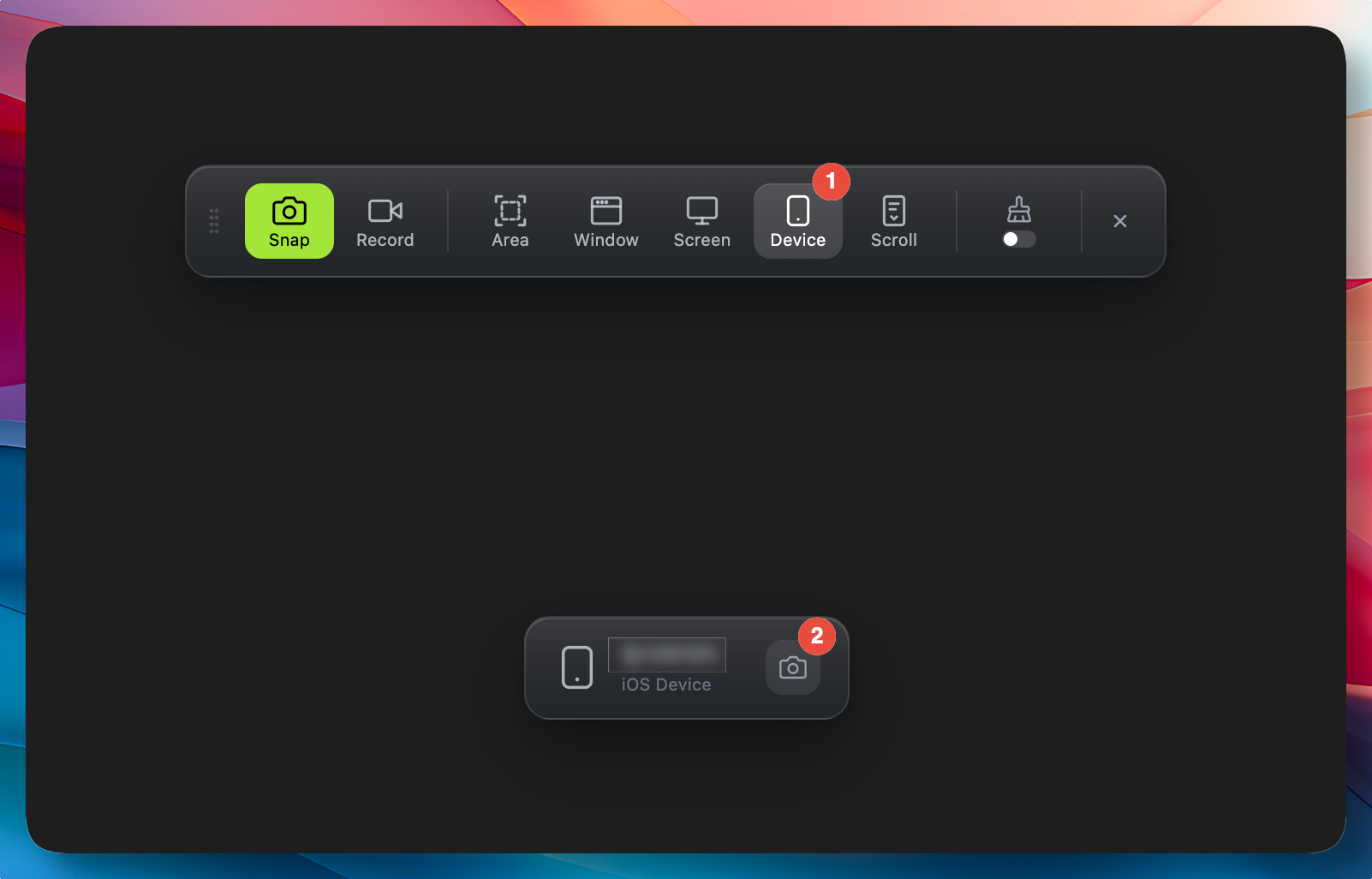
- Après avoir activé la capture, passez en mode appareil pour sélectionner l'iPhone/iPad connecté.
Dépannage#
Lorsque l'appareil ne se connecte pas
- Vérifiez le câble USB et le port, essayez avec un autre câble et un autre port.
- Assurez-vous que la configuration « Faire confiance » est terminée. Vous devez sélectionner « Faire confiance » dans la fenêtre « Faire confiance à cet ordinateur » sur votre iPhone/iPad.
Lorsque le câble USB est branché et que vous avez fait confiance mais que ça ne fonctionne toujours pas
- Dans QuickTime Player, sélectionnez File > New Movie Recording, puis vérifiez si votre iPhone/iPad connecté apparaît dans le menu déroulant à côté du bouton d'enregistrement.
- Une fois la connexion établie dans QuickTime, elle fonctionne souvent aussi dans Snapr. Si le problème persiste, redémarrez le système et réessayez.