Téléchargement et installation
Installation sur MacOS#
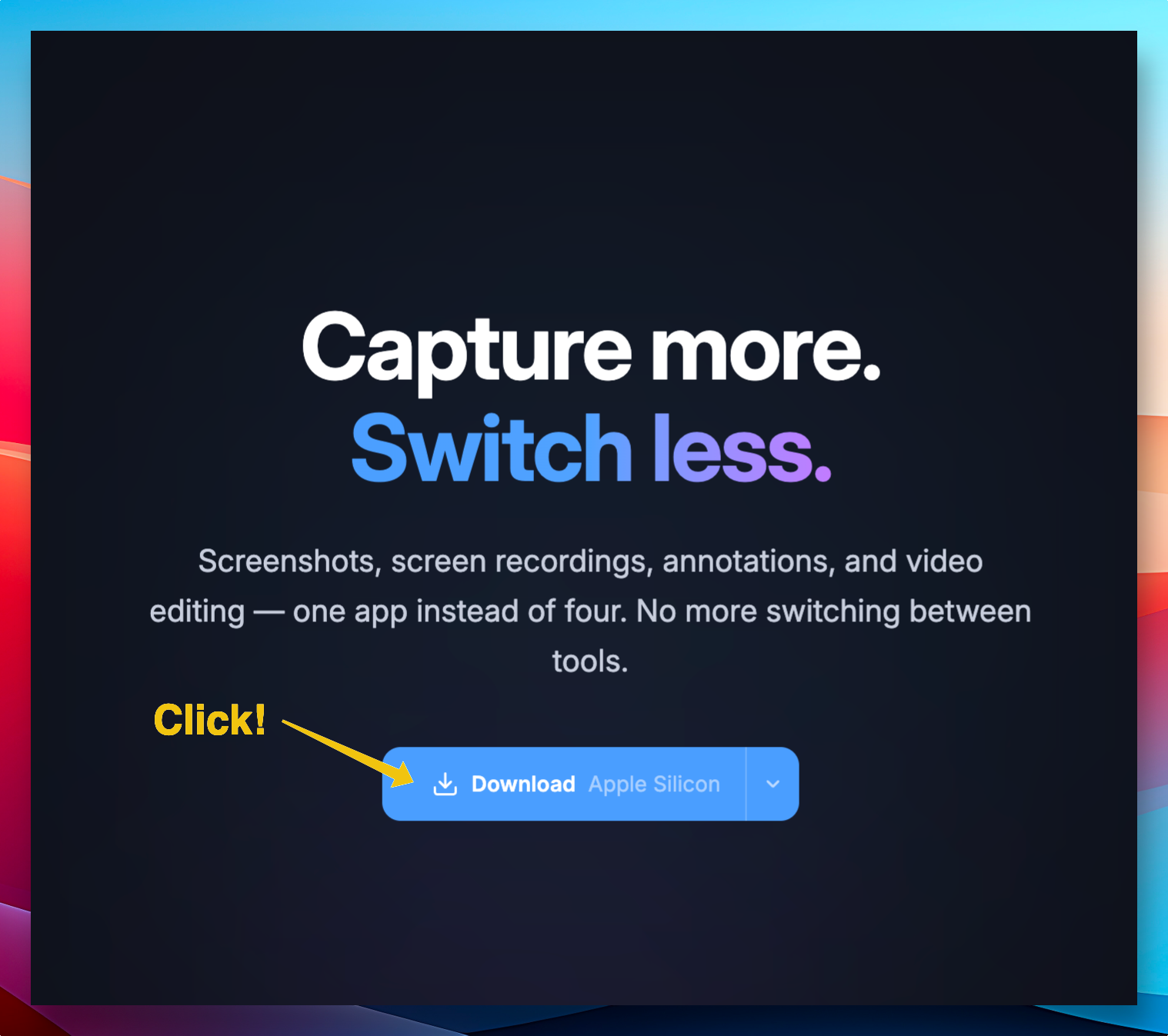
Téléchargez la version Mac depuis le site officiel.
 Ouvrez le fichier téléchargé et faites glisser l'application dans le dossier
 Applications pour l'installer.
Lors du premier lancement de l'application, un écran d'accueil apparaît, vous permettant de configurer les paramètres de base tels que la langue, les raccourcis clavier et les autorisations système.

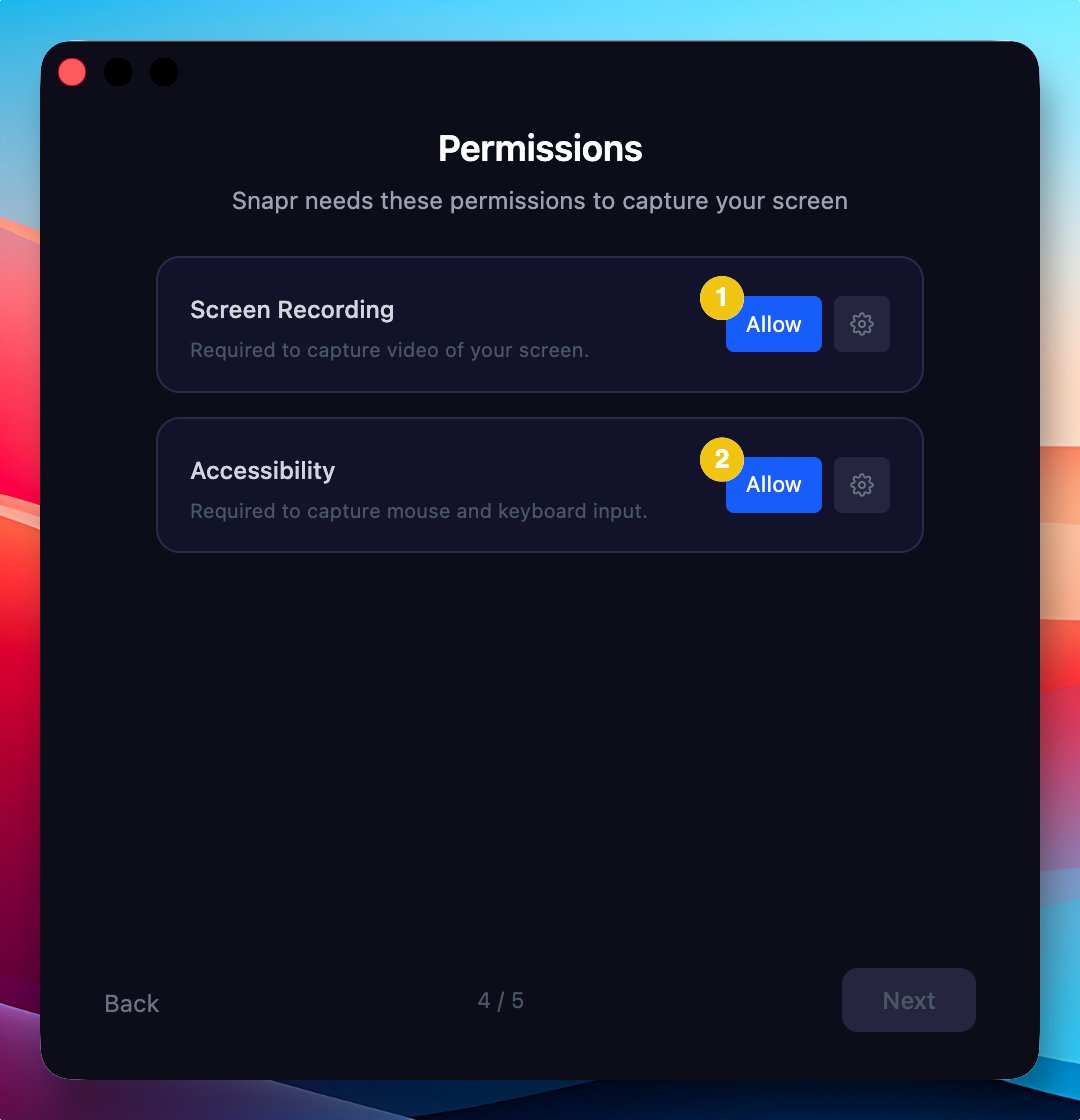
Veuillez accorder les autorisations nécessaires pour profiter de toutes les fonctionnalités de Snapr. Cliquez sur le bouton Autoriser pour accéder aux paramètres d'autorisation système. Si la fenêtre système n'apparaît pas, ouvrez les paramètres via le bouton de configuration. L'application peut redémarrer pendant le processus d'autorisation.
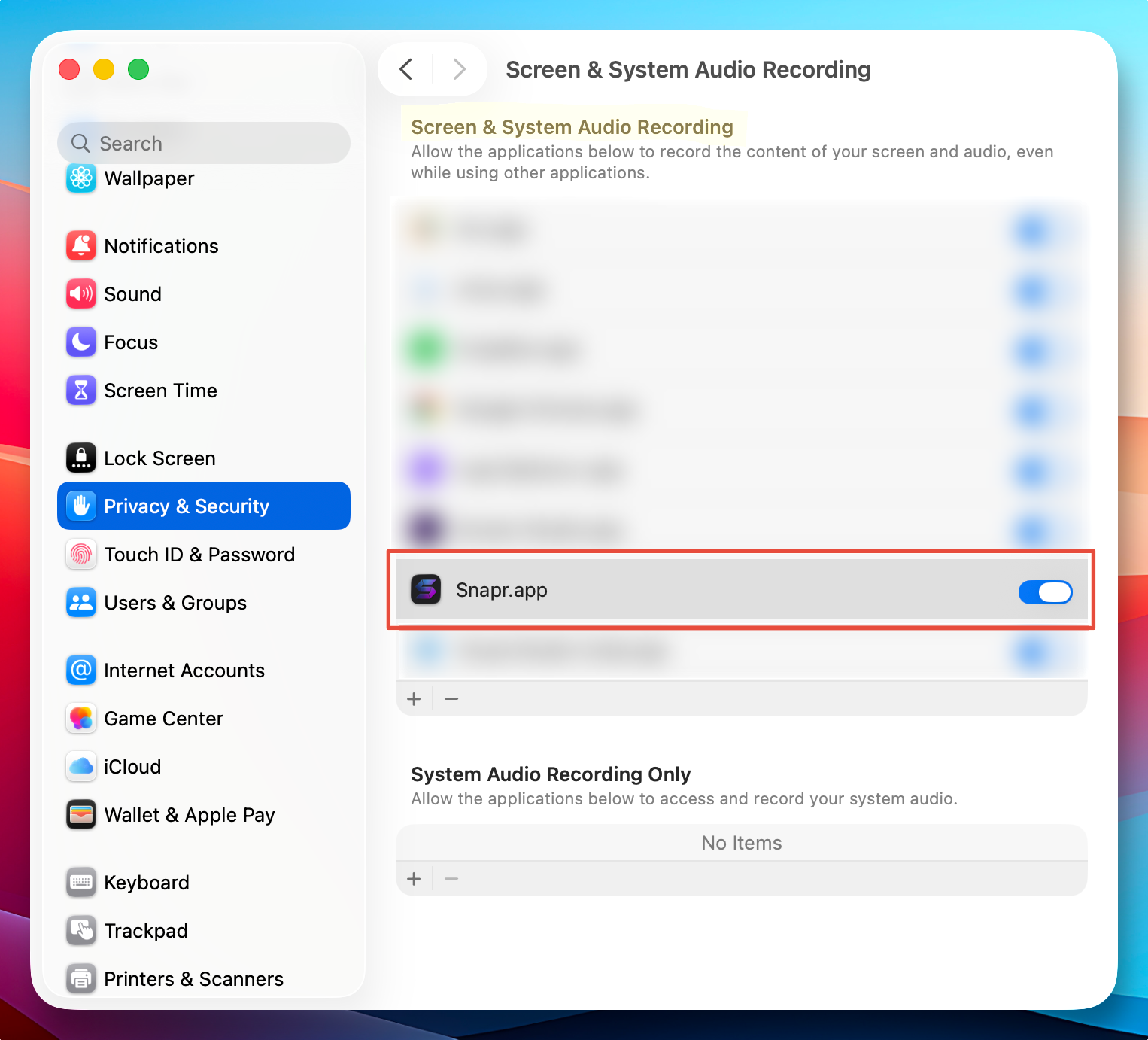
Dans Privacy & Security > Screen Recording, recherchez Snapr et cochez-le pour autoriser l'enregistrement d'écran.
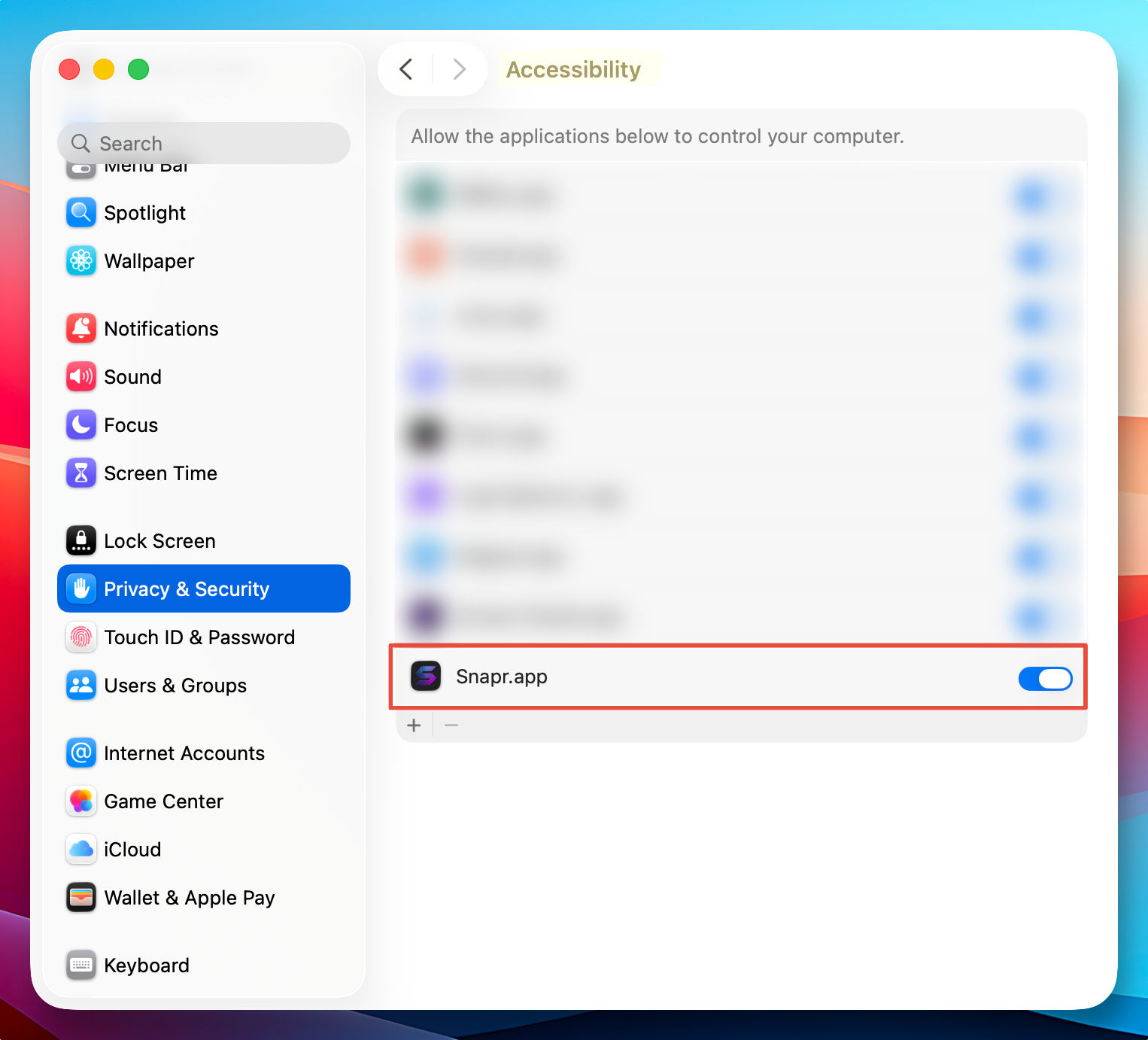
Dans Privacy & Security > Accessibility, recherchez Snapr et cochez-le pour autoriser l'accessibilité.
Installation sur Windows#
Téléchargez la version Windows depuis le site officiel.
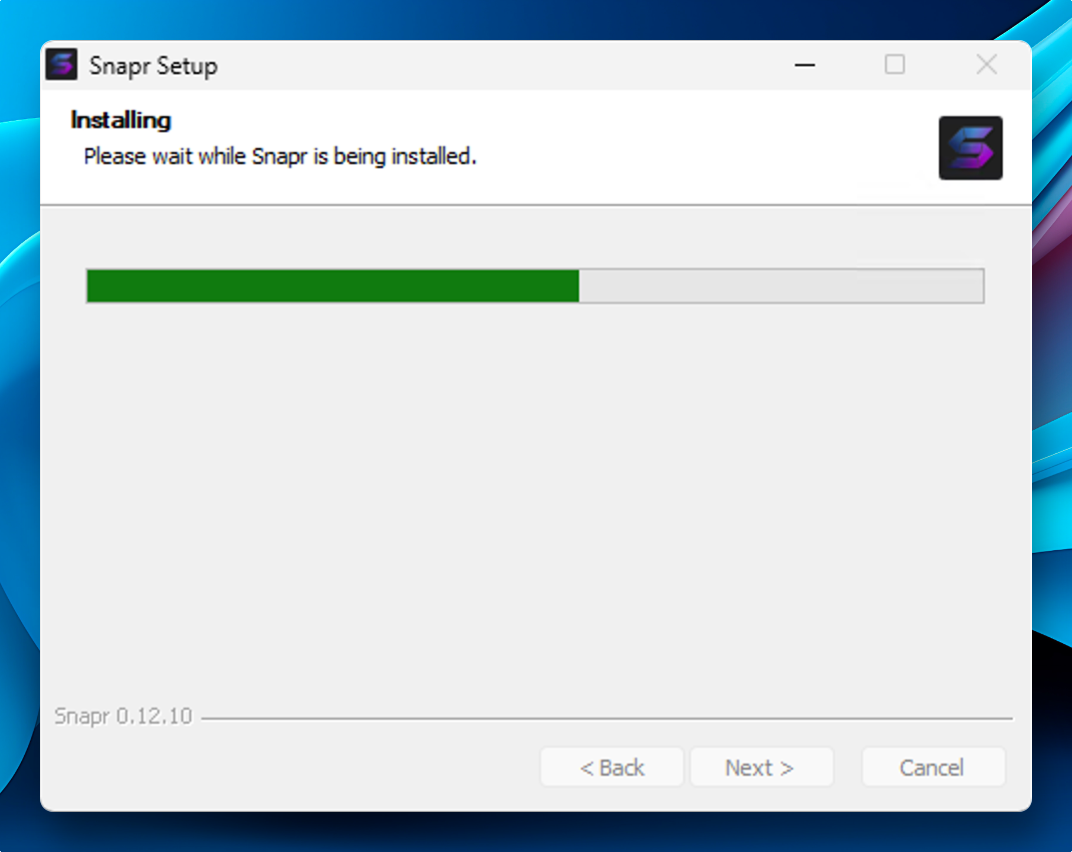
Ouvrez le fichier téléchargé et suivez les instructions de l'assistant d'installation pour procéder à l'installation.
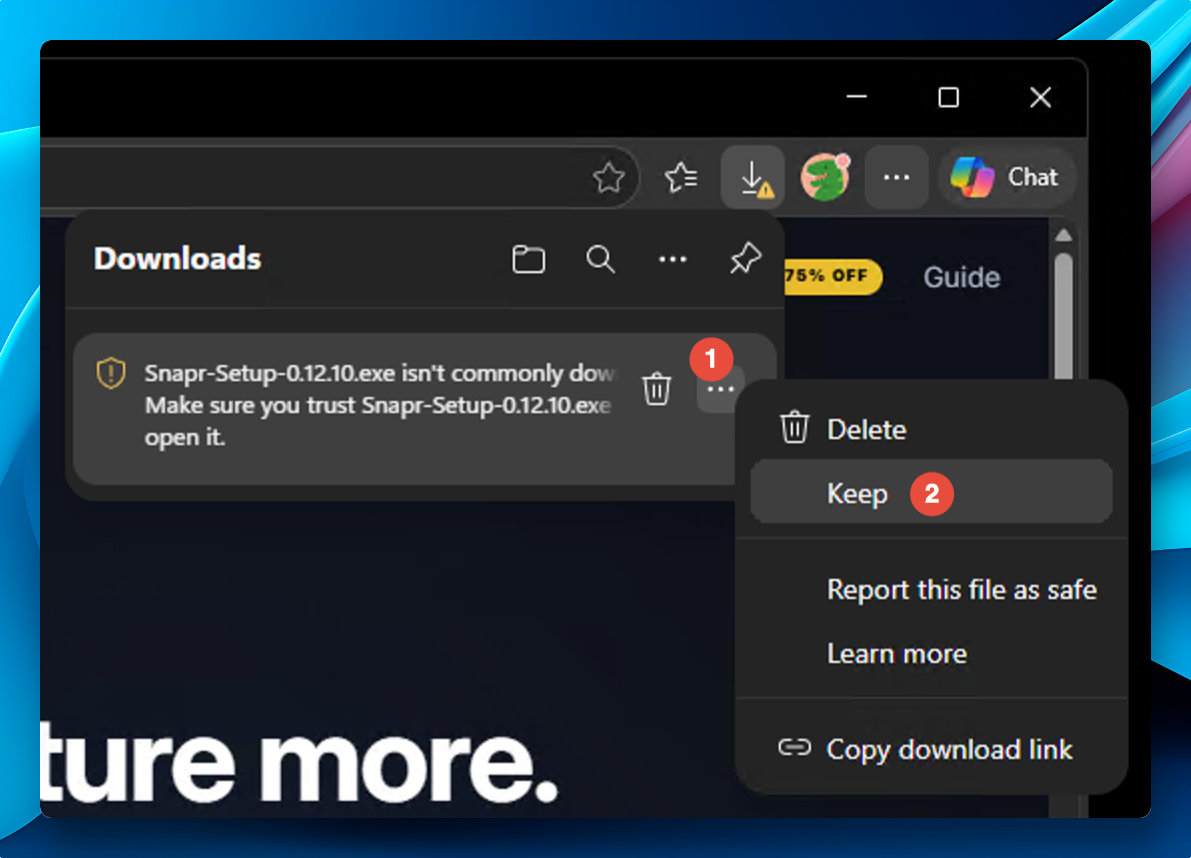
Si le téléchargement est bloqué
L'application est actuellement en cours de signature de code, le fichier téléchargé peut donc être bloqué par votre navigateur. Dans ce cas, cliquez sur Keep dans la fenêtre de téléchargement pour conserver le fichier, puis exécutez-le pour procéder à l'installation.