Snapr
SnaprTemas de la app
Esta guía va al grano: qué es un App Theme, en qué se diferencia de un Overlay Theme y cómo crearlo rápido.
App Theme vs Overlay Theme#
Ambos usan la misma carpeta de temas personalizados:
macOS/Linux: ~/.snapr/themes/
Windows: %USERPROFILE%\.snapr\themes\
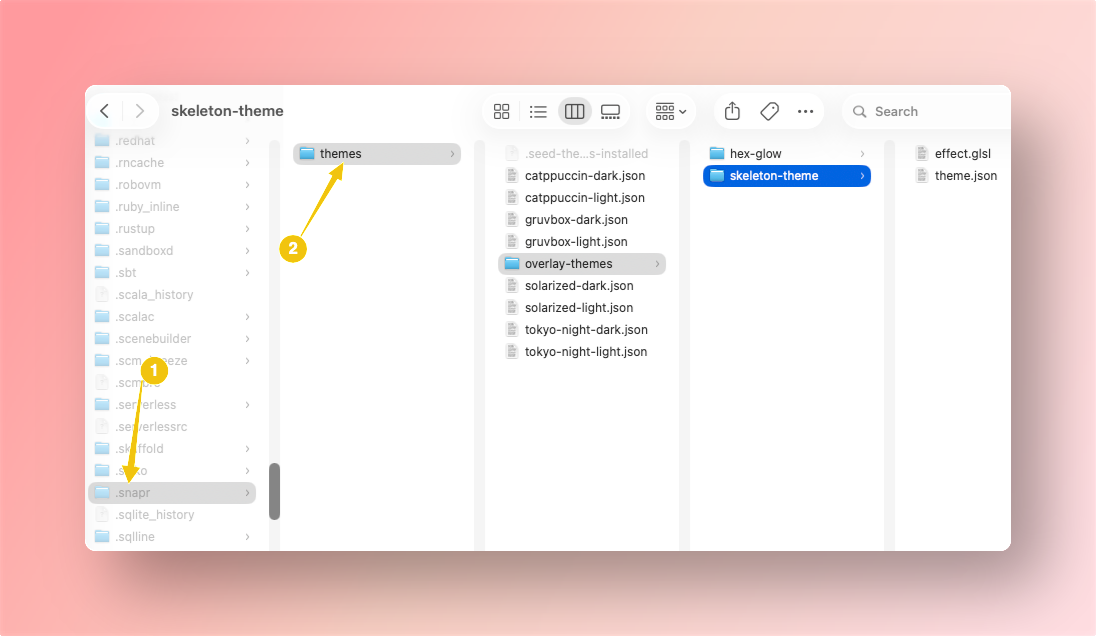
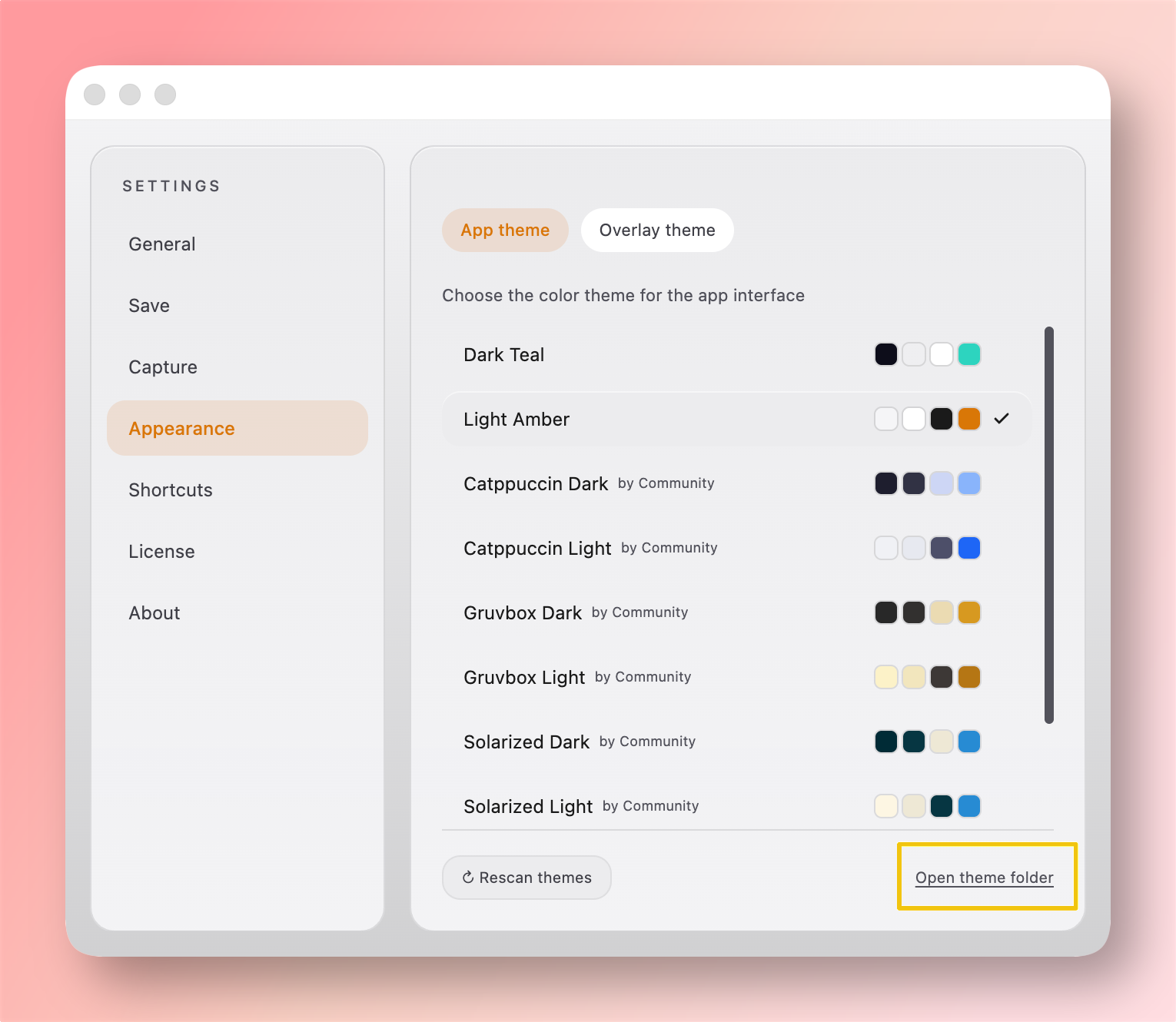
También puedes abrir esta carpeta directamente desde Settings → Appearance → Open theme folder.
Pero controlan superficies distintas:
| Tipo | Qué controla | Claves típicas |
|---|---|---|
type: "app" | Colores de la interfaz (ajustes, paneles del editor, texto, botones, bordes) | --color-bg, --color-text, --color-accent |
type: "overlay" | Visual de la selección de captura | stroke, dimBg, lineWidth, effect |
En resumen: App Theme = paleta del espacio de trabajo, Overlay Theme = estilo de la superposición de captura.
Cómo crear un App Theme#
- Crea un archivo
.jsonen tu carpeta de temas personalizados. - Añade los campos obligatorios:
type,id,name,variables. - Usa
schemaVersioncomo número (por ejemplo:1). - Abre Settings → Appearance.
- Haz clic en Rescan themes y selecciona el tema.
Ejemplo (solarized-dark.json):
{
  "type": "app",
  "id": "solarized-dark",
  "name": "Solarized Dark",
  "schemaVersion": 1,
  "variables": {
    "--color-bg": "#002b36",
    "--color-surface": "rgba(7,54,66,0.85)",
    "--color-text": "#fdf6e3",
    "--color-text-secondary": "#93a1a1",
    "--color-border": "rgba(238,232,213,0.20)",
    "--color-accent": "#b58900",
    "--color-accent-on": "#002b36"
  }
}
Ejemplo mínimo (accent-only.json):
{
  "type": "app",
  "id": "accent-only",
  "name": "Accent Only",
  "schemaVersion": 1,
  "variables": {
    "--color-accent": "#a6e22e",
    "--color-accent-on": "#272822"
  }
}
Pack de temas de ejemplo#
Temas de app de ejemplo (incluyendo variantes estilo Solarized/Monokai):
Descargar temas de ejemplo (.zip)
Coloca los archivos en la carpeta de temas y pulsa Rescan themes.