 Snapr
SnaprPantalla de ajustes
Opciones configurables#
- Configuración de idioma
- Configuración de guardado de archivos (archivos de captura y archivos de workspace)
- Acciones después de la captura
- Modo de selección de área
- Cuenta regresiva antes de la grabación
- Asignación de atajos de captura
- Configuración de apariencia (barra de control de captura, estilo de área)
Detalles de los ajustes principales#
Configuración de guardado de archivos#
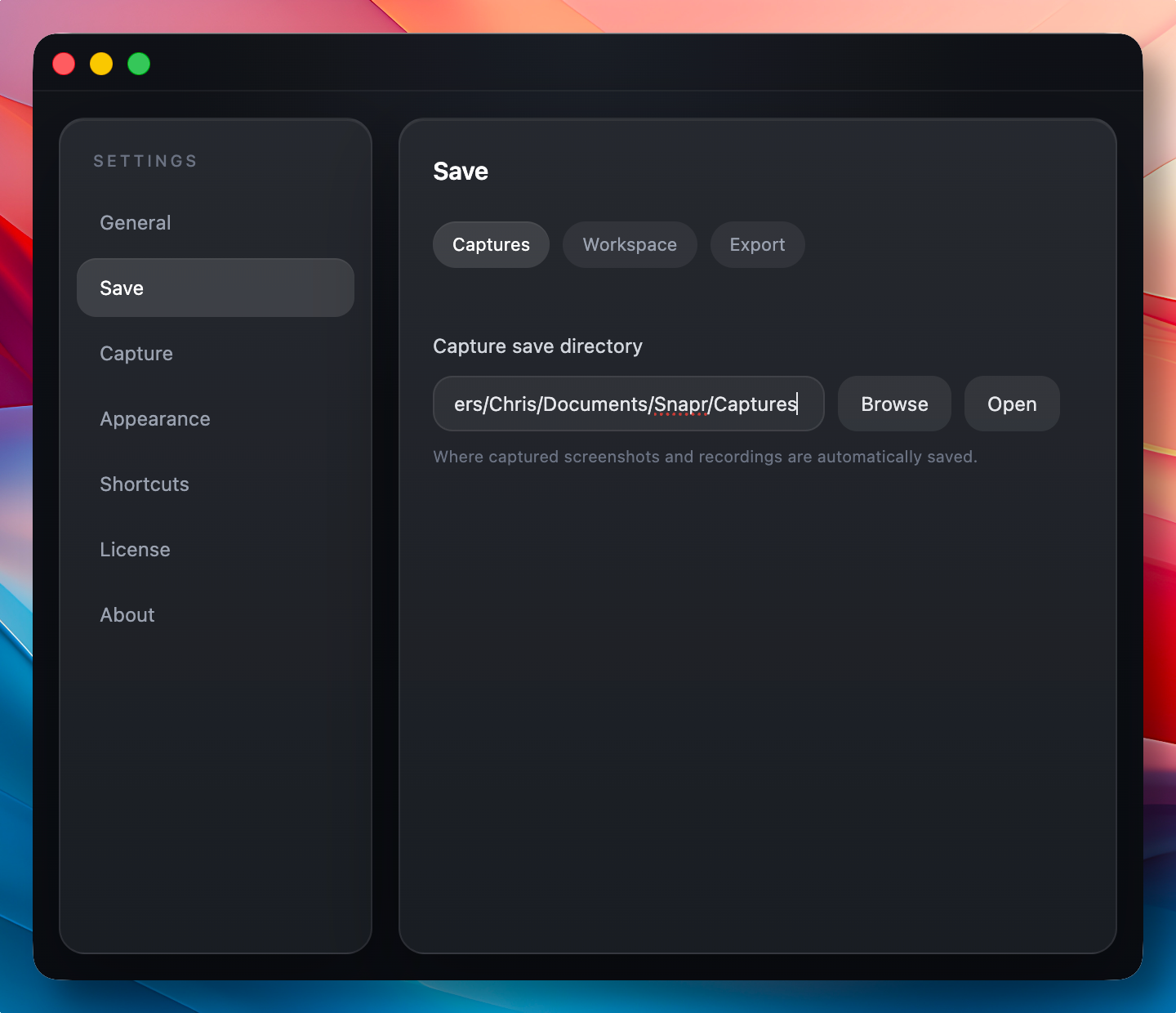
Ubicación de guardado de archivos de captura
Es la ubicación predeterminada donde se guardan las capturas originales de Snapr. Por defecto es la carpeta Snapr/Captures dentro del directorio del usuario, pero se puede personalizar.
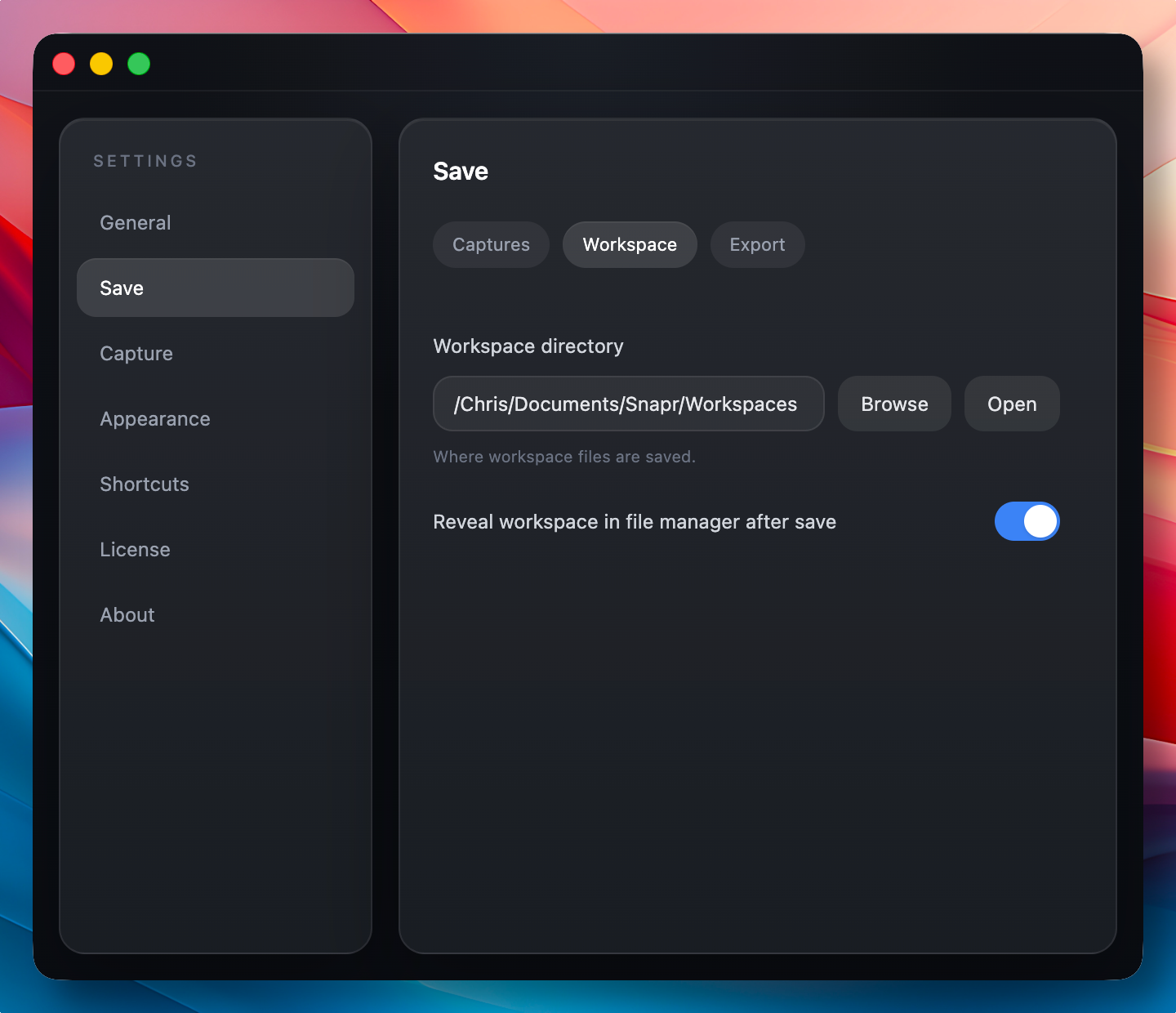
Ubicación de guardado de archivos de workspace
Snapr es una herramienta diseñada para que cualquiera pueda capturar su pantalla de forma rápida y sencilla. Además, ofrece funciones de edición para perfeccionar las imágenes capturadas. En Snapr, el espacio donde se realizan estas ediciones se llama workspace, que representa la ubicación real donde se guardan los archivos de trabajo.
Acciones después de la captura#
Snapr se esfuerza por satisfacer los diversos objetivos y flujos de trabajo de sus usuarios. Ya sea que desees usar el resultado de la captura inmediatamente, pasar directamente a la edición, o terminar la captura rápida y silenciosamente sin acciones adicionales, hemos considerado cada necesidad. Estas opciones se pueden configurar en los ajustes de acciones después de la captura.
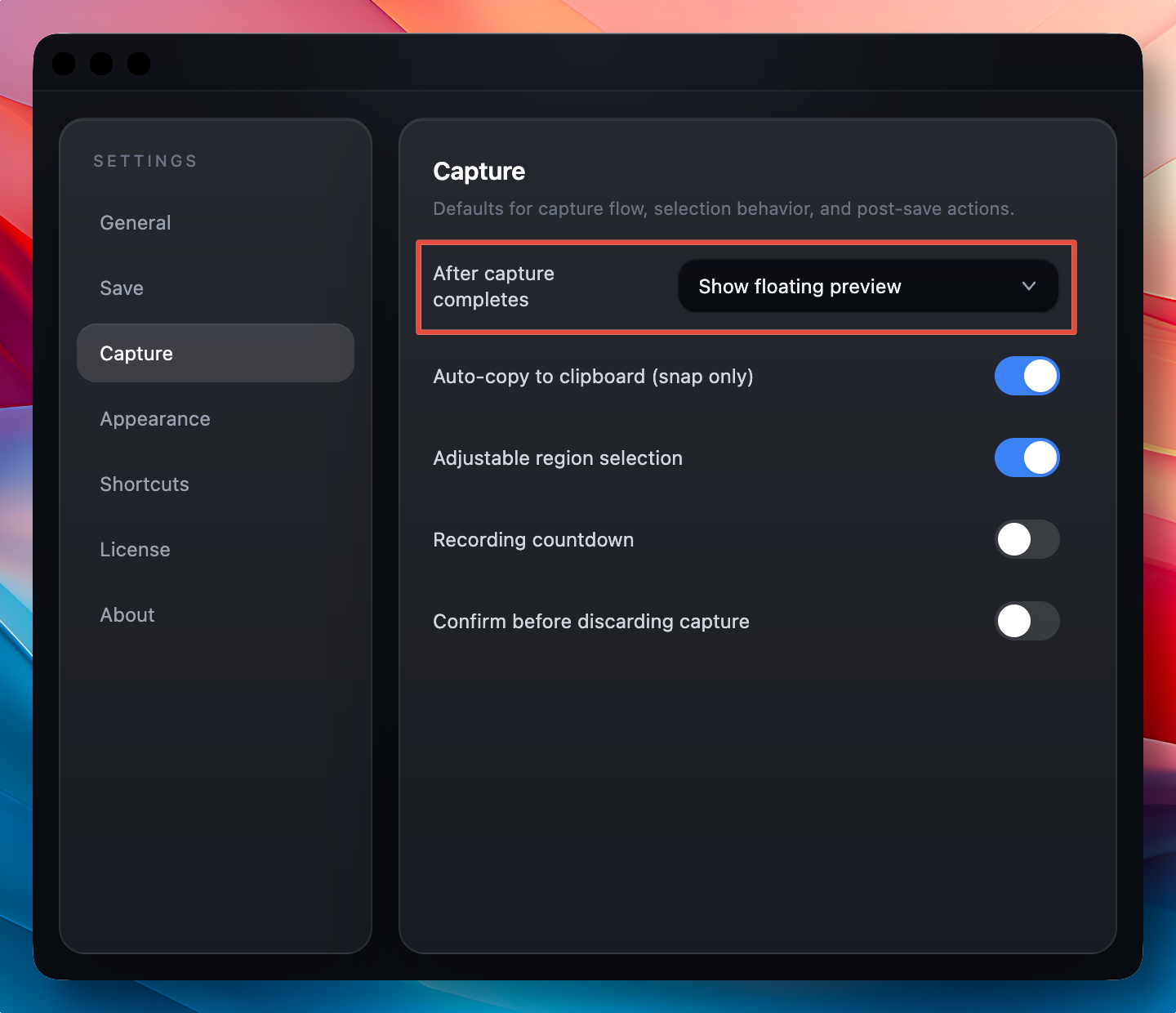
- Mostrar en ventana flotante de vista previa: Después de la captura aparece una pequeña ventana de vista previa. Puedes verificar rápidamente la imagen capturada y pasar directamente a la edición si es necesario.
- Abrir ubicación de guardado: Se abre automáticamente la carpeta donde se guardó el archivo capturado. Esta opción es útil si deseas verificar el archivo o utilizarlo en otras tareas.
- No hacer nada: La captura finaliza silenciosamente sin acciones adicionales. Esta opción es ideal cuando necesitas realizar múltiples capturas rápidamente, permitiéndote mantener la concentración sin ventanas ni notificaciones innecesarias.
Modo de selección de área#
Snapr ofrece varios modos para seleccionar el objetivo de captura: modo de selección de área, modo de selección de ventana, modo de pantalla completa y dispositivo (solo Mac).
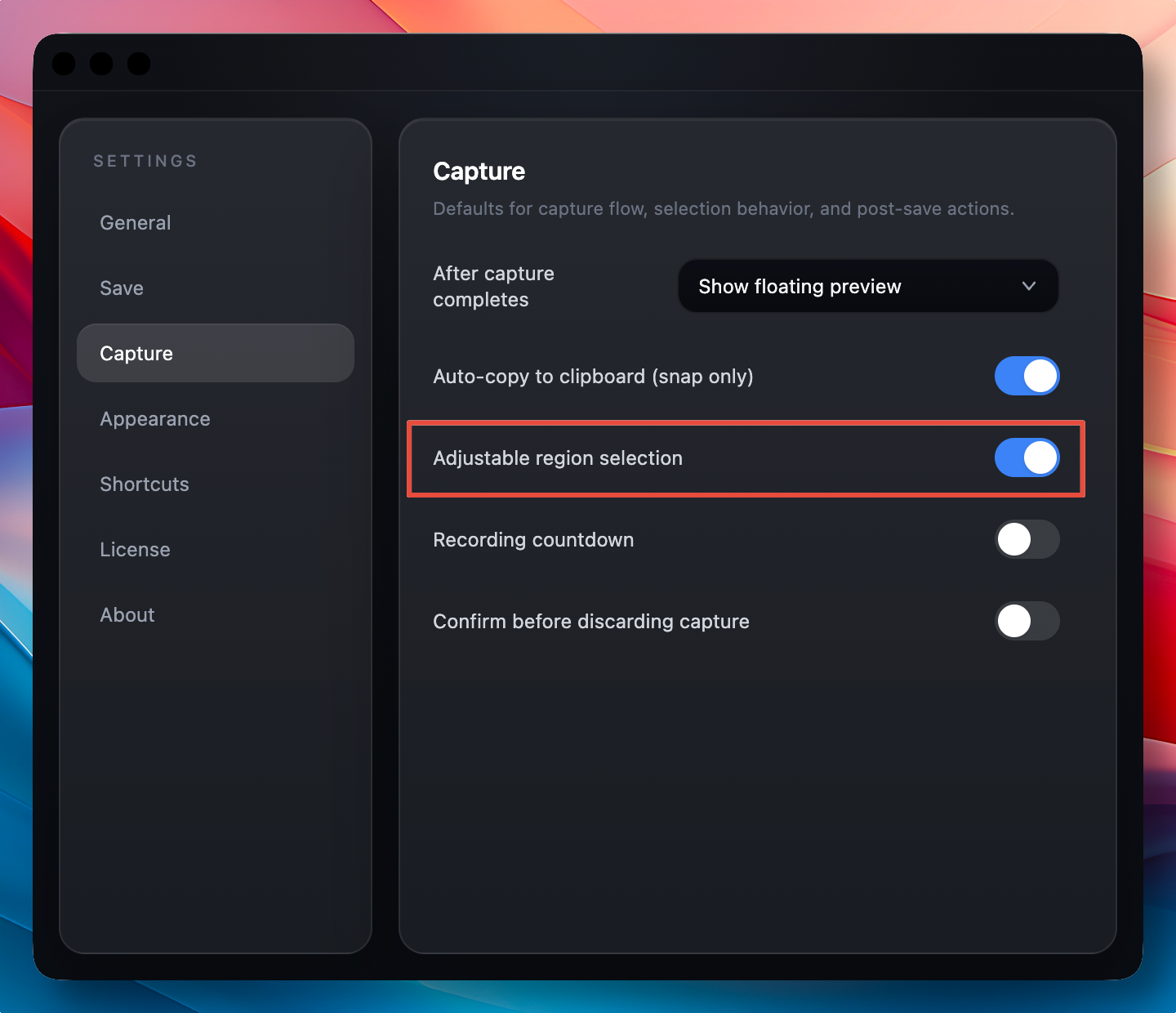
En el modo de selección de área, el método de captura varía según la opción de redimensionamiento.
-
Redimensionamiento de área ACTIVADO: Después de seleccionar un área, puedes ajustar su tamaño con el ratón. Es útil para ajustar con precisión el área de captura.
-
Redimensionamiento de área DESACTIVADO: La captura se realiza inmediatamente después de trazar el área arrastrando. Sin pasos de ajuste adicionales, esta opción es adecuada para quienes desean terminar la captura rápidamente.
Configuración de cuenta regresiva#
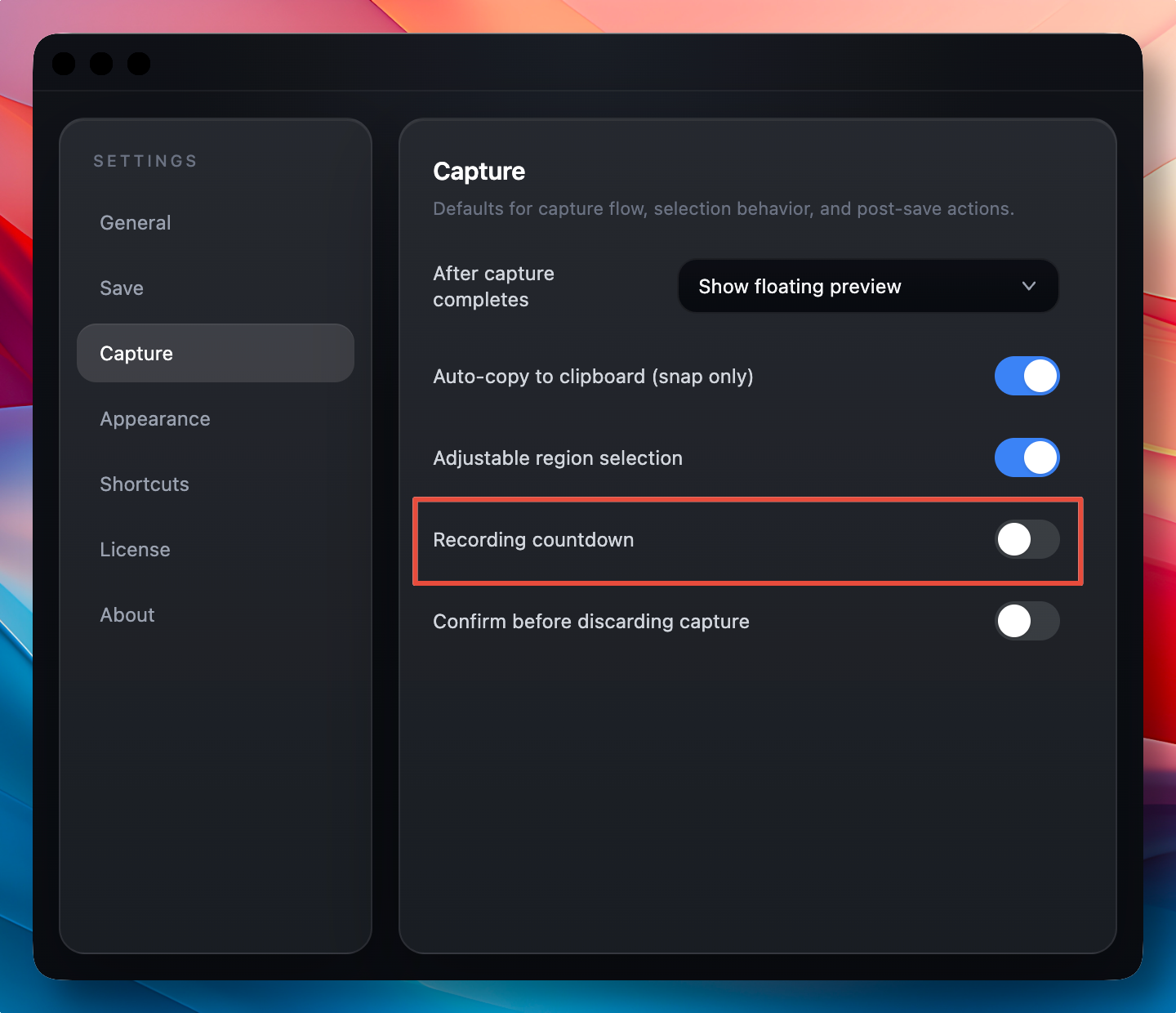
Puedes elegir si mostrar una cuenta regresiva (3 segundos) antes de iniciar la grabación. Esta opción es útil para quienes necesitan tiempo para prepararse antes de grabar.
Asignación de atajos de captura#
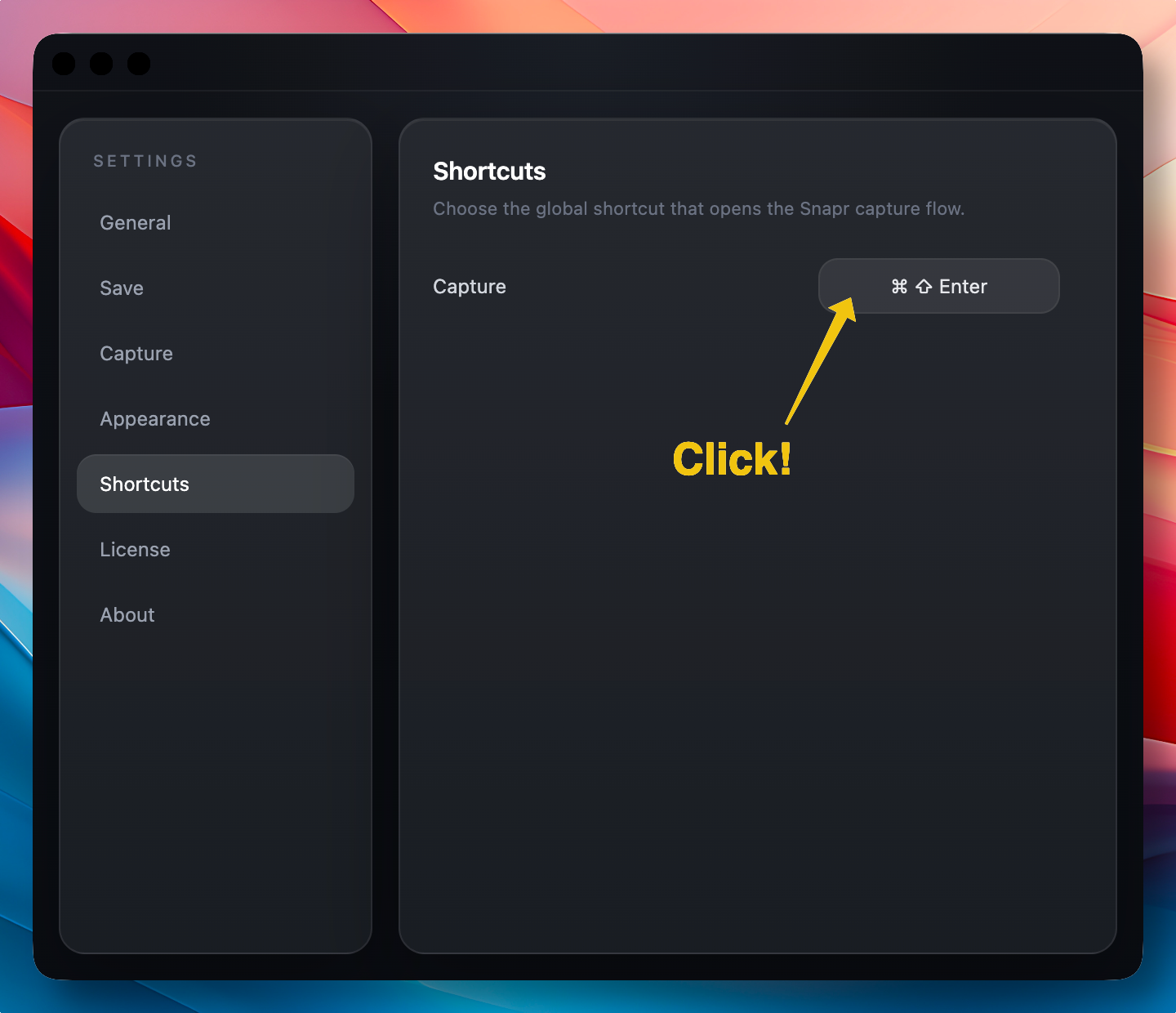
Snapr también ofrece la posibilidad de configurar atajos de teclado para iniciar capturas rápidamente. Lo que hace especial a Snapr es que puedes asignar libremente los atajos que prefieras.
Configuración de apariencia#
Snapr ofrece diversas opciones para personalizar la apariencia de las herramientas de captura según tus preferencias. Puedes configurar la posición y transparencia de la barra de control de captura, así como el estilo que se muestra durante la selección de área.
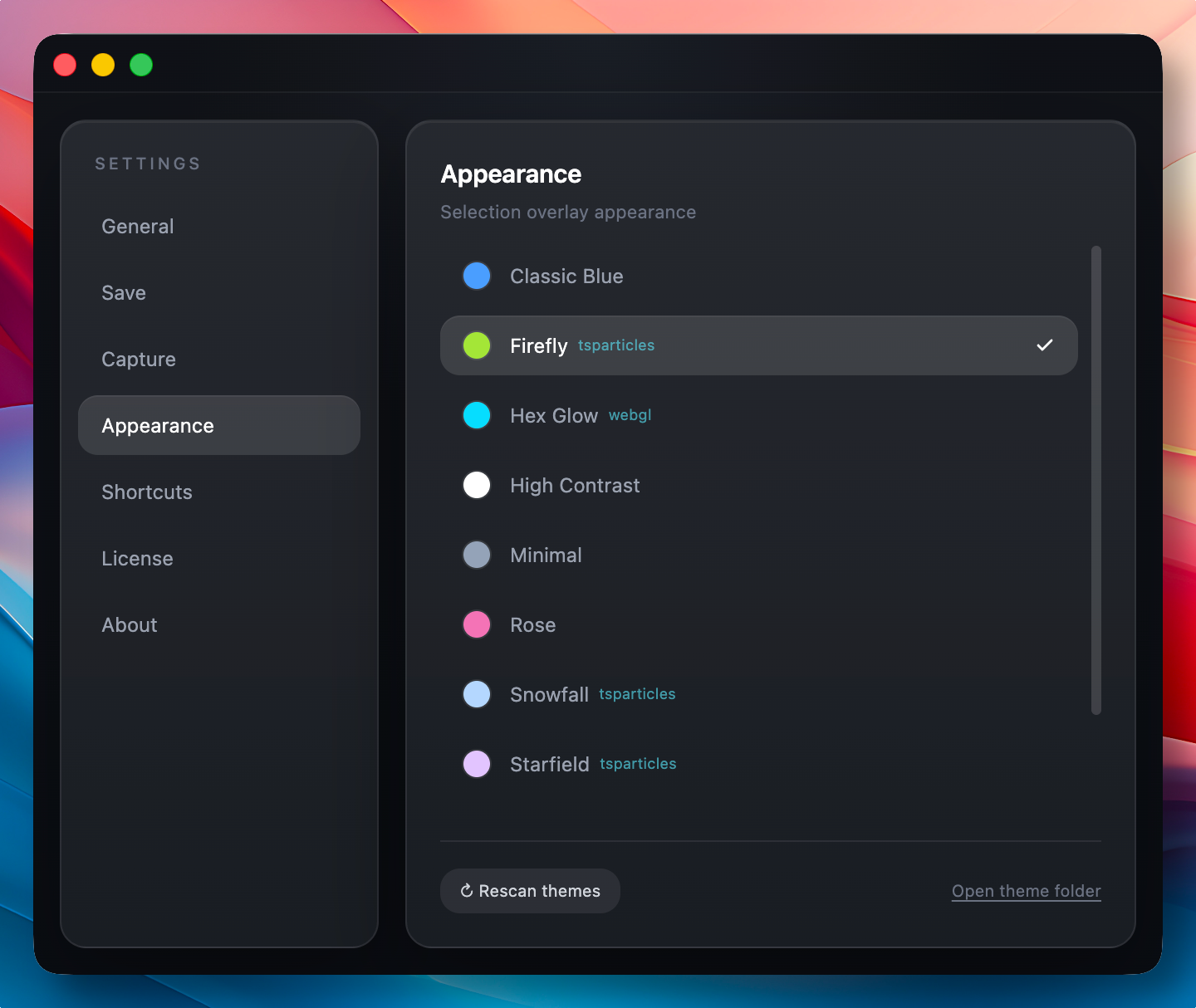
Esto también es posible. Actualmente ya se admiten temas personalizados, pero se proporcionará una guía oficial más adelante.