 Snapr
SnaprActivación y opciones de captura
Activar la captura#
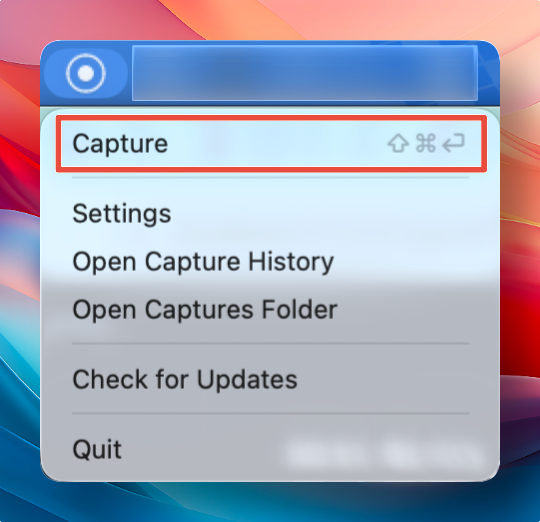
La captura de Snapr se puede activar mediante el icono de la bandeja del sistema o un atajo de teclado.
- Atajo de teclado: Presiona el atajo definido en los ajustes para activar el modo de captura.
- Icono de la bandeja: Haz clic en el icono de Snapr para activar el modo de captura.
Cuando se activa el modo de captura, aparece la siguiente barra de control.

Opciones de captura#
Configuración del modo de captura
- Modo captura de pantalla: Guarda el área de captura como imagen
- Modo grabación de pantalla: Guarda el área de captura como video
Usa la tecla
Tabpara cambiar rápidamente entre modos.
Configuración del objetivo de captura
- Modo selección de área: Captura definiendo un área arrastrando
- Modo selección de ventana: Captura seleccionando una ventana
- Modo pantalla completa: Captura de la pantalla completa
Usa las teclas numéricas
1,2,3para cambiar rápidamente entre los modos de objetivo de captura.
Consejos para el modo de selección de área#
- Usar preajustes de tamaño o proporción del área te permite capturar rápidamente con las dimensiones deseadas.
- Al arrastrar para definir el área, mantén presionada la tecla
Shiftpara redimensionar conservando la proporción actual. - Mantén presionada la tecla
Ctrlpara redimensionar en tamaños de potencia de dos. (1024x768, 512x256, etc.)