Captura de dispositivo (solo macOS)
¿Recuerdas el tedioso proceso de capturar en iPhone/iPad y transferir los archivos al Mac? Con Snapr, puedes conectar la pantalla de tu iPhone/iPad a tu Mac y capturar imágenes o grabar videos directamente.
Requisitos#
- Solo macOS (12.0+ Monterey o superior)
- iOS/iPadOS 12.0 o superior
- Conexión por cable USB obligatoria (la captura de pantalla no es posible por WiFi)
Cómo usar#
- Conecta tu iPhone/iPad a tu Mac con un cable USB.
- Si aparece la ventana "Confiar en este ordenador" en tu iPhone/iPad, selecciona "Confiar".
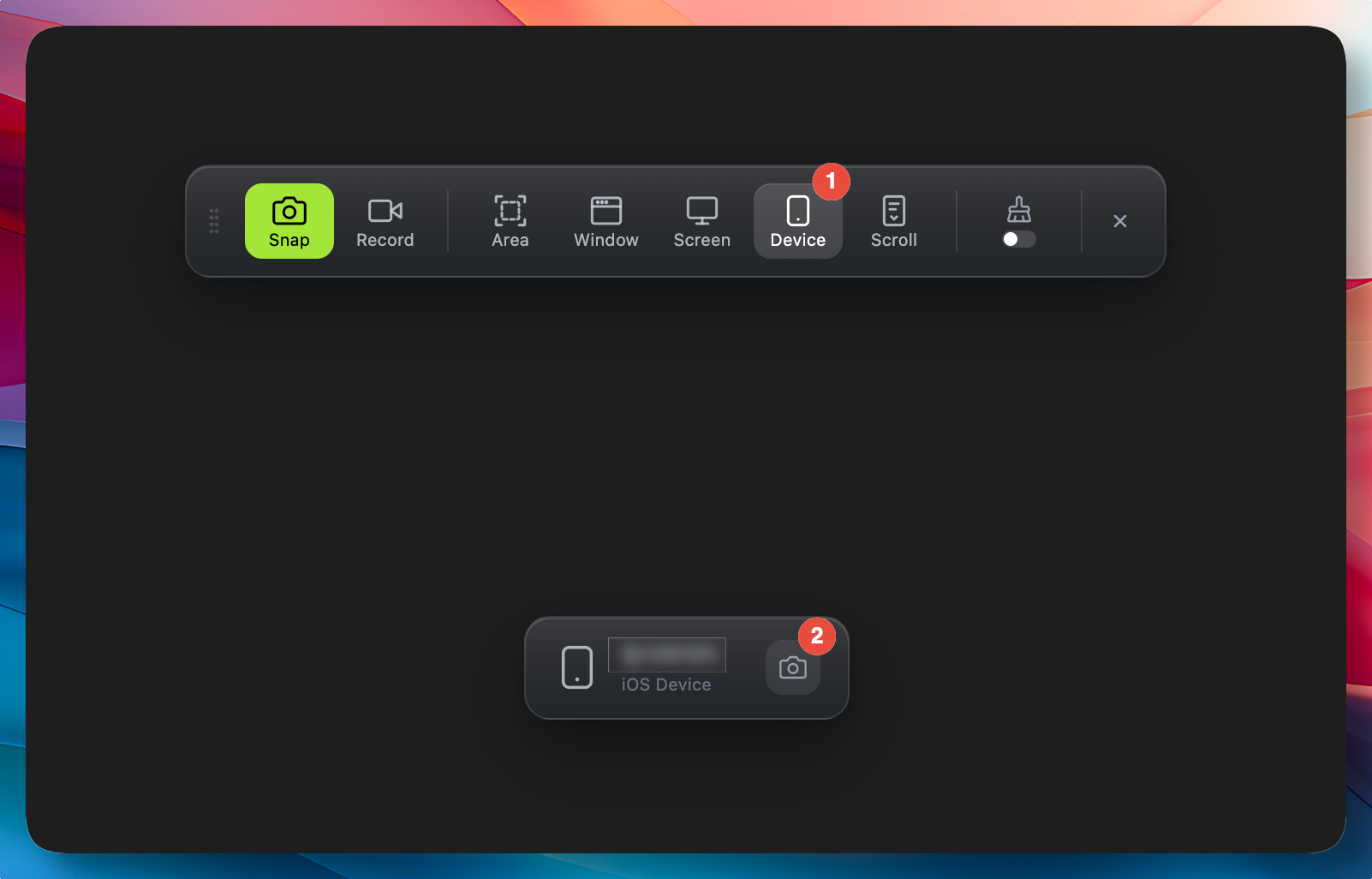
- Después de activar la captura, entra en el modo de dispositivo para seleccionar el iPhone/iPad conectado.
Solución de problemas#
Cuando el dispositivo no se conecta
- Revisa el cable USB y el puerto, intenta con otro cable y otro puerto.
- Asegúrate de que la configuración de "Confiar" se haya completado. Debes seleccionar "Confiar" en la ventana "Confiar en este ordenador" de tu iPhone/iPad.
Cuando el cable USB está conectado y has confiado pero sigue sin funcionar
- En QuickTime Player, selecciona File > New Movie Recording, luego verifica si tu iPhone/iPad conectado aparece en el menú desplegable junto al botón de grabación.
- Una vez establecida la conexión en QuickTime, generalmente también funciona en Snapr. Si el problema persiste, reinicia el sistema e inténtalo de nuevo.