Download e instalação
Instalação no MacOS#
Baixe a versão para Mac no site oficial.
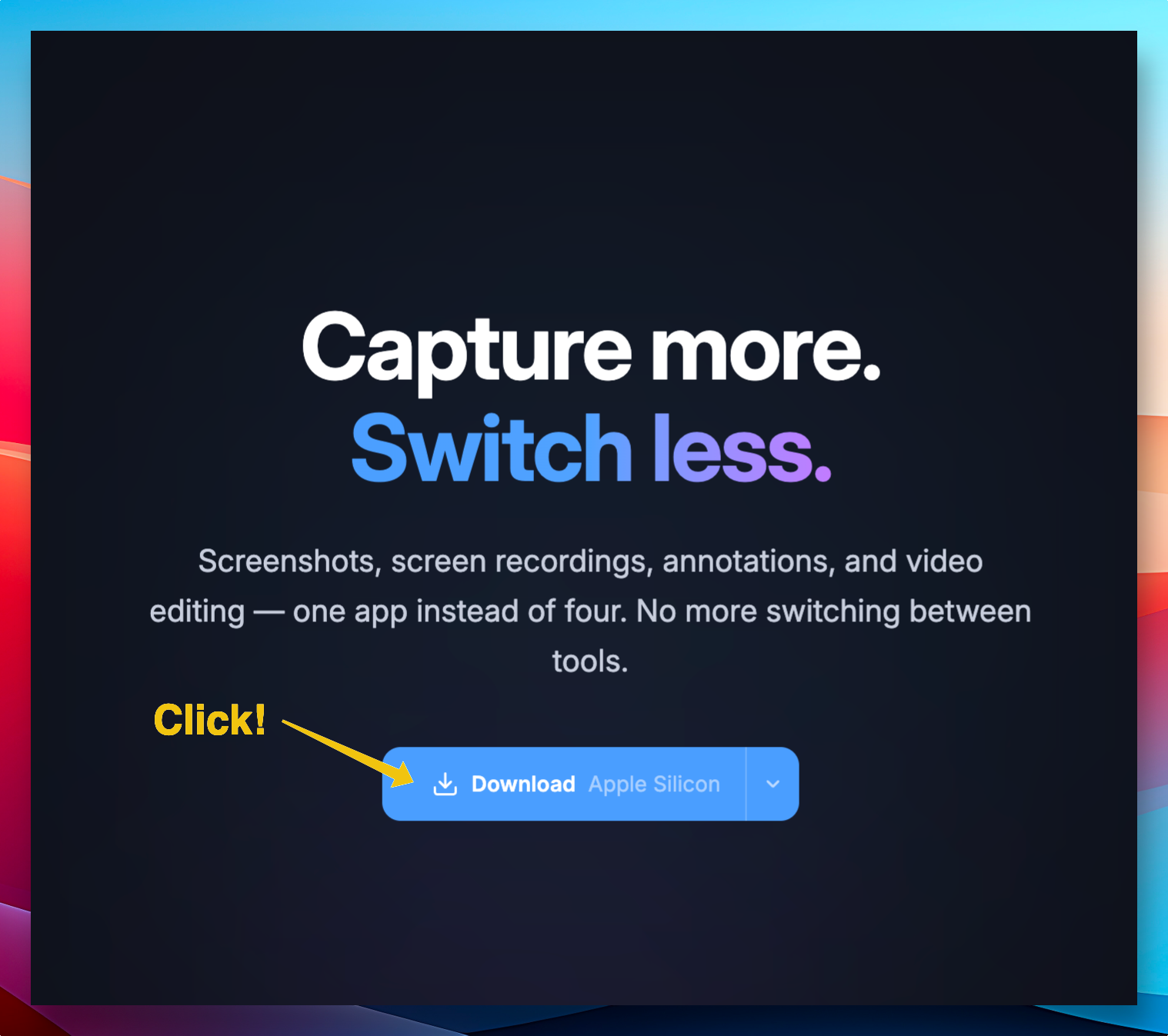 Abra o arquivo baixado e arraste o aplicativo para a pasta
 Applications para instalá-lo.
Ao executar o aplicativo pela primeira vez, uma tela de boas-vindas aparecerá, permitindo configurar as definições básicas como idioma, atalhos de teclado e permissões do sistema.

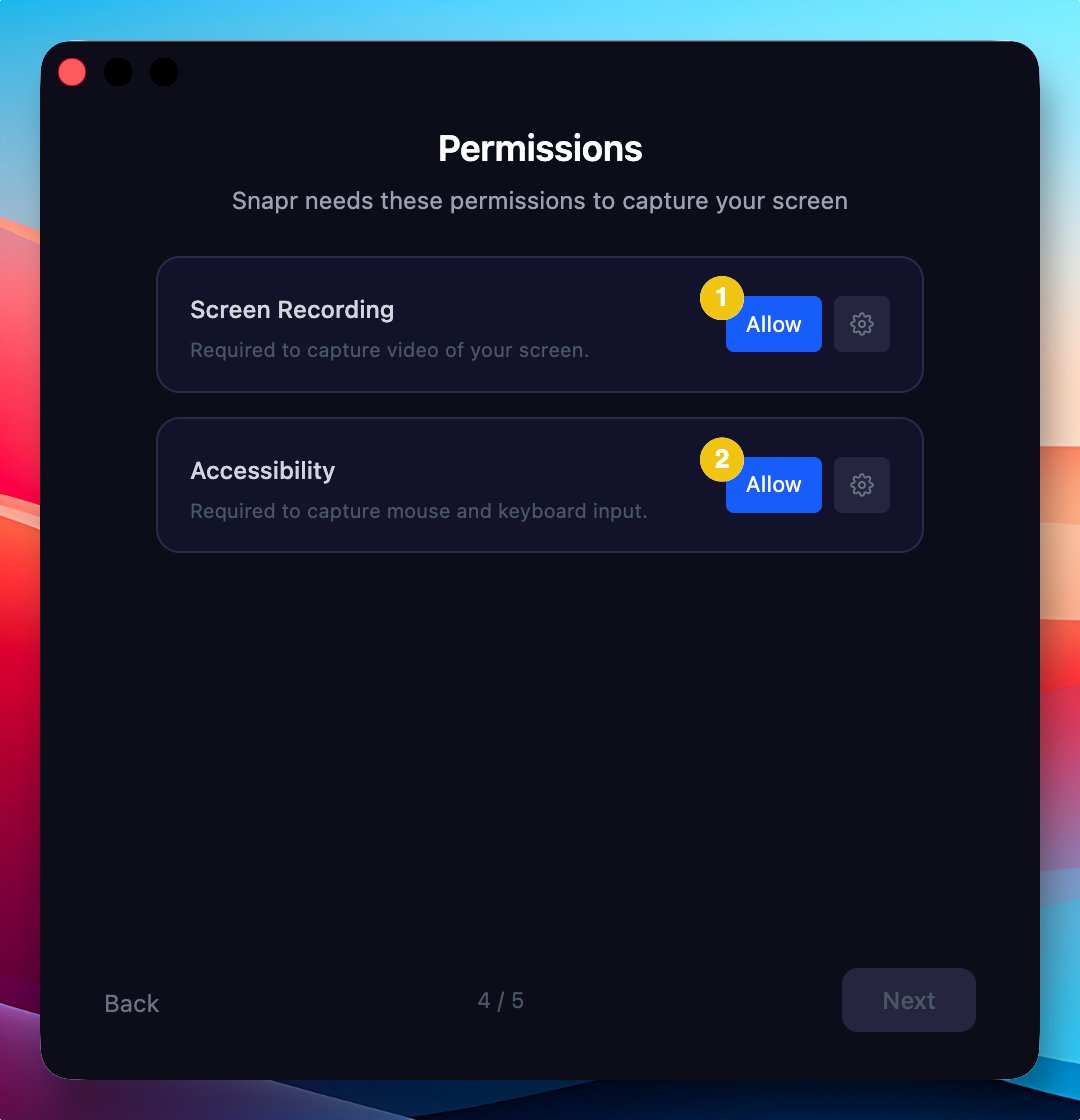
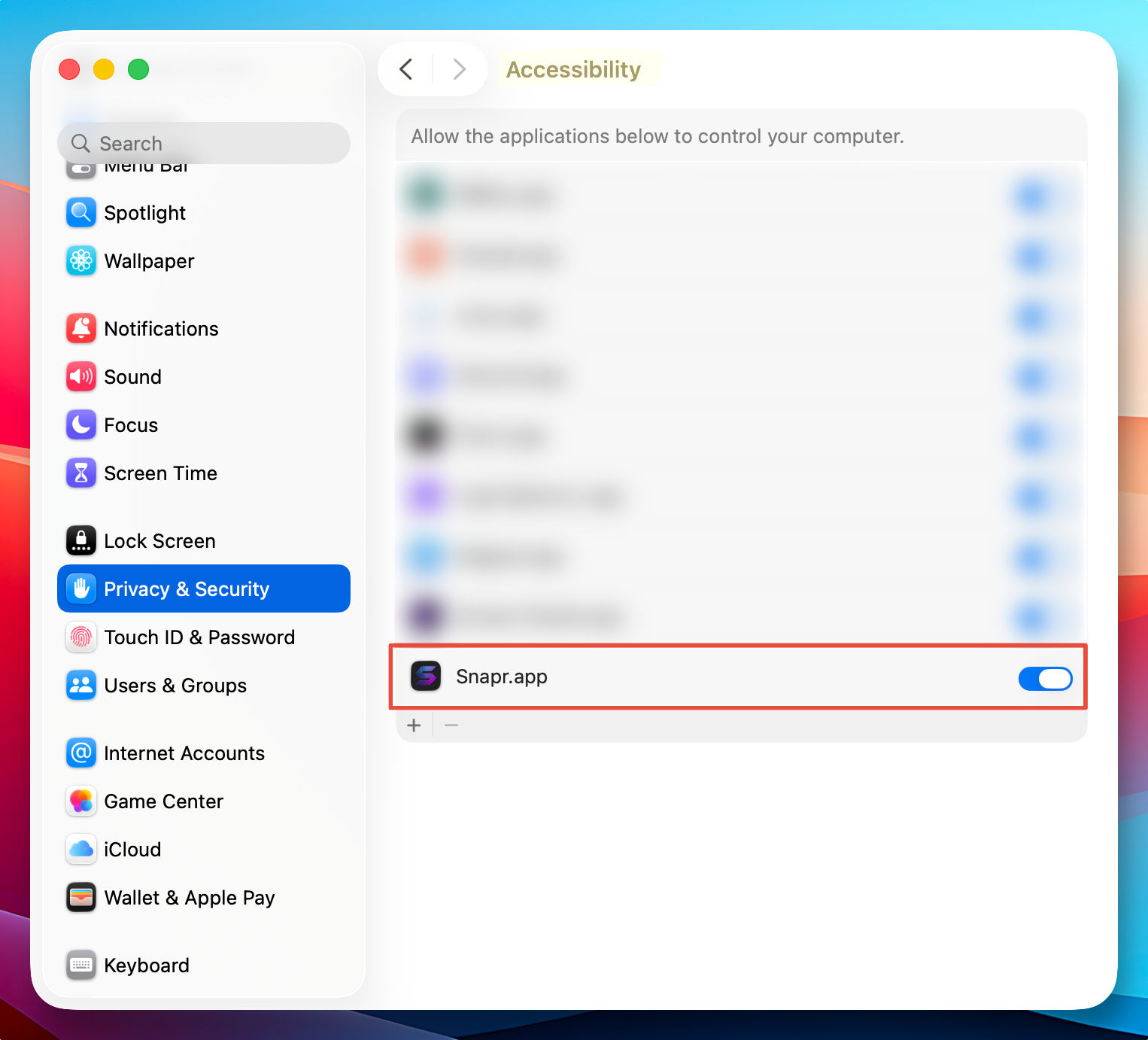
Por favor, conceda as permissões necessárias para aproveitar todos os recursos do Snapr. Clique no botão Permitir para acessar as configurações de permissão do sistema. Se a janela do sistema não aparecer, abra as configurações pelo botão de ajustes. O aplicativo pode reiniciar durante o processo de autorização.
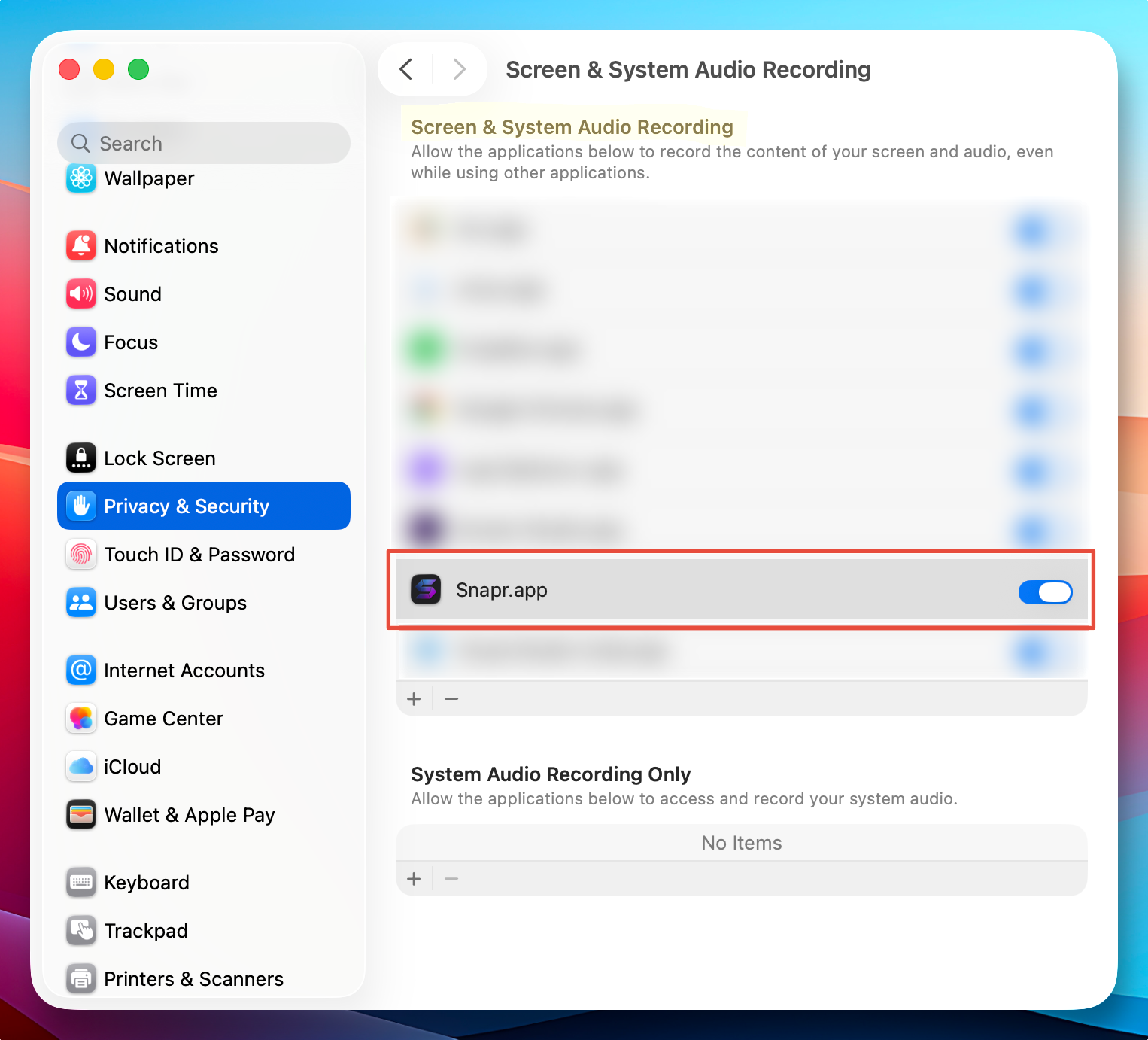
Em Privacy & Security > Screen Recording, encontre o Snapr e marque-o para permitir a gravação de tela.
Em Privacy & Security > Accessibility, encontre o Snapr e marque-o para permitir a acessibilidade.
Instalação no Windows#
Baixe a versão para Windows no site oficial.
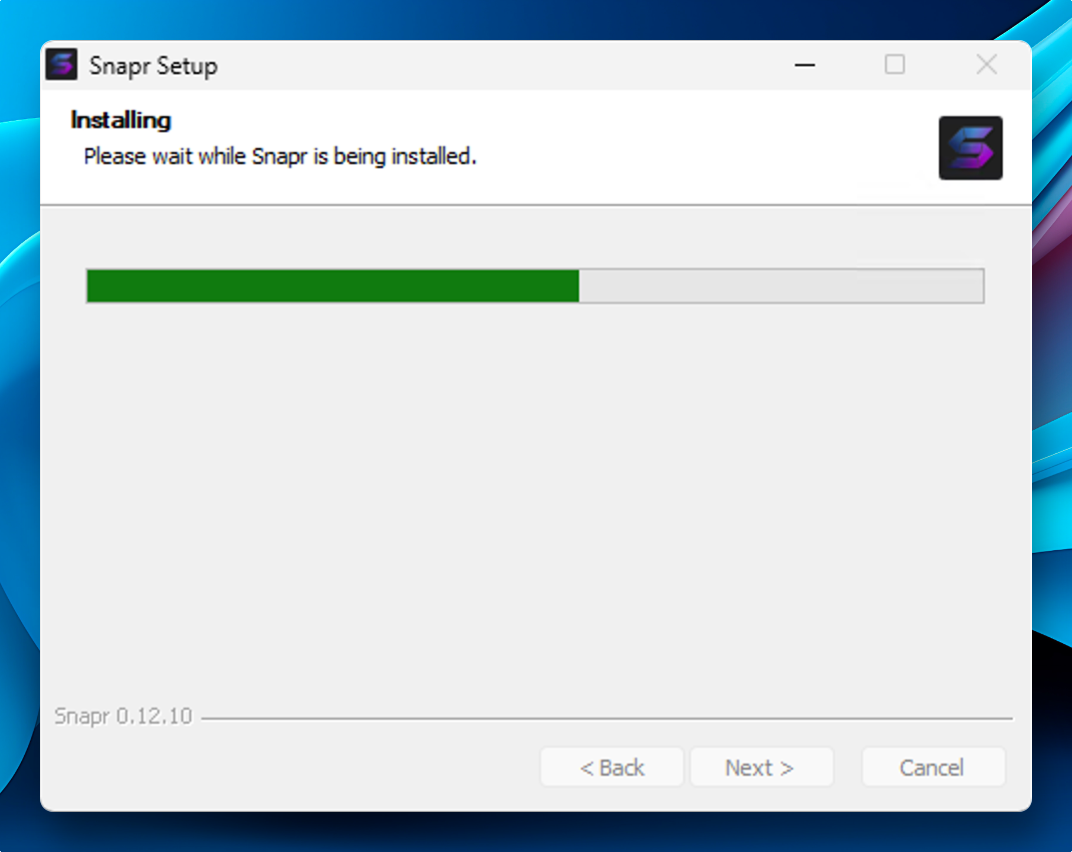
Abra o arquivo baixado e siga as instruções do assistente de instalação para concluir a instalação.
Se o download for bloqueado
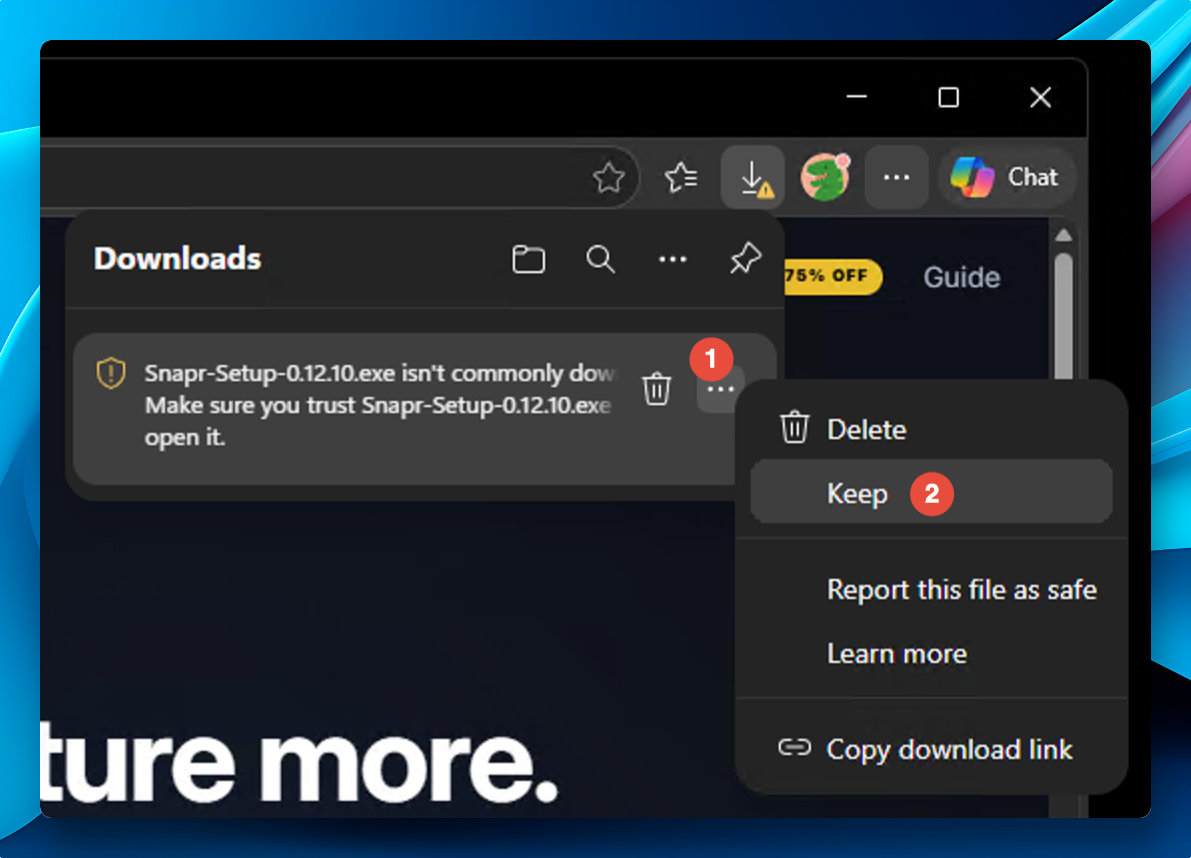
O aplicativo está atualmente em processo de assinatura de código, portanto o arquivo baixado pode ser bloqueado pelo navegador. Nesse caso, clique em Keep na janela de download para manter o arquivo e depois execute-o para prosseguir com a instalação.