Snapr
SnaprApp-Themes
Diese Anleitung ist kurz und klar: Was ist ein App Theme, was ist der Unterschied zum Overlay Theme und wie erstellt man es schnell.
App Theme vs Overlay Theme#
Beide verwenden denselben Ordner für benutzerdefinierte Themes:
macOS/Linux: ~/.snapr/themes/
Windows: %USERPROFILE%\.snapr\themes\
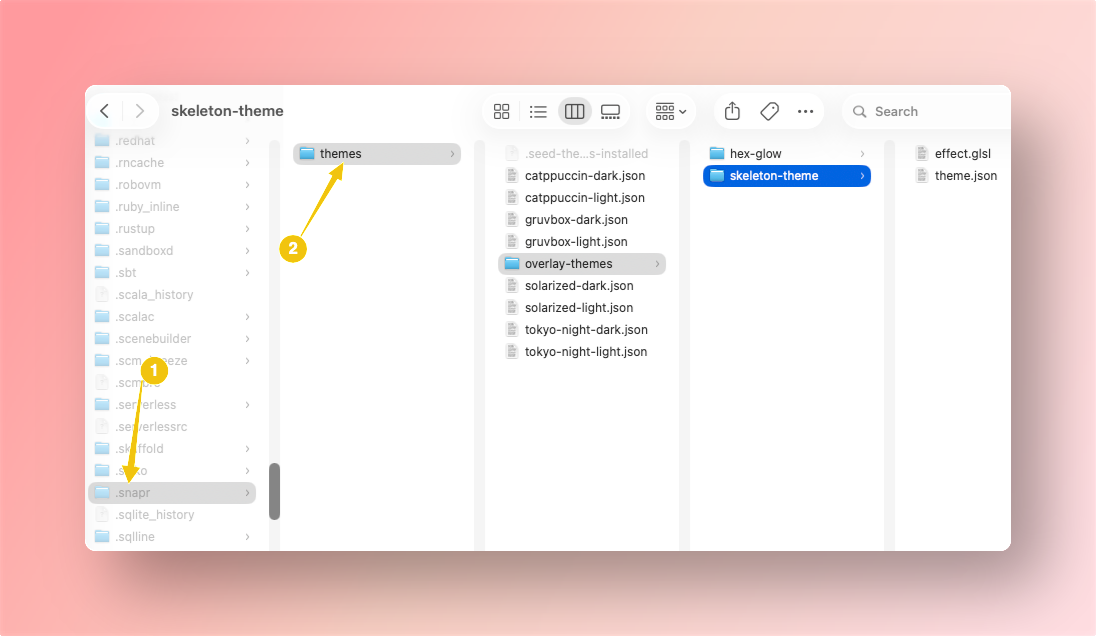
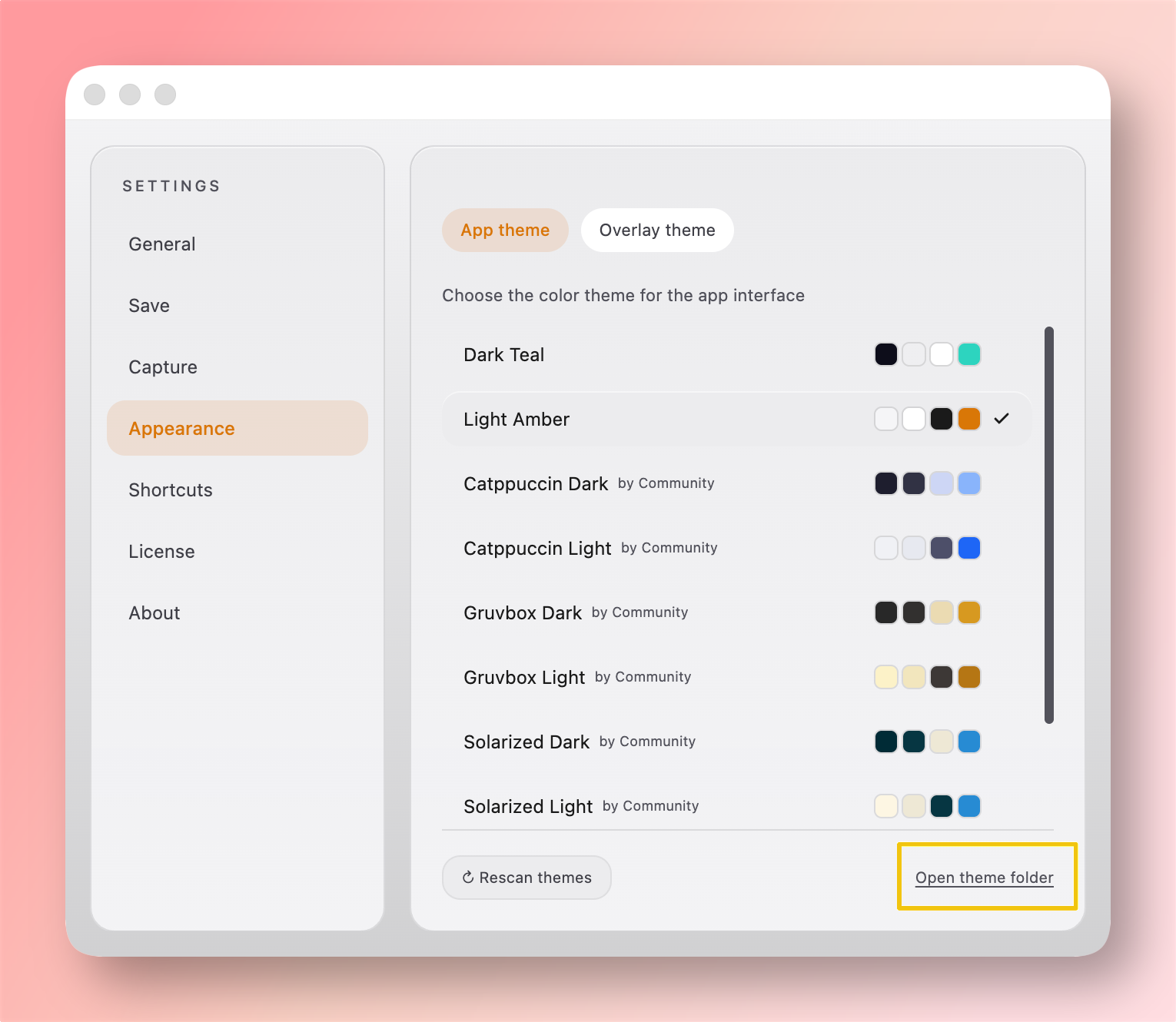
Sie können diesen Ordner auch direkt über Settings → Appearance → Open theme folder öffnen.
Sie steuern aber unterschiedliche Bereiche:
| Typ | Was gesteuert wird | Typische Keys |
|---|---|---|
type: "app" | UI-Farben der App (Einstellungen, Editor-Panels, Text, Buttons, Rahmen) | --color-bg, --color-text, --color-accent |
type: "overlay" | Darstellung der Capture-Auswahl | stroke, dimBg, lineWidth, effect |
Kurz gesagt: App Theme = Arbeitsbereich-Palette, Overlay Theme = Capture-Overlay-Look.
App Theme erstellen#
- Erstellen Sie eine
.json-Datei im benutzerdefinierten Theme-Ordner. - Fügen Sie die Pflichtfelder hinzu:
type,id,name,variables. - Verwenden Sie
schemaVersionals Zahl (z. B.1). - Öffnen Sie Settings → Appearance.
- Klicken Sie auf Rescan themes und wählen Sie Ihr Theme aus.
Beispiel (solarized-dark.json):
{
  "type": "app",
  "id": "solarized-dark",
  "name": "Solarized Dark",
  "schemaVersion": 1,
  "variables": {
    "--color-bg": "#002b36",
    "--color-surface": "rgba(7,54,66,0.85)",
    "--color-text": "#fdf6e3",
    "--color-text-secondary": "#93a1a1",
    "--color-border": "rgba(238,232,213,0.20)",
    "--color-accent": "#b58900",
    "--color-accent-on": "#002b36"
  }
}
Minimales Beispiel (accent-only.json):
{
  "type": "app",
  "id": "accent-only",
  "name": "Accent Only",
  "schemaVersion": 1,
  "variables": {
    "--color-accent": "#a6e22e",
    "--color-accent-on": "#272822"
  }
}
Beispiel-Theme-Paket#
Beispiel-App-Themes (inkl. Solarized/Monokai-ähnlicher Varianten):
App-Theme-Beispiele herunterladen (.zip)
Dateien in den Theme-Ordner legen und Rescan themes klicken.