 Snapr
SnaprEinstellungsbildschirm
Konfigurierbare Optionen#
- Spracheinstellungen
- Dateispeichereinstellungen (Aufnahmedateien und Workspace-Dateien)
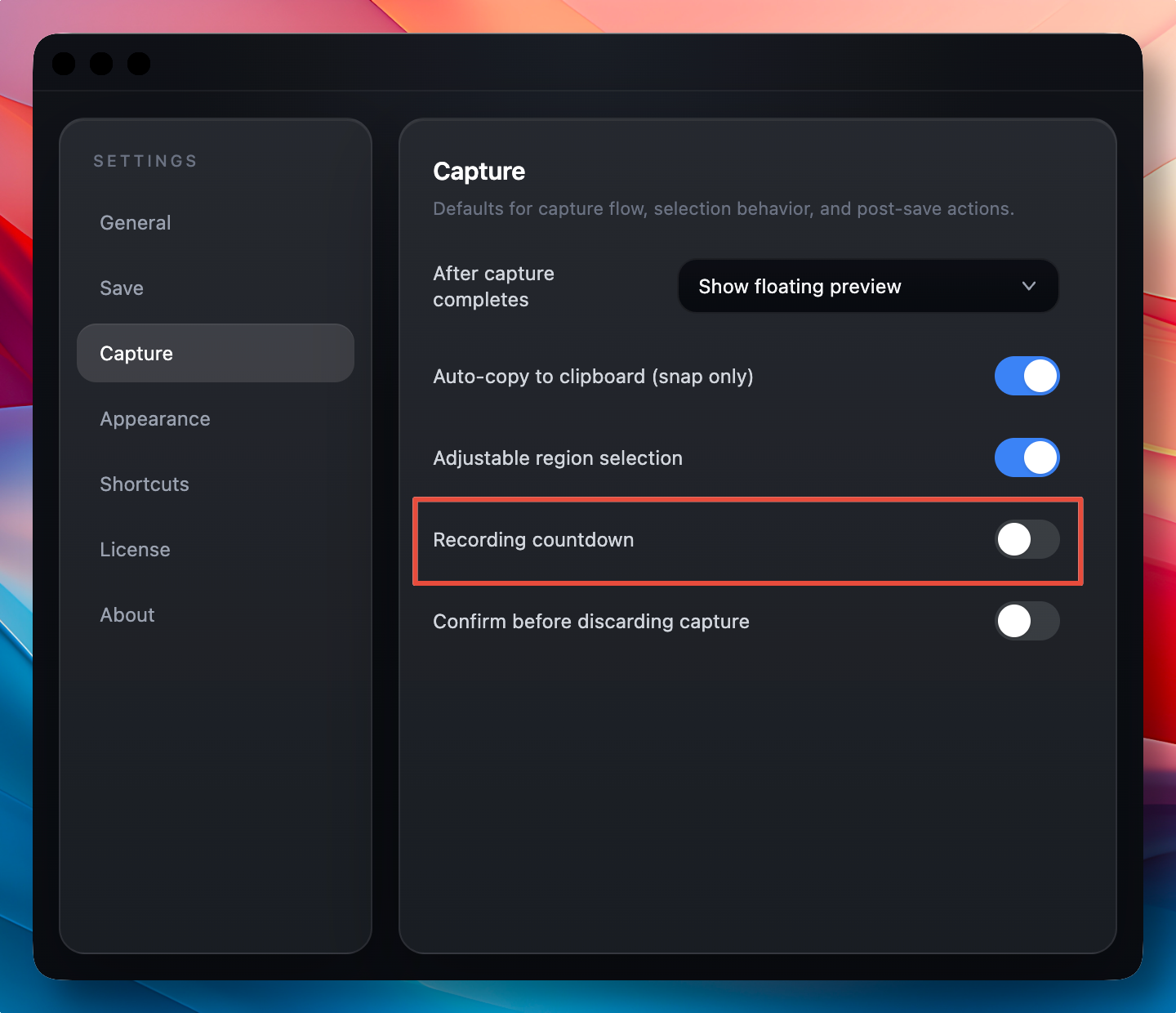
- Aktionen nach der Aufnahme
- Auswahlmodus für den Bereich
- Countdown vor der Aufnahme
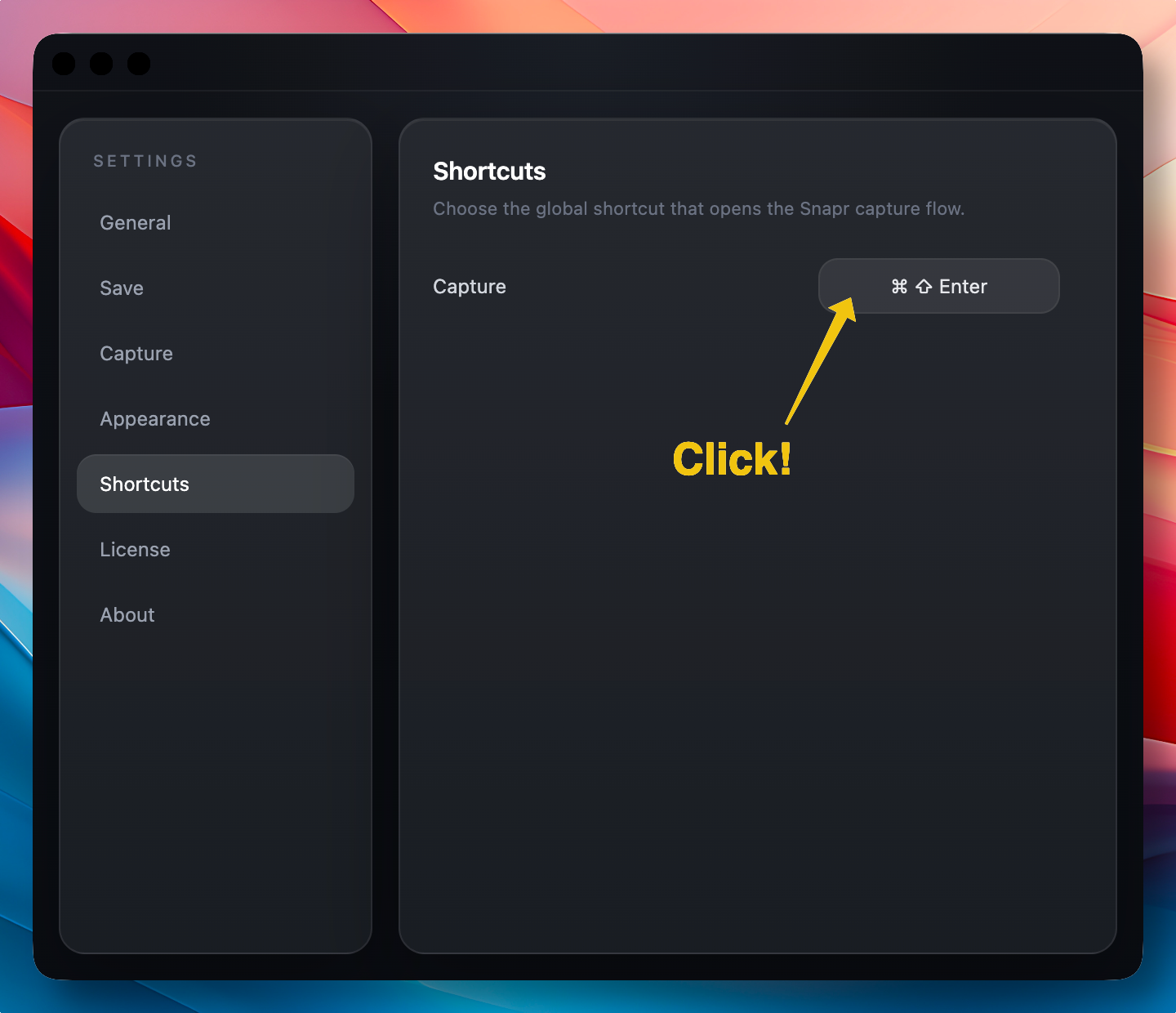
- Zuweisung von Aufnahme-Tastenkombinationen
- Darstellungseinstellungen (Aufnahme-Steuerleiste, Bereichsstil)
Details zu den wichtigsten Einstellungen#
Dateispeichereinstellungen#
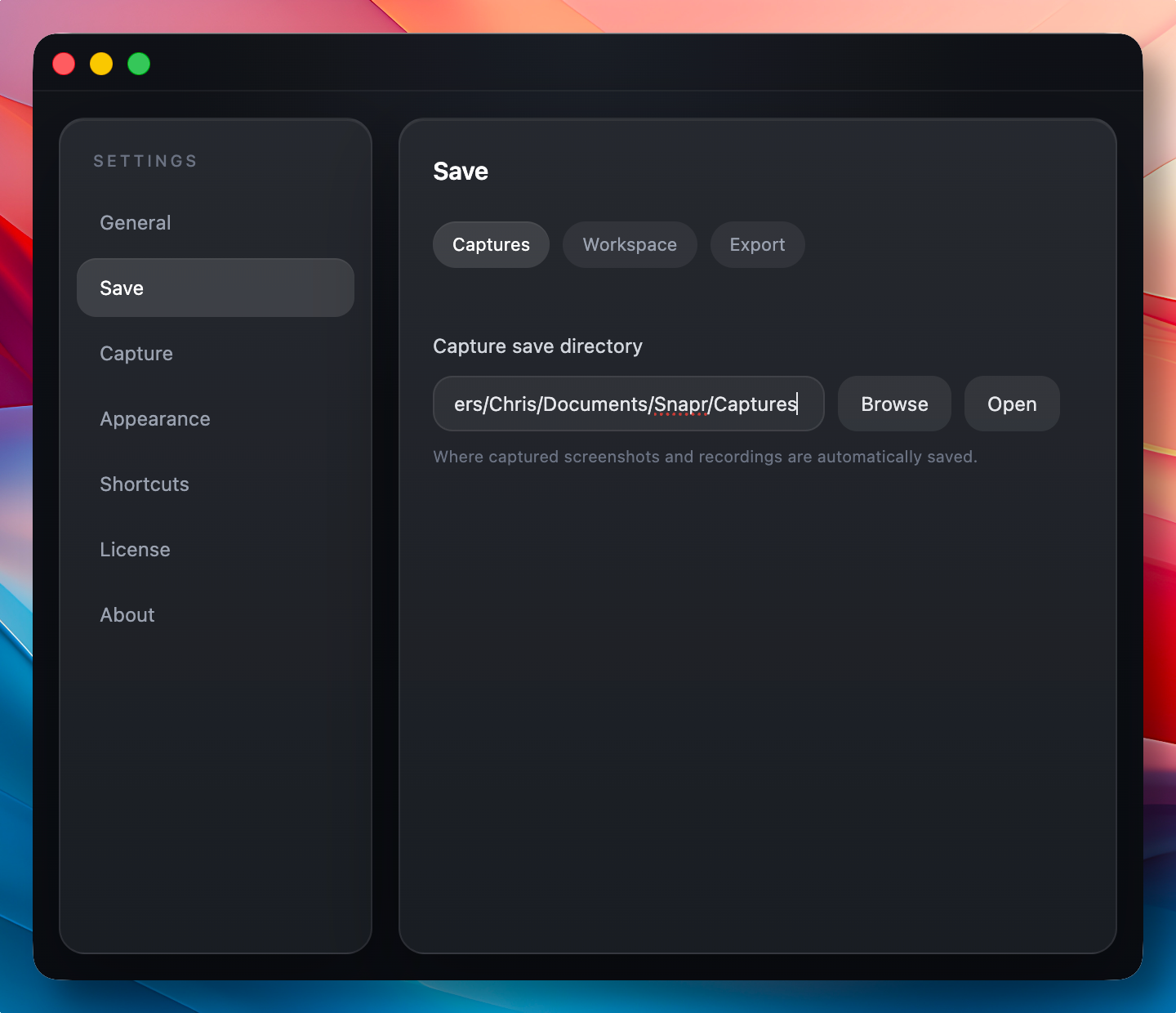
Speicherort für Aufnahmedateien
Dies ist der Standardspeicherort, an dem die Originalaufnahmen von Snapr gespeichert werden. Standardmäßig ist es der Ordner Snapr/Captures im Benutzerverzeichnis, er kann jedoch angepasst werden.
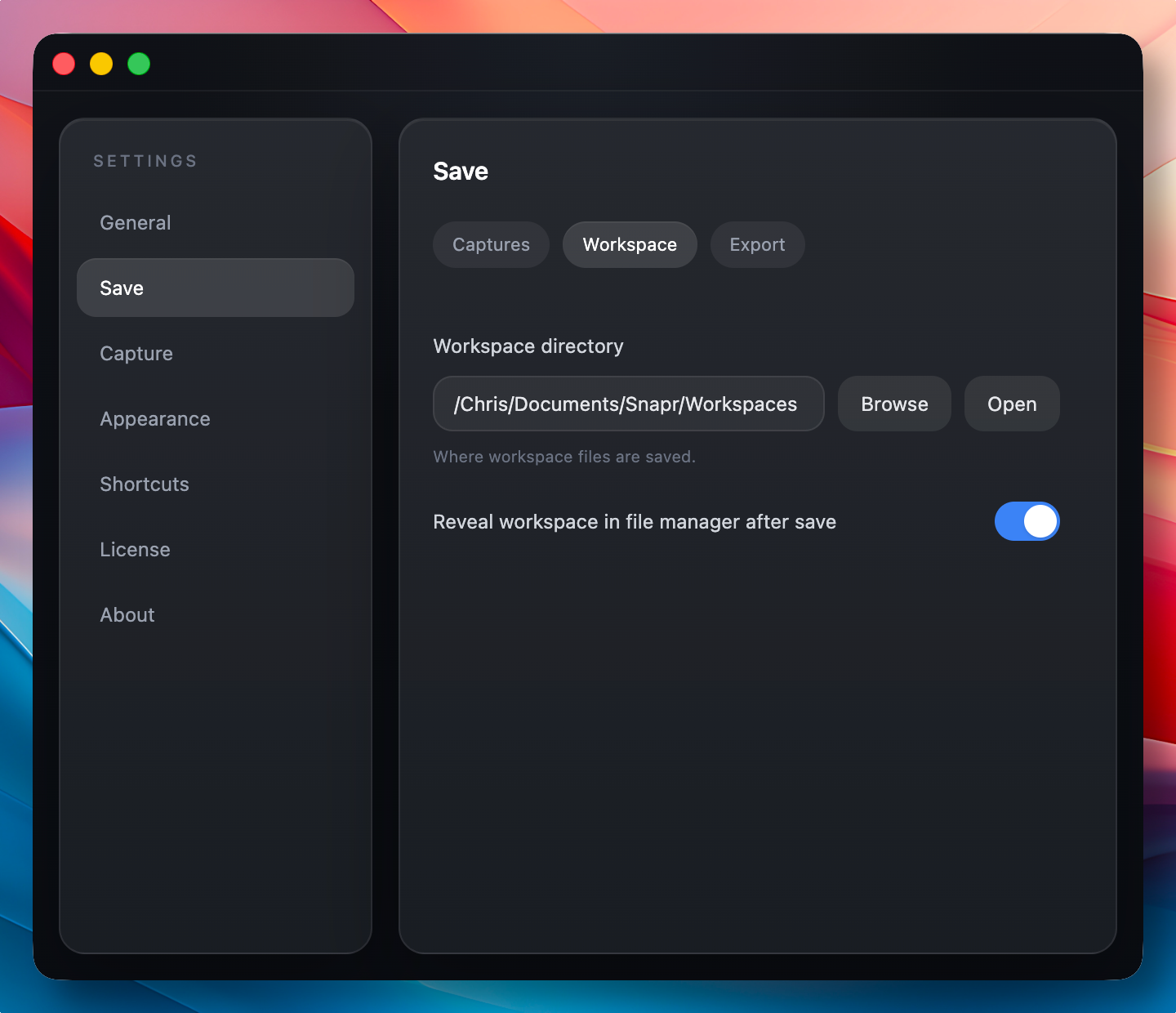
Speicherort für Workspace-Dateien
Snapr ist ein Werkzeug, das es jedem ermöglicht, schnell und einfach Bildschirmaufnahmen zu machen. Darüber hinaus bietet es Bearbeitungsfunktionen, um aufgenommene Bilder zu hochwertigeren Ergebnissen zu verfeinern. In Snapr wird der Bereich, in dem diese Bearbeitungen stattfinden, als Workspace bezeichnet, der den tatsächlichen Speicherort der Arbeitsdateien darstellt.
Aktionen nach der Aufnahme#
Snapr bemüht sich, den verschiedenen Zielen und Arbeitsabläufen seiner Benutzer gerecht zu werden. Ob Sie das Aufnahmeergebnis sofort verwenden möchten, direkt zur Bearbeitung übergehen oder die Aufnahme schnell und leise ohne zusätzliche Aktionen abschließen möchten – wir haben jeden Bedarf berücksichtigt. Diese Optionen können in den Einstellungen für Aktionen nach der Aufnahme konfiguriert werden.
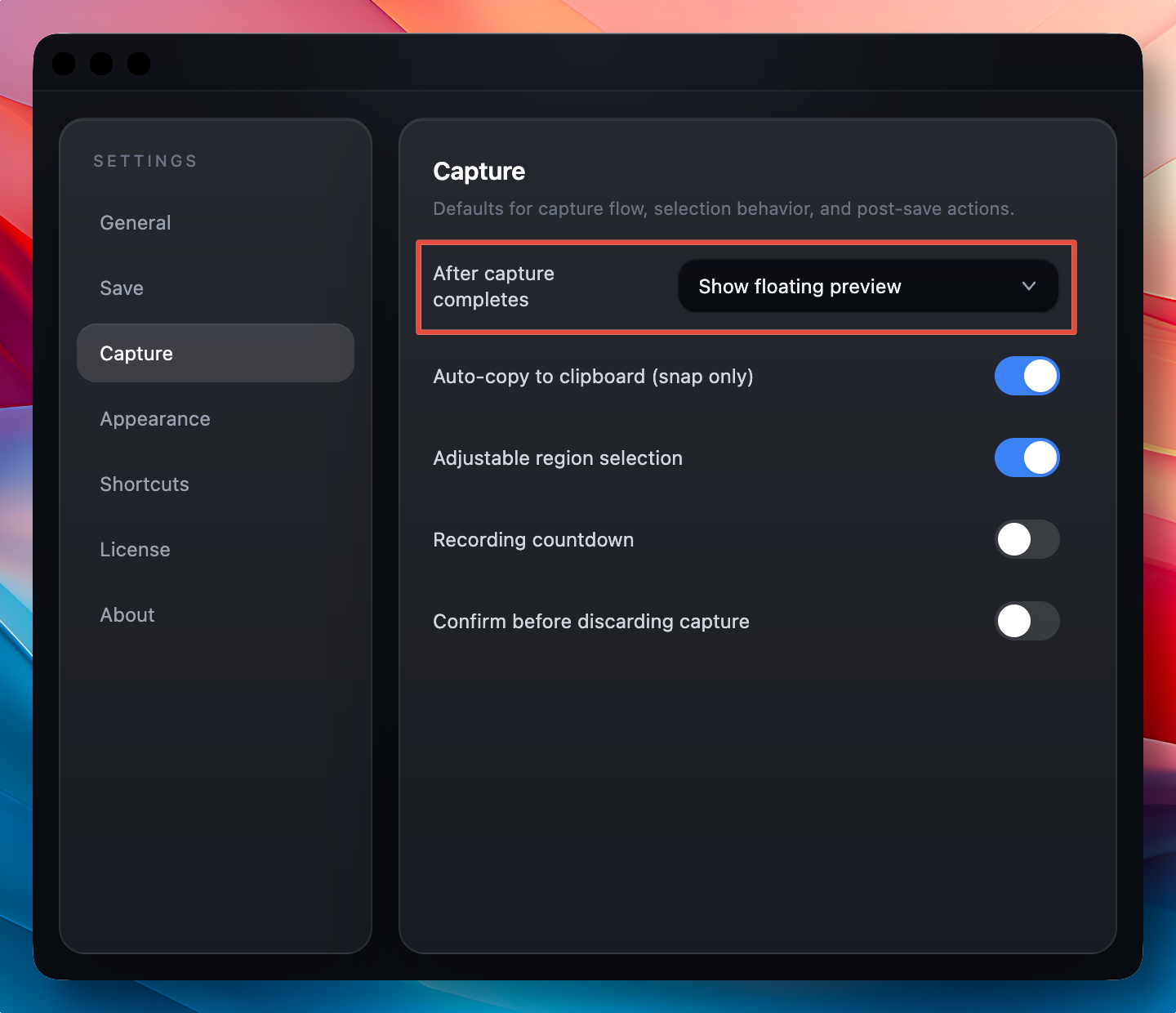
- In schwebendem Vorschaufenster anzeigen: Nach der Aufnahme erscheint ein kleines Vorschaufenster. Sie können das aufgenommene Bild schnell überprüfen und bei Bedarf direkt zur Bearbeitung übergehen.
- Speicherort öffnen: Der Ordner, in dem die aufgenommene Datei gespeichert wurde, wird automatisch geöffnet. Diese Option ist nützlich, wenn Sie die Datei überprüfen oder für andere Aufgaben verwenden möchten.
- Nichts tun: Die Aufnahme wird leise ohne zusätzliche Aktionen abgeschlossen. Diese Option ist ideal, wenn Sie schnell mehrere Aufnahmen machen müssen, und ermöglicht es Ihnen, sich ohne unnötige Fenster oder Benachrichtigungen zu konzentrieren.
Auswahlmodus für den Bereich#
Snapr bietet verschiedene Modi zur Auswahl des Aufnahmeziels: Bereichsauswahl, Fensterauswahl, Vollbildmodus und Gerät (nur Mac).
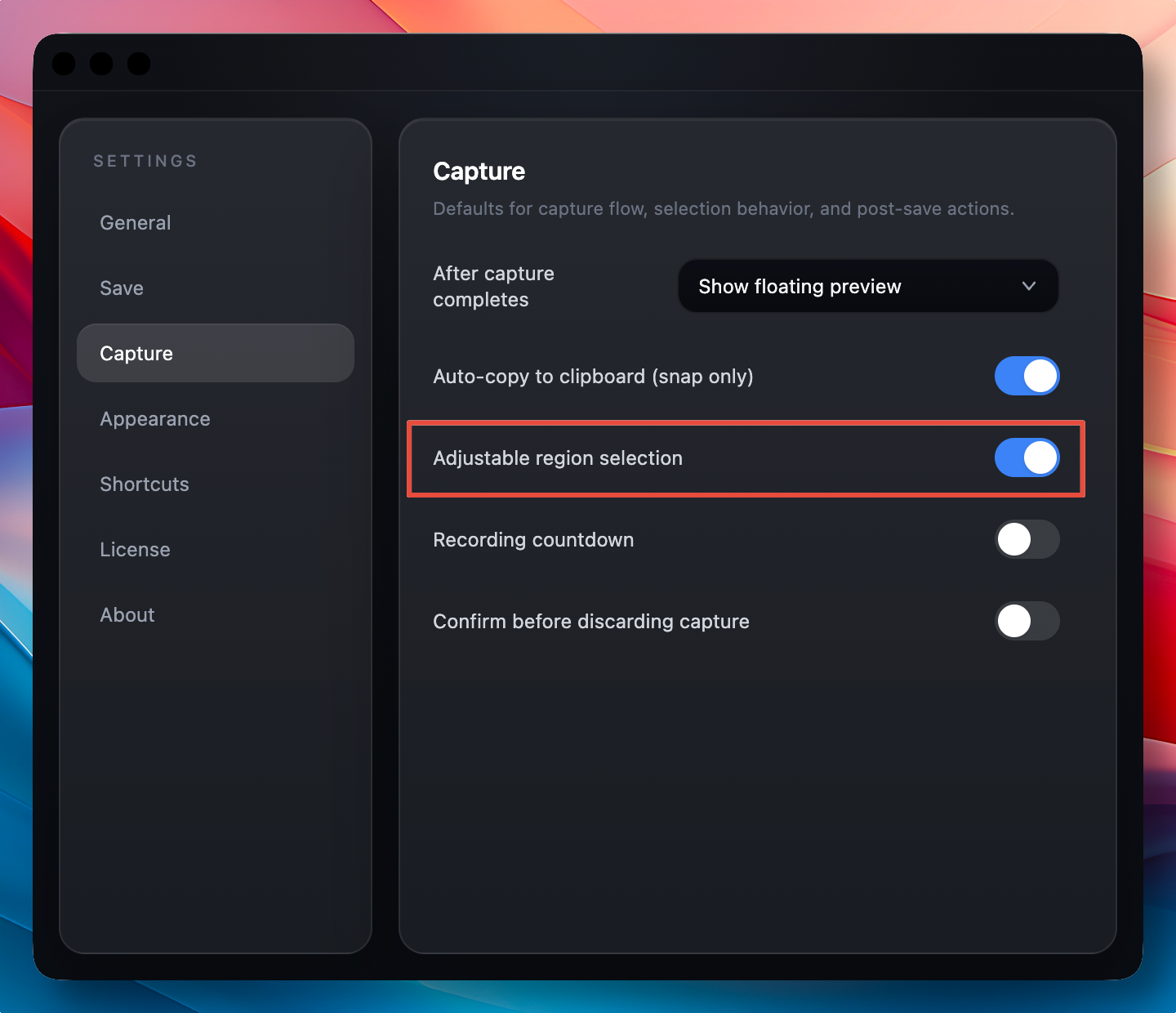
Im Bereichsauswahlmodus variiert die Aufnahmemethode je nach Größenänderungsoption.
-
Bereichsgröße ändern EIN: Nachdem Sie einen Bereich ausgewählt haben, können Sie dessen Größe mit der Maus anpassen. Dies ist nützlich, um den Aufnahmebereich präzise einzustellen.
-
Bereichsgröße ändern AUS: Die Aufnahme erfolgt sofort nach dem Ziehen des Bereichs. Ohne zusätzliche Anpassungsschritte ist diese Option geeignet für diejenigen, die die Aufnahme schnell abschließen möchten.
Countdown-Einstellungen#
Sie können festlegen, ob vor Beginn der Aufnahme ein Countdown (3 Sekunden) angezeigt werden soll. Diese Option ist nützlich für diejenigen, die vor der Aufnahme Vorbereitungszeit benötigen.
Zuweisung von Aufnahme-Tastenkombinationen#
Snapr bietet auch die Möglichkeit, Tastenkombinationen für schnelle Aufnahmen zu konfigurieren. Das Besondere an Snapr ist, dass Sie die gewünschten Tastenkombinationen frei zuweisen können.
Darstellungseinstellungen#
Snapr bietet verschiedene Optionen zur Anpassung des Erscheinungsbilds der Aufnahmewerkzeuge nach Ihren Vorlieben. Sie können Position und Transparenz der Aufnahme-Steuerleiste sowie den Stil bei der Bereichsauswahl konfigurieren.
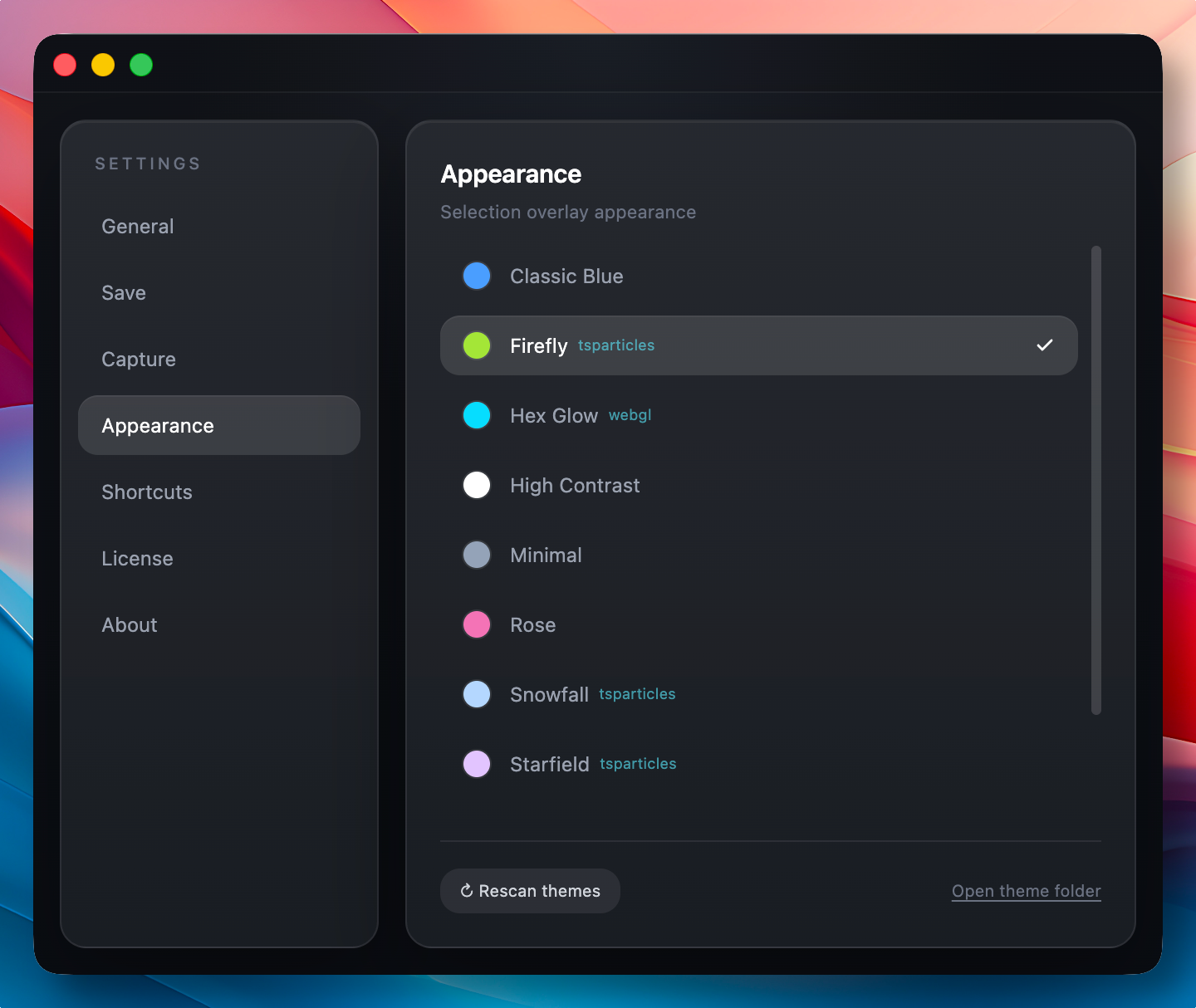
Auch dies ist möglich. Benutzerdefinierte Themes werden bereits unterstützt, eine offizielle Anleitung wird jedoch zu einem späteren Zeitpunkt bereitgestellt.