 Snapr
SnaprAufnahmeaktivierung und Optionen
Aufnahme aktivieren#
Die Snapr-Aufnahme kann über das Taskleistensymbol oder eine Tastenkombination aktiviert werden.
- Tastenkombination: Drücken Sie die in den Einstellungen festgelegte Tastenkombination, um den Aufnahmemodus zu aktivieren.
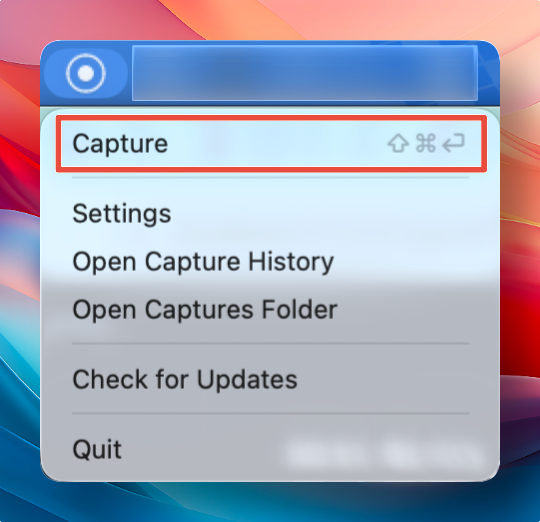
- Taskleistensymbol: Klicken Sie auf das Snapr-Symbol, um den Aufnahmemodus zu aktivieren.
Wenn der Aufnahmemodus aktiviert ist, erscheint die folgende Steuerleiste.

Aufnahmeoptionen#
Einstellung des Aufnahmemodus
- Screenshot-Modus: Speichert den Aufnahmebereich als Bild
- Bildschirmaufnahme-Modus: Speichert den Aufnahmebereich als Video
Verwenden Sie die
Tab-Taste, um schnell zwischen den Modi zu wechseln.
Einstellung des Aufnahmeziels
- Bereichsauswahl-Modus: Aufnahme durch Festlegen eines Bereichs per Ziehen
- Fensterauswahl-Modus: Aufnahme durch Auswahl eines Fensters
- Vollbild-Modus: Aufnahme des gesamten Bildschirms
Verwenden Sie die Zifferntasten
1,2,3, um schnell zwischen den Aufnahmeziel-Modi zu wechseln.
Tipps zum Bereichsauswahl-Modus#
- Mit Größen- oder Seitenverhältnis-Presets können Sie den gewünschten Bereich schnell und präzise erfassen.
- Beim Aufziehen eines Bereichs per Drag können Sie die
Shift-Taste gedrückt halten, um das aktuelle Seitenverhältnis beim Ändern der Größe beizubehalten. - Mit der
Strg-Taste wird die Größe auf Zweierpotenzen angepasst (z. B. 1024×768, 512×256).