Geräteaufnahme (nur macOS)
Erinnern Sie sich an den mühsamen Prozess, auf dem iPhone/iPad aufzunehmen und die Dateien auf den Mac zu übertragen? Mit Snapr können Sie den Bildschirm Ihres iPhone/iPad mit Ihrem Mac verbinden und direkt Bilder aufnehmen oder Videos aufzeichnen.
Voraussetzungen#
- Nur macOS (12.0+ Monterey oder höher)
- iOS/iPadOS 12.0 oder höher
- USB-Kabelverbindung erforderlich (Bildschirmaufnahme über WiFi nicht möglich)
Anleitung#
- Verbinden Sie Ihr iPhone/iPad per USB-Kabel mit Ihrem Mac.
- Wenn das Fenster „Diesem Computer vertrauen" auf Ihrem iPhone/iPad erscheint, wählen Sie „Vertrauen".
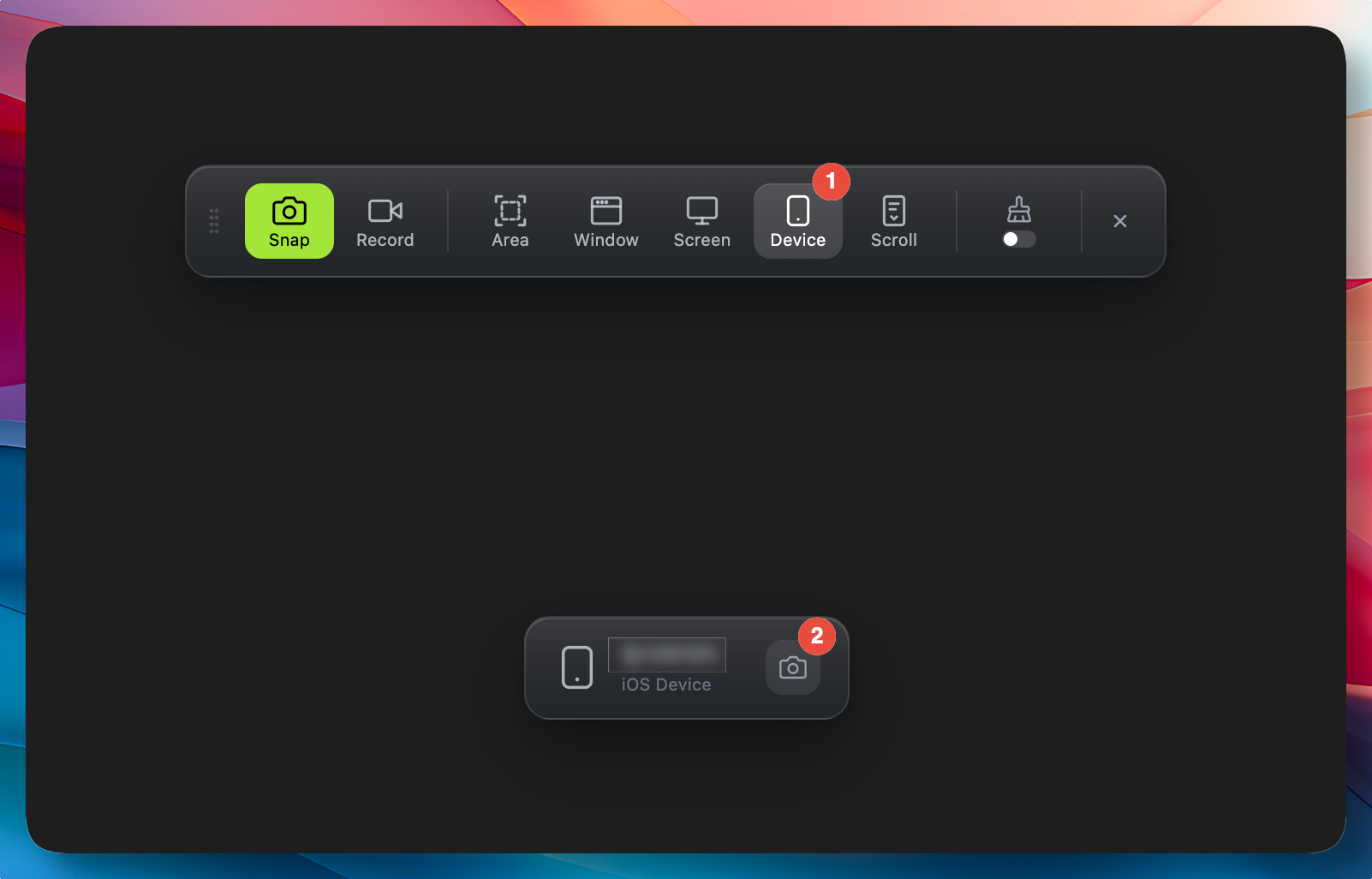
- Wechseln Sie nach der Aktivierung der Aufnahme in den Gerätemodus, um das verbundene iPhone/iPad auszuwählen.
Fehlerbehebung#
Wenn sich das Gerät nicht verbindet
- Überprüfen Sie das USB-Kabel und den Anschluss, versuchen Sie es mit einem anderen Kabel und einem anderen Anschluss.
- Stellen Sie sicher, dass die „Vertrauen"-Einstellung abgeschlossen ist. Sie müssen „Vertrauen" im Fenster „Diesem Computer vertrauen" auf Ihrem iPhone/iPad auswählen.
Wenn das USB-Kabel angeschlossen ist und Sie vertraut haben, es aber immer noch nicht funktioniert
- Wählen Sie in QuickTime Player File > New Movie Recording und prüfen Sie, ob Ihr verbundenes iPhone/iPad im Dropdown-Menü neben der Aufnahmetaste angezeigt wird.
- Sobald die Verbindung in QuickTime hergestellt ist, funktioniert sie oft auch in Snapr. Wenn das Problem weiterhin besteht, starten Sie das System neu und versuchen Sie es erneut.