Download und Installation
Installation auf MacOS#
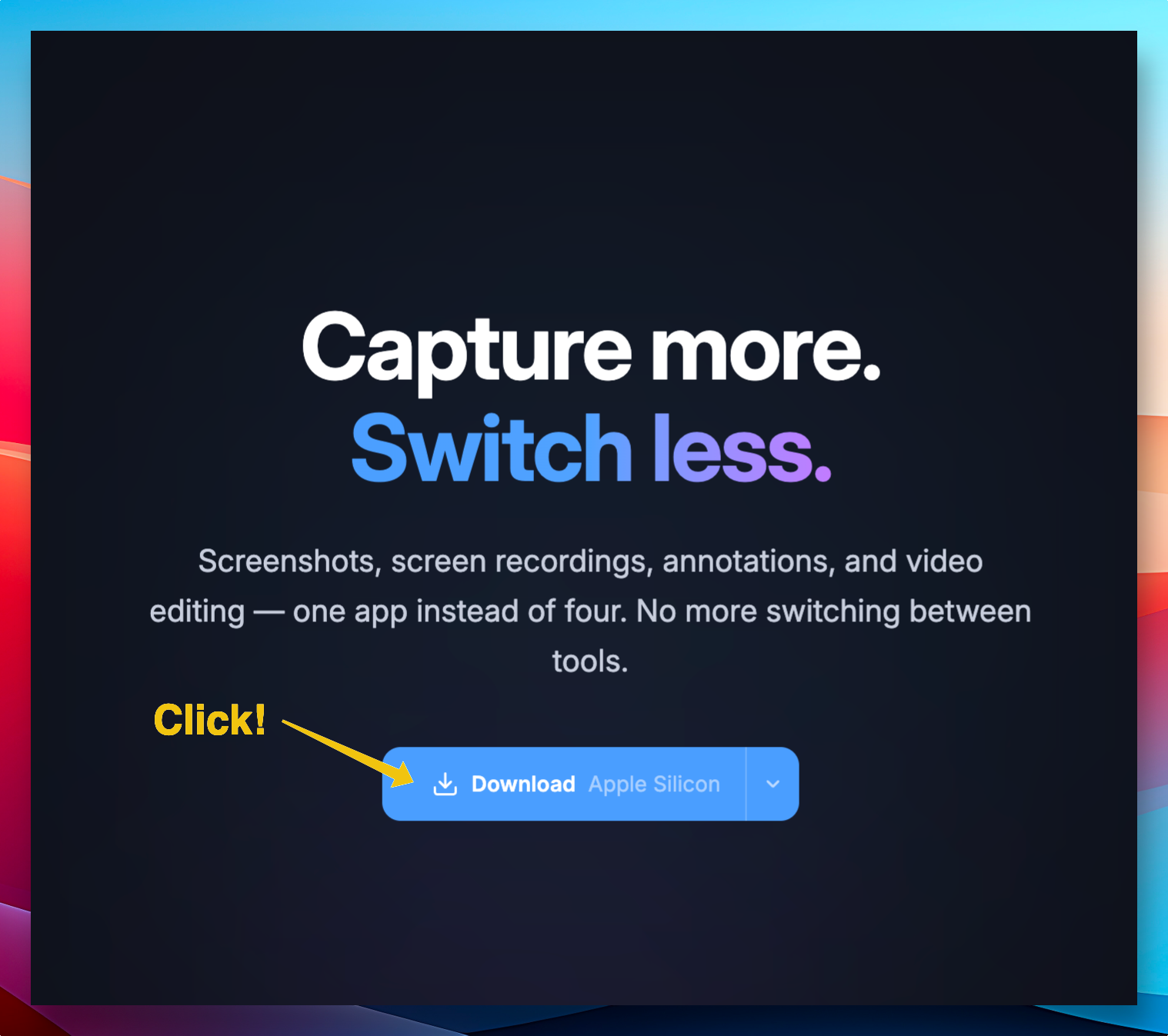
Laden Sie die Mac-Version von der Website herunter.
 Öffnen Sie die heruntergeladene Datei und ziehen Sie die App in den Ordner
 Applications, um sie zu installieren.
Beim ersten Start der App erscheint ein Willkommensbildschirm, auf dem Sie grundlegende Einstellungen wie Sprache, Tastenkombinationen und Systemberechtigungen konfigurieren können.

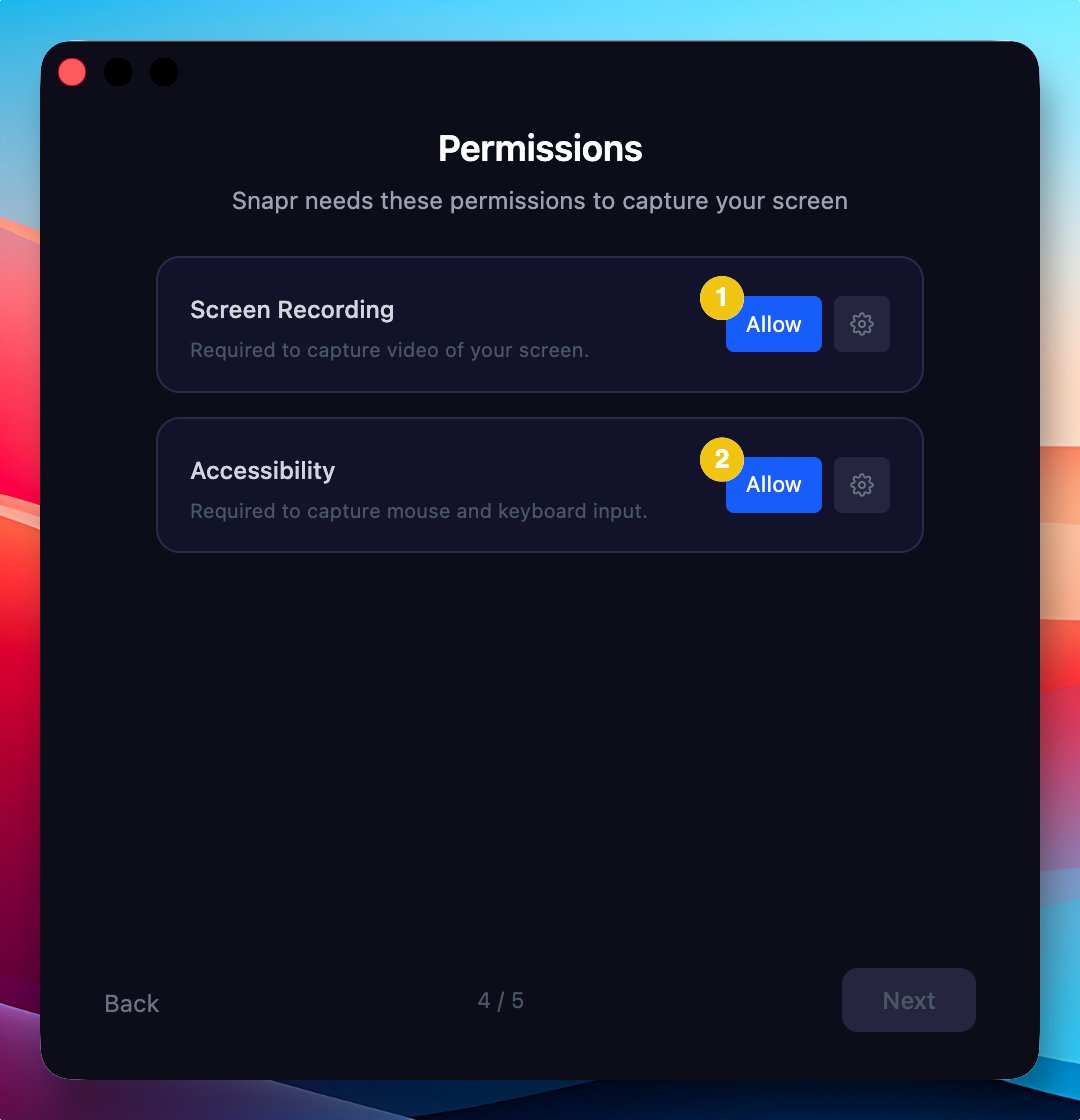
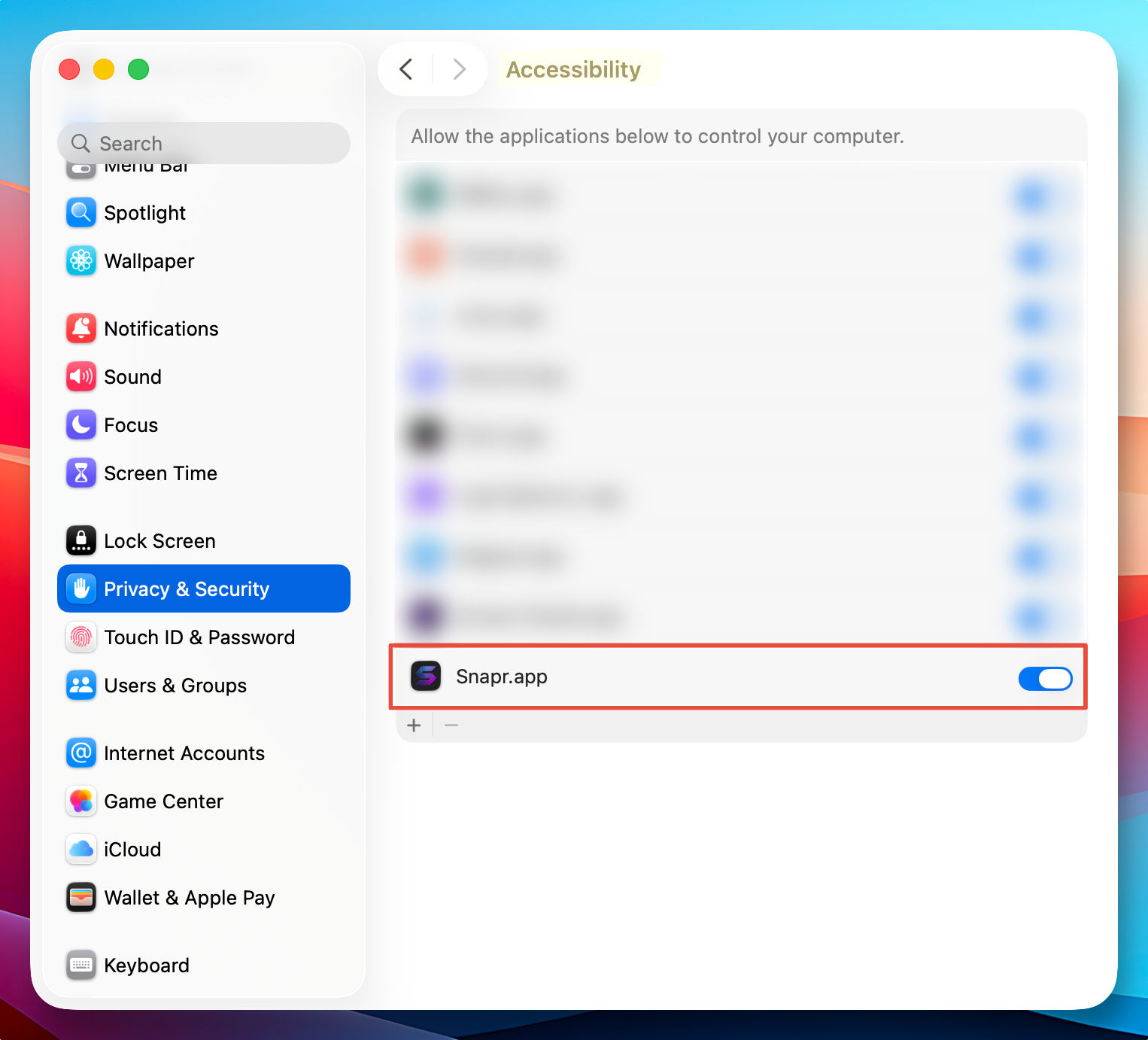
Bitte erteilen Sie die erforderlichen Berechtigungen, um alle Funktionen von Snapr nutzen zu können. Klicken Sie auf die Schaltfläche Erlauben, um zu den Systemberechtigungseinstellungen zu gelangen. Falls das Systemfenster nicht erscheint, öffnen Sie die Einstellungen über die Einstellungsschaltfläche. Die App kann während des Berechtigungsprozesses neu starten.
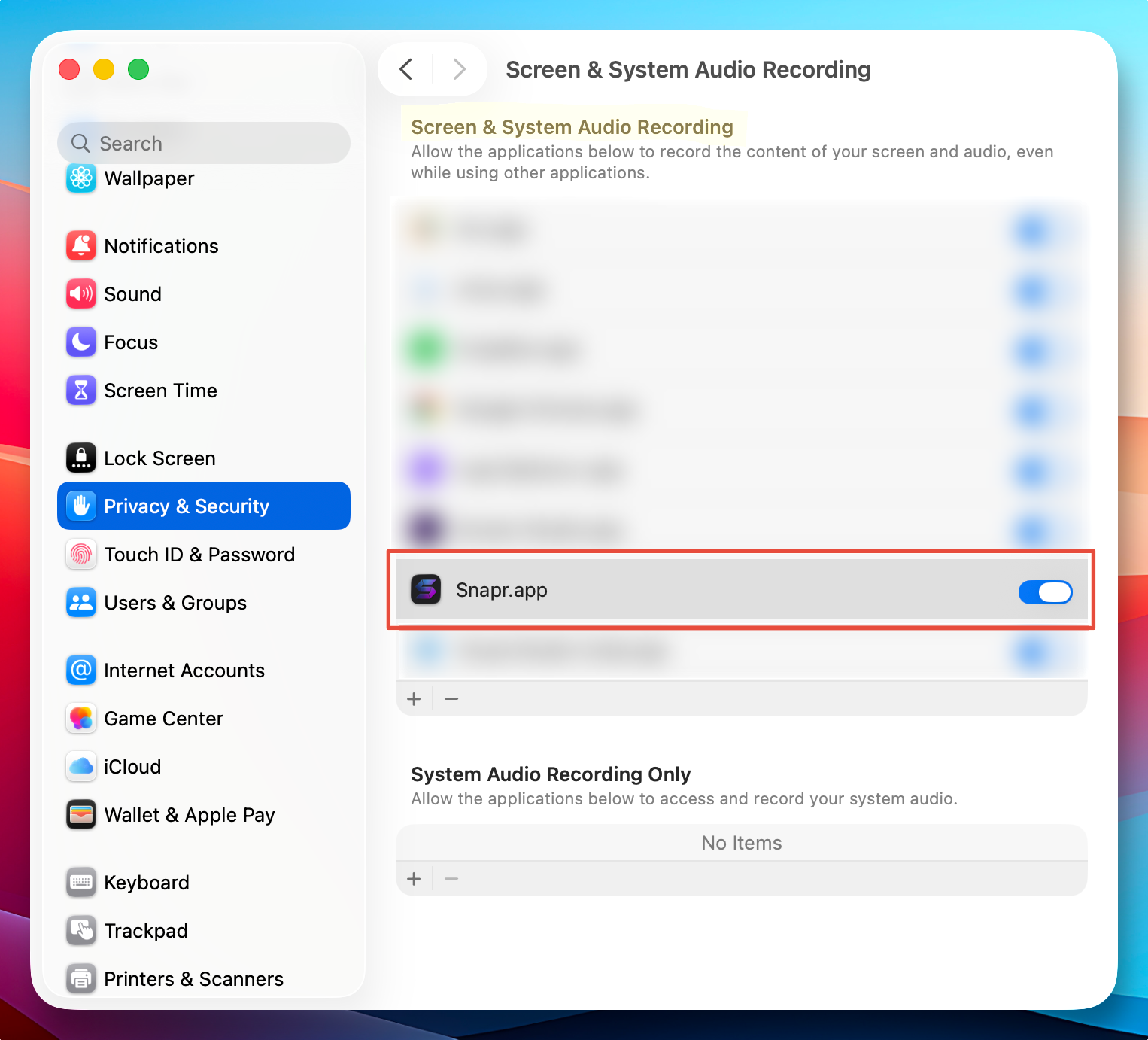
Suchen Sie unter Privacy & Security > Screen Recording nach Snapr und aktivieren Sie es, um die Bildschirmaufnahme zu erlauben.
Suchen Sie unter Privacy & Security > Accessibility nach Snapr und aktivieren Sie es, um die Barrierefreiheit zu erlauben.
Installation auf Windows#
Laden Sie die Windows-Version von der Website herunter.
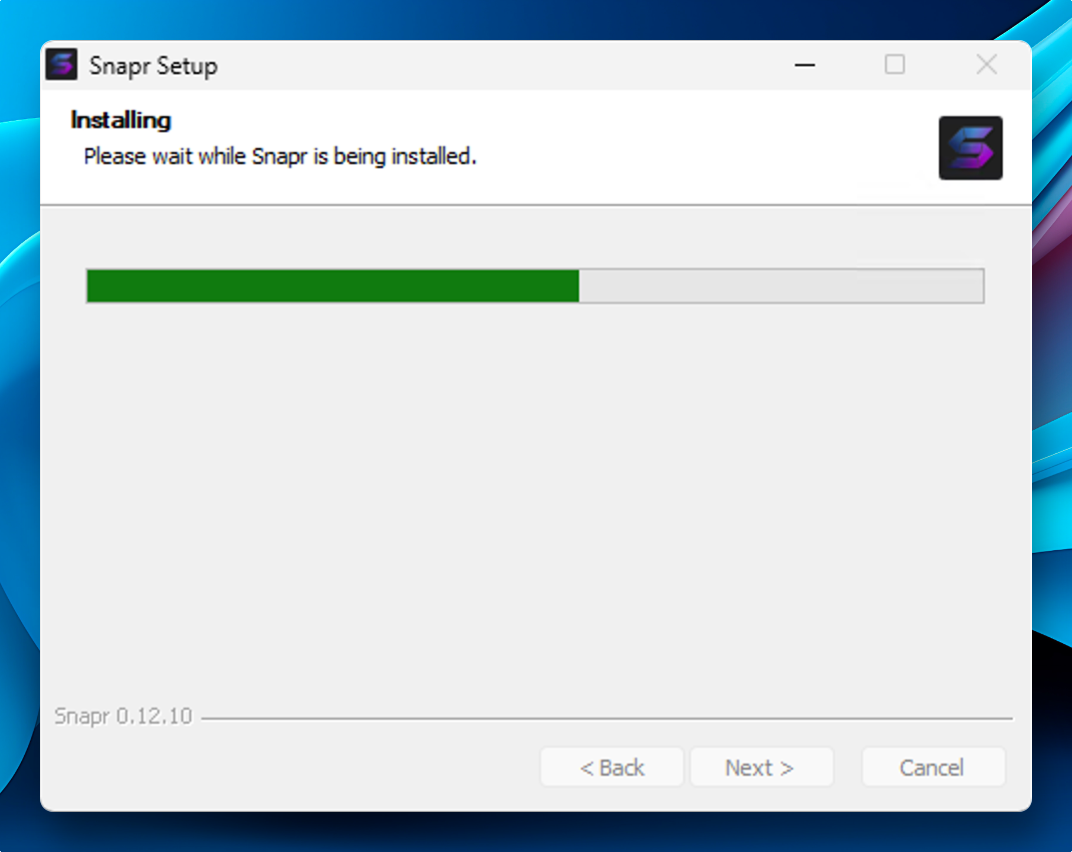
Öffnen Sie die heruntergeladene Datei und folgen Sie den Anweisungen des Installationsassistenten, um die Installation durchzuführen.
Wenn der Download blockiert wird
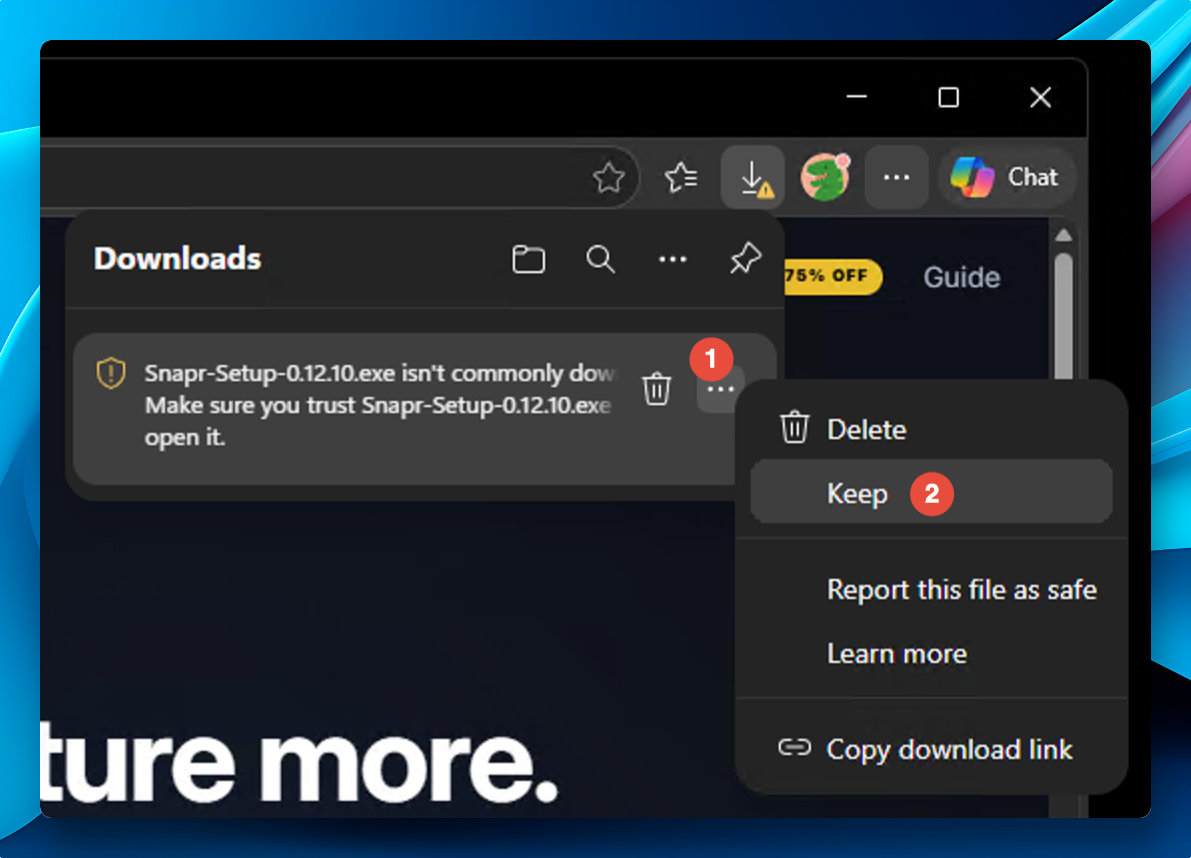
Die App befindet sich derzeit im Code-Signierungsprozess, daher kann die heruntergeladene Datei von Ihrem Browser blockiert werden. Klicken Sie in diesem Fall im Download-Popup auf Keep, um die Datei zu behalten, und führen Sie sie dann aus, um mit der Installation fortzufahren.